ابدأ مشروعًا
اضبط شكل فيديوك قبل القص، واحتفظ بأكثر من إصدار في ملف واحد، واعمل عليه مع أشخاص آخرين.
يفتح Compose على خط زمني باسم "Timeline". قبل أن تضيف أي شيء، حدِّد الشكل والحجم اللذين ينبغي أن يكون عليهما الفيديو النهائي.
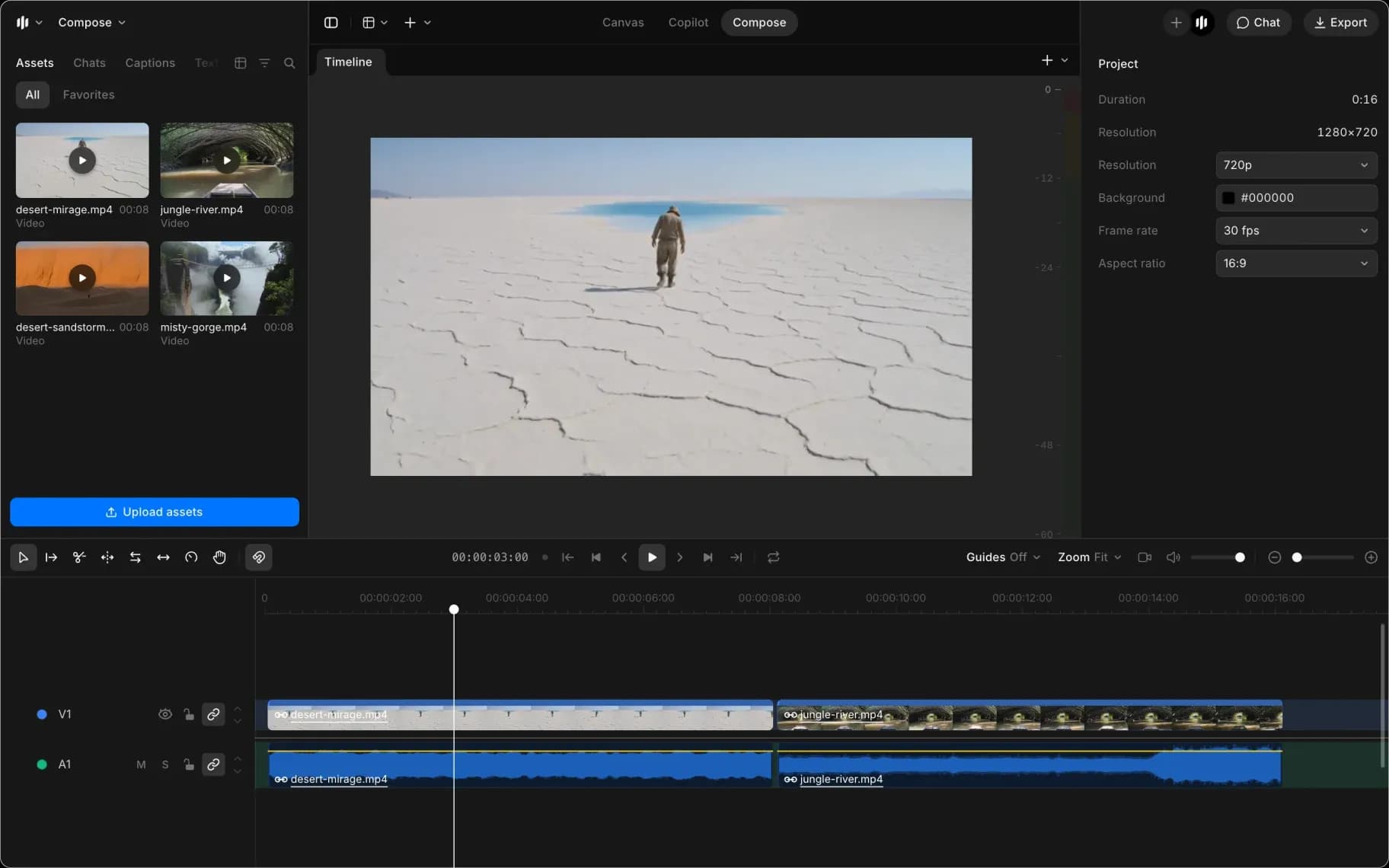
إعدادات المشروع
انقر على مساحة فارغة في الخط الزمني حتى لا يكون هناك أي تحديد. تُظهر اللوحة اليمنى "Project":
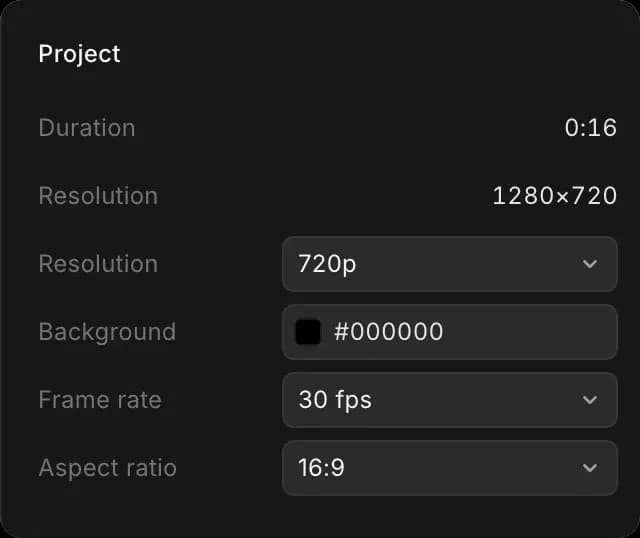
| الإعداد | الخيارات | ما الذي يجب اختياره |
|---|---|---|
| "نسبة العرض إلى الارتفاع" | 16:9, 9:14, 9:16, 1:1, 4:3, 2.4:1 | 16:9 للشاشات العريضة، 9:16 للهواتف، 1:1 للمربع |
| "الدقة" | 720p، 1080p، 2K، 4K | 1080p لمعظم الأعمال |
| "معدل الإطارات" | 24، 25، 30، 50، 60 إطارًا في الثانية | 24 إطارًا في الثانية يبدو كفيلم، و30 إطارًا في الثانية يبدو كفيديو |
| "الخلفية" | أي لون | أسود، إلا إذا كانت مقاطعك تترك فراغات تريد ملأها |
"المدة" أعلاه هي طول الفيديو حتى الآن، وتتحدّث أثناء التحرير.
اضبط نسبة العرض إلى الارتفاع ومعدل الإطارات أولًا. فهما يغيران طريقة تأطير كل شيء وتوقيته، لذا فإن التبديل لاحقًا يعني إعادة التحقق من العمل الذي أنجزته بالفعل.
خطوط زمنية متعددة
يمكن لملف واحد أن يحتوي على عدة خطوط زمنية، بحيث تعيش النسخ البديلة معًا بدلًا من أن تكون في ملفات منفصلة. كل واحد منها يظهر كعلامة تبويب فوق المعاينة؛ انقر علامة تبويب للتبديل إليها.
- انقر على "+" عند الطرف الأيمن من علامات التبويب لبدء خط زمني فارغ
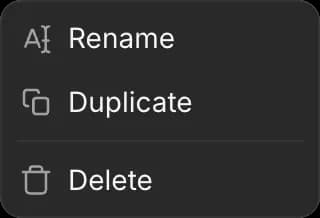
- انقر بزر الفأرة الأيمن على علامة تبويب لاختيار "إعادة التسمية" و"مضاعفة" و"حذف"
يظهر هنا كعلامة تبويب خاصة به خط زمني ينشئه لك Copilot من محادثة. انظر حرّر باستخدام Copilot.
انسخ قبل أن تجرب شيئًا جذريًا. إنها أرخص طريقة للاحتفاظ بالنسخة التي كانت تعمل بالفعل.
الحفظ
يحفظ Compose أثناء عملك. إن تحديث الصفحة أو فقدان الاتصال لا يكلّفك عملك؛ فسيبقى الخط الزمني كما تركته عندما تعود.
يشمل التراجع التغييرات التي تجريها بنفسك في الجلسة. تُسترجَع تغييرات Copilot بطلبه هو بدلًا من ذلك؛ راجع حرّر باستخدام Copilotلا يوجد سجلّ إصدارات للعودة إلى تعديل الأمس، كما أن حذف خط زمني يزيله، لذا انسخ بدلًا من الحذف عندما تكون غير متأكد.
التعاون
يمكن لعدة أشخاص فتح الخط الزمني نفسه وتحريره في الوقت نفسه، تمامًا مثل بقية ملف Morphic. إذا غيّر شخصان أشياء مختلفة، فسيحتفظ كلٌّ منهما بتغييره. راجع التعاون.
هذه هي طريقة بدء مشروع في Compose على Morphic. دقيقتان من الإعداد توفران إعادة تأطير كل لقطة لاحقًا.
إذا واجهت أي مشكلة أو كانت لديك أي أسئلة، فلا تتردد في التواصل معنا. يسعدنا مساعدتك. اكتب لنا على support@morphic.com.