Comentários
Como deixar feedback em uma imagem ou vídeo, fixá-lo em um ponto, área ou momento, marcar um colega, responder em um tópico e limpar quando isso for resolvido.
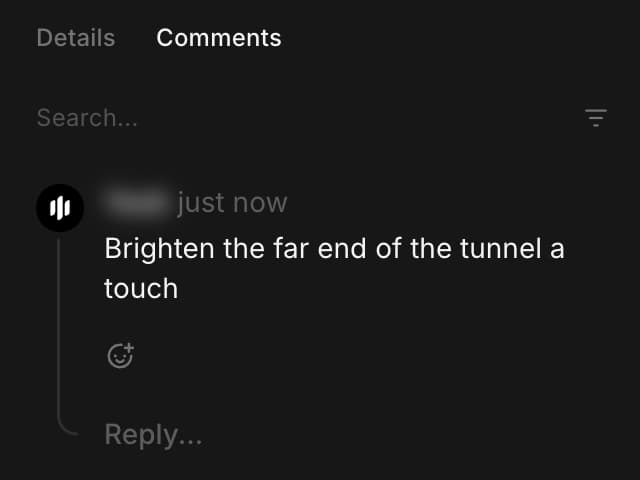
Comentários no Morphic permitem que você e sua equipe deem feedback diretamente em um ativo. Uma nota pode ficar sobre o ativo inteiro, sobre um ponto ou uma área no quadro, ou sobre um momento em um vídeo, então ninguém precisa descrever a que lugar está se referindo. Cada uma vira uma conversa à qual você pode responder e marcar como resolvida depois que for tratada.
Para feedback sobre uma edição no Compose, fixado em um quadro, um intervalo ou um clipe, veja Comentários na linha do tempo.
Abra o painel de comentários
- Abra Ativos e passe o mouse sobre o ativo desejado
- Clique no menu '...' no cartão e depois clique em 'Abrir'
- Clique em 'Comentários' no canto superior direito do painel, ao lado de 'Informações'
Na Canvas, selecione o ativo e clique em 'Comentários' no topo da barra lateral direita, ao lado de 'Detalhes'.
O ícone de balão de fala na barra superior oculta e exibe o painel e mostra a quantidade de comentários no ativo, para que você veja de relance se há feedback aguardando.
Deixe um comentário
Escolha onde a nota deve ficar e, em seguida, digite-a e pressione 'Enter'.
- No ativo inteiro: use 'Adicione um comentário...' na parte inferior do painel. Melhor para uma observação geral, como uma aprovação
- Em um ponto: clique nesse ponto na imagem ou no quadro do vídeo e digite na caixa que se abrir ali
- Em uma área: arraste uma caixa sobre a parte a que você se refere e arraste suas alças para ajustá-la antes de publicar. Esta é a opção a usar para uma correção, como 'é preciso remover estas marcas de digitais' em uma foto de produto, já que a caixa mostra exatamente quanto do quadro você quer indicar
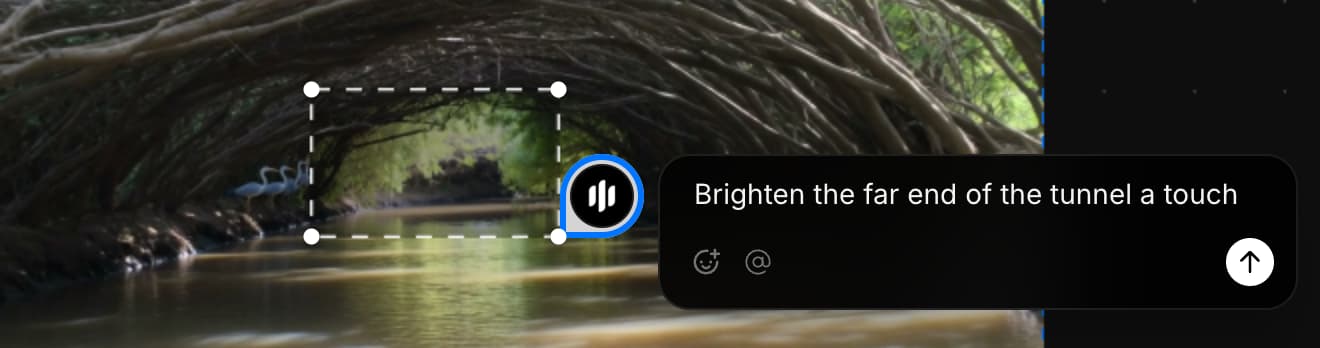
Qualquer coisa fixada deixa um marcador no ativo. Passe o mouse sobre um marcador para ler o comentário e, quando houver uma área desenhada, ver a área que ele cobre. Em um vídeo, a caixa mostra o timestamp ao qual ele será vinculado, para que a nota apareça no quadro em que você está pausado, e o painel lista esse timestamp ao lado do seu nome.
Marque um colega de equipe
- Digite '@' em qualquer lugar de um comentário ou de uma resposta
- Continue digitando para filtrar a lista por nome
- Clique na pessoa desejada ou pressione 'Enter' para selecionar a destacada
O nome vira uma etiqueta azul na caixa, e essa pessoa recebe uma notificação com o título 'Você foi mencionado em um comentário'. Depois que o comentário é publicado, passe o mouse sobre a etiqueta para ver o perfil dessa pessoa. Adicione uma etiqueta a um comentário que você já publicou e ela será notificada naquele momento. Editar qualquer outra coisa não notifica ninguém novamente.
- Um comentário pode marcar até 25 pessoas
- A lista contém os membros da sua organização
- Uma etiqueta em alguém de fora dela permanece como texto e não notifica ninguém
- O Morphic também envia por e-mail um resumo da atividade de comentários a cada três horas
Responda e reaja
- Clique em 'Responder...' abaixo de um comentário
- Digite sua resposta e pressione 'Enter'
As respostas ficam abaixo do comentário ao qual respondem, então um único ponto permanece em uma única conversa em vez de se espalhar pelo painel. O ícone de carinha adiciona uma reação com emoji, que fica abaixo do comentário com uma contagem, para que a equipe inteira possa concordar sem que ninguém adicione outra linha para ler.
Limpe o que já foi tratado
Depois que uma nota for atendida, passe o mouse sobre ela e clique na marca de verificação para resolver a conversa. Ela sai da lista e seu marcador é removido do ativo, então o que resta no painel é o que ainda precisa de trabalho.
Para revisar o que foi resolvido, abra o ícone de filtro ao lado de 'Buscar...' e ative 'Somente resolvidos'. A mesma marca de verificação marca uma conversa como não resolvida se ela precisar de outra passada.
Encontre um comentário antigo
- 'Buscar...' no topo do painel pesquisa os comentários desse ativo
- 'Ordenar por' no ícone de filtro permite escolher 'Mais recentes' ou 'Mais antigos'. 'Mais antigos' primeiro é a opção a usar quando você está analisando uma revisão na ordem em que ela chegou
- 'Redefinir filtros' restaura a lista
Editar, vincular e excluir
O menu '...' em qualquer comentário contém o restante.
- 'Editar' reescreve seu próprio comentário
- 'Copiar link' fornece um link direto para aquele comentário, que é a maneira mais rápida de apontar alguém para uma nota
- 'Excluir' pede confirmação e não pode ser desfeito. As respostas sobrevivem ao comentário original: exclua um comentário que tenha respostas e ele mostrará 'Este comentário foi excluído', enquanto a conversa continua legível
É assim que os comentários funcionam no Morphic. Use-os quando o feedback precisar apontar para um ponto ou momento específico e resolva cada um assim que for tratado, para que o painel continue sendo uma lista de trabalhos em aberto.
Se você tiver algum problema ou alguma dúvida, entre em contato. Teremos prazer em ajudar. Escreva para nós em support@morphic.com.
Colaboração ao vivo
A Colaboração ao Vivo no Morphic permite colaborar com sua equipe em uma tela compartilhada em tempo real. Trabalhem juntos, vejam as edições uns dos outros e permaneçam sincronizados enquanto criam.
MCP
Conecte Claude, ChatGPT, Cursor, VS Code e outros 15 apps de IA ao Morphic e crie imagens, vídeos e áudio a partir do assistente que você já usa.