Cena 3D
O que é uma cena 3D, termos principais, layout do editor e um início rápido para bloquear sua primeira tomada.
Uma cena 3D no Morphic é onde você faz o bloqueio de uma tomada antes de gerá-la. Posicione o cenário, o elenco e a câmera em 3D, anime quem se move para onde, e depois use a tomada como referência para que a geração final siga sua marcação. Peça ao Copilot para montar a cena para você, ou defina cada detalhe por conta própria.
Bloqueio é o termo cinematográfico para definir onde as pessoas ficam, como se movem e onde a câmera fica. Fazer isso antes de filmar é chamado de pré-visualização, ou previs.
Aqui está um tutorial rápido sobre Cena 3D, desde bloquear uma cena básica até usá-la como referência para o seu vídeo:
Abrir uma cena
A maneira mais rápida é studio.morphic.com/3d. Ele adiciona uma nova cena ao Canvas do arquivo em que você trabalhou por último e abre o editor.
Para adicionar uma cena a um arquivo que você já abriu:
- Abra o arquivo. Você chega ao Canvas
- Clique em '+' na barra de ferramentas no canto superior esquerdo do Canvas, depois em 'Cena 3D'. Ou clique com o botão direito em um espaço vazio no Canvas e clique em 'Cena 3D'
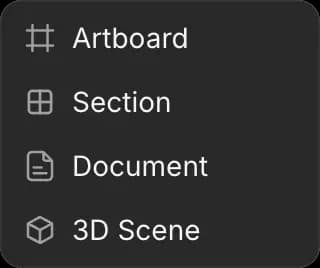
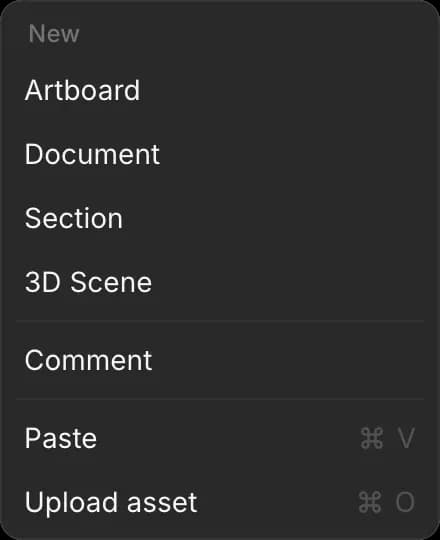
O editor 3D se abre com um chão, uma câmera de tomada e três luzes já posicionados.
- Para voltar ao Canvas, clique em 'X' no canto superior direito do editor, ou pressione Esc. A cena permanece no Canvas ao lado das suas imagens e vídeos
- Para abri-la novamente, dê um duplo clique na cena no Canvas
Termos-chave
| Termo | Significado |
|---|---|
| Janela de visualização | A visualização 3D no centro do editor |
| Eixos | As três direções ao longo das quais uma cena é medida: X e Z pelo chão, Y para cima. Veja Mover, girar e dimensionar |
| Câmera de tomada | A câmera da qual sua exportação é obtida. O que ela vê é o que você recebe |
| Quadro-chave | Uma posição salva em um momento. Os objetos se movem entre quadros-chave |
| Cabeçote | O momento atual na tomada |
| Marcha | Como um personagem se move entre quadros-chave: parado, andando ou correndo |
| Linha de ação | Uma linha imaginária entre dois personagens. Manter a câmera de um lado só faz com que eles fiquem virados na mesma direção na tela |
| Lente | A distância focal da câmera em milímetros. Números menores mostram mais da cena |
Layout do editor
- Superior esquerdo: as ferramentas de mover, girar e dimensionar
- Centro superior: os modos 'Design' e 'Animar'. 'Animar' abre a linha do tempo na parte inferior
- Superior direito: o menu 'Visualização', 'Chat', 'Exportar' e 'X' para fechar. 'Visualização' alterna entre Perspectiva, Superior e Câmera do plano, e suas opções de 'Exibição' mostram ou ocultam a grade, os eixos, as trajetórias de movimento e a prévia
- Esquerda: 'Camadas', uma lista de tudo na cena, além de 'Chats' e 'Recursos'
- Centro: a janela de visualização, com uma prévia da 'Câmera do plano' no canto
- Direita: a aba 'Seleção' para o que estiver selecionado, 'Animação' para o movimento e 'Cena' para a tomada inteira. 'Chat' substitui este painel pelo Copilot
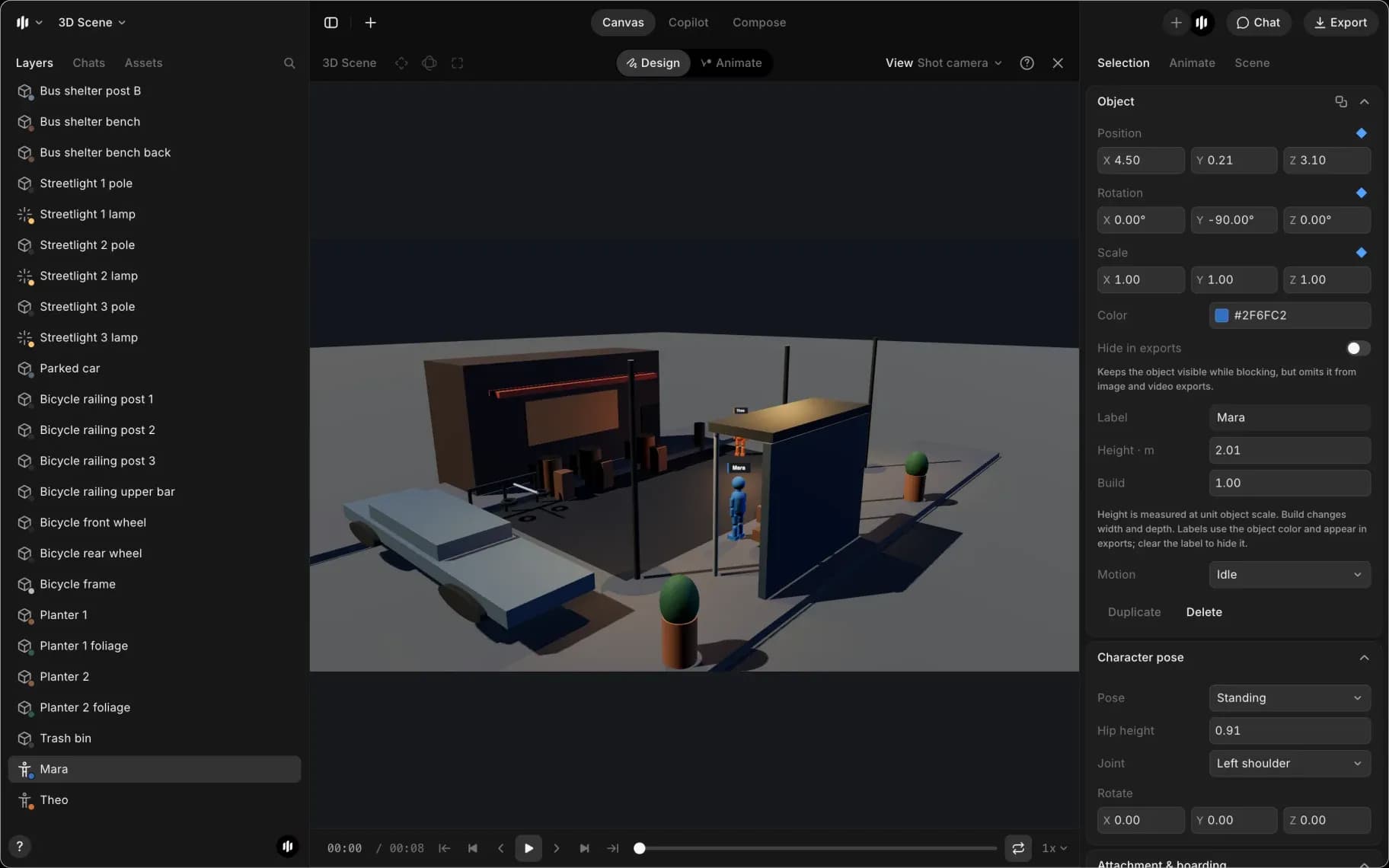
O editor está disponível em inglês, chinês, japonês, coreano, alemão, francês, espanhol, português do Brasil e indonésio.
Início rápido
Isso bloqueia uma mulher atravessando o quadro e depois gera a partir disso. Leva cerca de dois minutos.
- Abra uma cena, como acima
- Clique em 'Adicionar objeto', o '+' no canto superior esquerdo
- Passe o mouse sobre 'Pessoas' e clique em 'Mulher'. Ela aparece no chão, selecionada
- No painel direito, clique na aba 'Animação'
- Clique em 'Desenhar trajetória de movimento'. A linha do tempo se abre na parte inferior
- Clique em três ou quatro pontos no chão por onde ela deve andar. Uma linha pontilhada os une
- Pressione Esc ou clique em 'Concluído' no banner para finalizar o caminho
- Clique na aba 'Seleção', abra o menu suspenso 'Movimento' e escolha 'Andar'
- Pressione Espaço para reproduzir. Ela anda ao longo do caminho
- Pressione 3 para assistir por meio da câmera de tomada. Pressione 1 para voltar à visualização normal
- Clique em 'Exportar' no canto superior direito e depois em 'Exportar quadro atual'. Um PNG é baixado
- Feche o editor, adicione o PNG como referência na barra de prompt e gere. Veja Use a exportação como referência
Isso é uma tomada bloqueada transformada em uma geração. O restante destas páginas a torna melhor.
Todos os guias de Cena 3D
- Iniciar uma cena: exemplos de tomadas, duração da tomada e trabalho com outras pessoas
- Montar um cenário: adicionar objetos, posicioná-los e reutilizar composições
- Personagens: cor, rótulo, tamanho, pose e montar em um veículo
- Iluminação: aparência, rigs de luz e luzes individuais
- Câmera: lente, enquadramento, rigs e movimentos de câmera
- Animação: trajetórias de movimento, quadros-chave, suavização, predefinições de movimento e a linha do tempo
- Multidões e ação: danças, lutas e perseguições com o elenco inteiro
- Verificações de continuidade: os avisos na linha do tempo e como eliminá-los
- Editar com o Copilot: criar e modificar uma cena com um prompt
- Exportar e usar como referência: imagens estáticas, vídeo, arquivos de cena e geração a partir do seu bloqueio
- Atalhos de teclado: as teclas que tornam o bloqueio rápido
- Solução de problemas: o que fazer quando algo não funciona
É isso que é uma cena 3D no Morphic. Use-a quando uma tomada depender de onde as pessoas ficam e de como a câmera se move.
Se você tiver algum problema ou alguma dúvida, entre em contato. Teremos prazer em ajudar. Escreva para nós em support@morphic.com.