Iniciar um projeto
Defina a forma do seu vídeo antes da edição, mantenha mais de uma versão em um arquivo e trabalhe nele com outras pessoas.
O Compose abre em uma linha do tempo chamada 'Linha do tempo'. Antes de adicionar qualquer coisa, defina qual formato e tamanho o vídeo final deve ter.
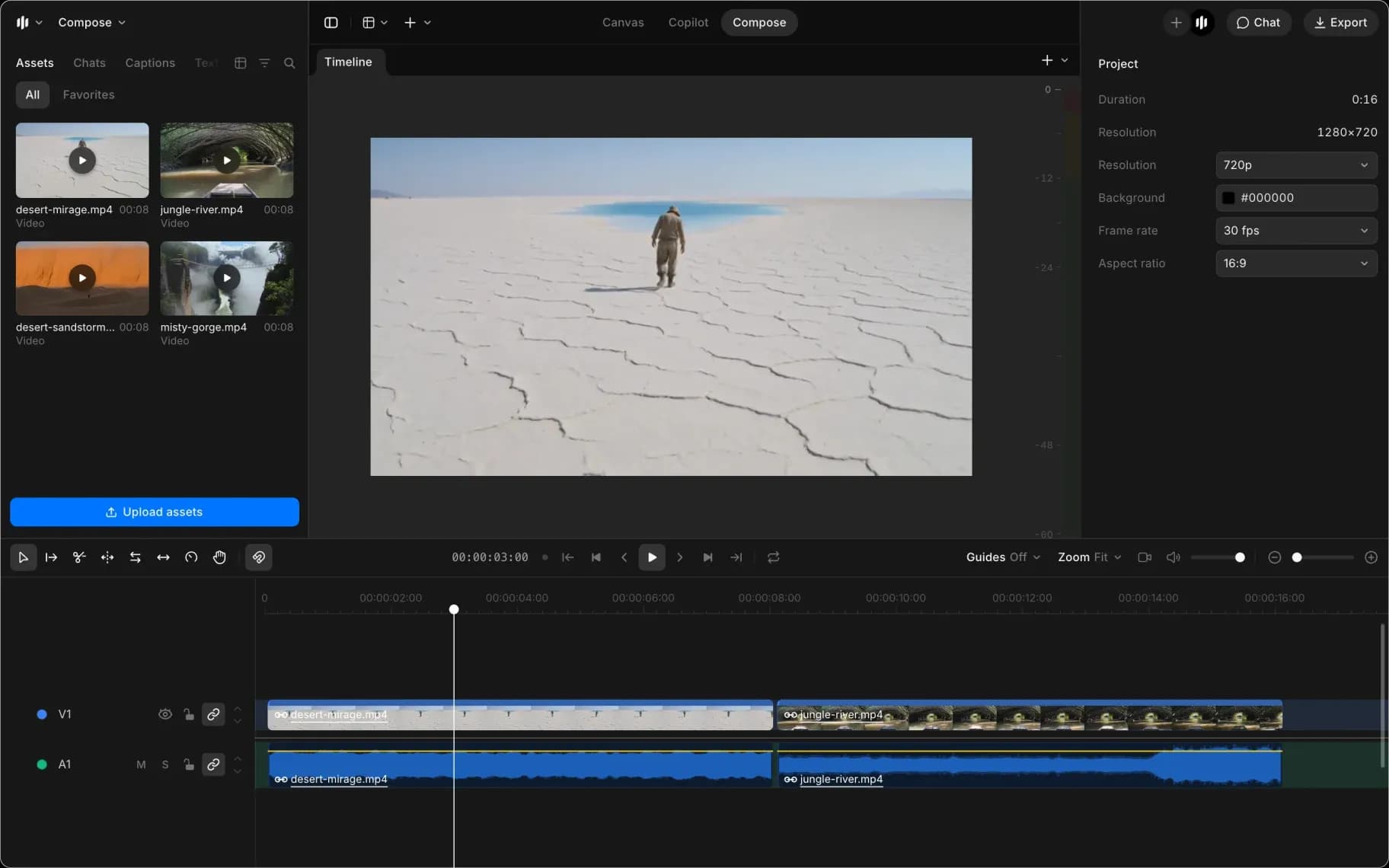
Configurações do projeto
Clique em um espaço vazio na linha do tempo para que nada fique selecionado. O painel da direita mostra 'Projeto':
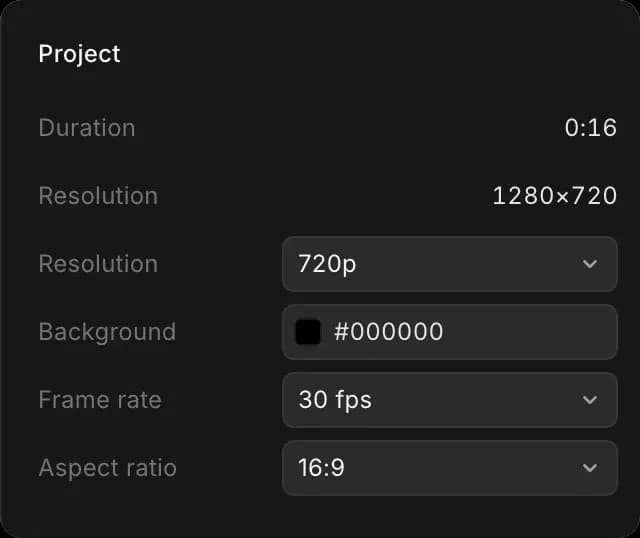
| Configuração | Opções | O que escolher |
|---|---|---|
| 'Proporção' | 16:9, 9:14, 9:16, 1:1, 4:3, 2.4:1 | 16:9 para tela widescreen, 9:16 para celulares, 1:1 para quadrado |
| 'Resolução' | 720p, 1080p, 2K, 4K | 1080p para a maioria dos trabalhos |
| 'Taxa de quadros' | 24, 25, 30, 50, 60 fps | 24 fps parece filme, 30 fps parece vídeo |
| 'Plano de fundo' | Qualquer cor | Preto, a menos que seus clipes deixem espaços que você queira preencher |
'Duração' acima deles é o quanto seu vídeo tem até agora, e é atualizada conforme você edita.
Defina primeiro a proporção e a taxa de quadros. Elas mudam como todo o resto é enquadrado e cronometrado, então trocar depois significa revisar o trabalho que você já fez.
Várias linhas do tempo
Um arquivo pode conter várias linhas do tempo, então cortes alternativos ficam juntos em vez de em arquivos separados. Cada uma é uma aba acima da prévia; clique em uma aba para alternar para ela.
- Clique em '+' na extremidade direita das abas para iniciar uma linha do tempo vazia
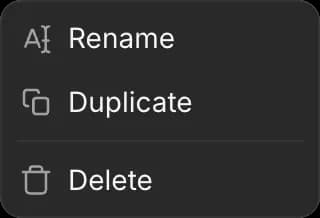
- Clique com o botão direito em uma aba para 'Renomear', 'Duplicar' e 'Excluir'
Uma linha do tempo que o Copilot cria para você a partir de um chat aparece aqui como uma aba própria. Veja Editar com o Copilot.
Duplique antes de tentar algo drástico. É a forma mais barata de manter a versão que já funcionou.
Salvando
O Compose salva conforme você trabalha. Atualizar a página ou perder sua conexão não faz você perder trabalho; a linha do tempo fica como você a deixou quando voltar.
Desfazer cobre as mudanças que você faz por conta própria em uma sessão. As mudanças do Copilot são revertidas pedindo isso a ele; veja Editar com o Copilot. Não há histórico de versões para voltar à edição de ontem, e excluir uma linha do tempo a remove, então duplique em vez de excluir quando não tiver certeza.
Colaboração
Várias pessoas podem abrir a mesma linha do tempo e editá-la ao mesmo tempo, assim como o resto de um arquivo Morphic. Se duas pessoas mudarem coisas diferentes, as duas alterações são mantidas. Veja Colaboração.
É assim que começar um projeto no Compose no Morphic. Dois minutos de configuração economizam refazer o enquadramento de cada cena depois.
Se você tiver algum problema ou alguma dúvida, entre em contato. Teremos prazer em ajudar. Escreva para nós em support@morphic.com.