Compor
O que é o Compose, termos principais, edição manual ou com o Copilot e um início rápido para seu primeiro vídeo.
Compose é o editor de vídeo agêntico da Morphic, uma linha do tempo completa com várias faixas que transforma seus clipes em um vídeo final sem sair da Morphic. Diga ao Copilot a edição que você quer, e ele faz a alteração para você, ou edite a linha do tempo você mesmo.
Aqui está um tutorial rápido com uma visão geral do Compose na Morphic:
Abrir o Compose
- Abra um arquivo no Morphic
- Clique em 'Compose' na barra superior, depois de 'Canvas' e 'Copilot'
Ou vá direto para o Compose em studio.morphic.com/compose.
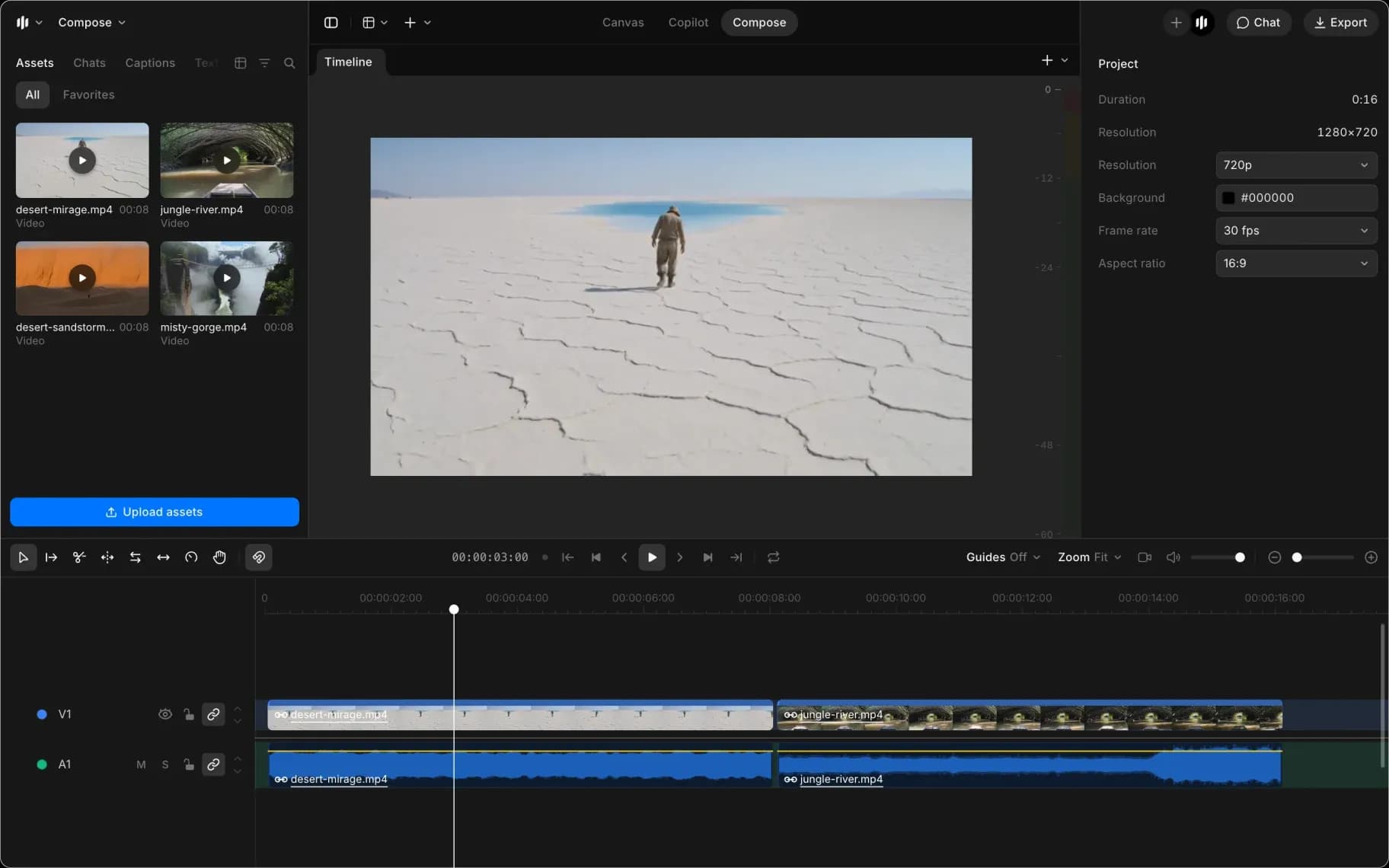
Termos-chave
| Termo | Significado |
|---|---|
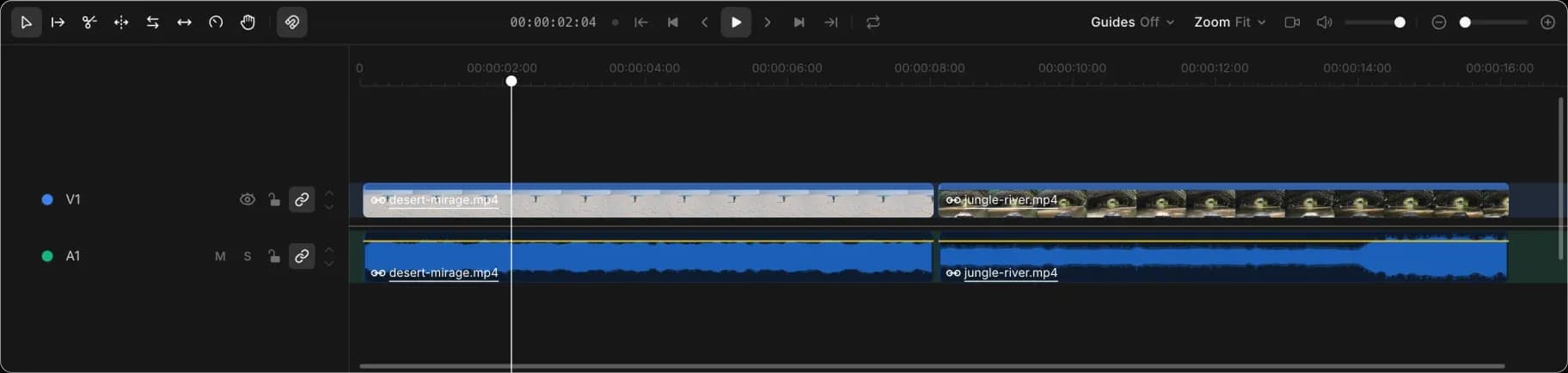
| Linha do tempo | A faixa na parte inferior. A esquerda é o início do seu vídeo, a direita é o fim. |
| Clipe | Uma peça de mídia na linha do tempo: um vídeo, imagem, áudio ou texto. |
| Faixa | Uma linha da linha do tempo. Vídeo vai em faixas de vídeo, áudio em faixas de áudio. |
| Cabeçote | A linha vertical na linha do tempo. Ela marca o momento mostrado na prévia. |
| Aparar | Encurte um clipe arrastando sua extremidade. |
| Exportar | Transforme a linha do tempo em um arquivo de vídeo único que você pode baixar. |
Edição manual e Copilot
Cada um é adequado para trabalhos diferentes.
| Manual | Copilot | |
|---|---|---|
| Melhor para | Uma alteração que você pode ver e clicar | A mesma alteração em muitos lugares, ou uma alteração que você não consegue encontrar |
| Velocidade | Instantânea | Segundos, enquanto ele lê a linha do tempo |
| Custo | Gratuito | Cerca de 1 crédito por etapa |
| Alcance | Os controles nos painéis | Os painéis, além dos níveis de faixa e gerais que não têm controle próprio |
A maioria das pessoas usa ambos: corta à mão e depois pede as partes tediosas. O Copilot também pode montar uma linha do tempo para você a partir de qualquer chat no arquivo, para que você possa começar uma edição sem abrir o Compose. Siga as páginas abaixo na ordem e use Editar com o Copilot sempre que uma tarefa parecer repetitiva.
Layout do editor
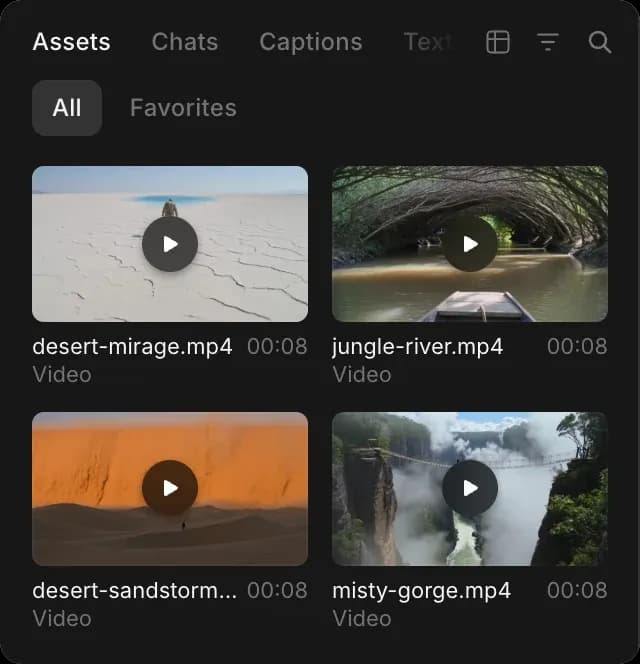
- Esquerda: sua mídia. Arraste-a para a linha do tempo.
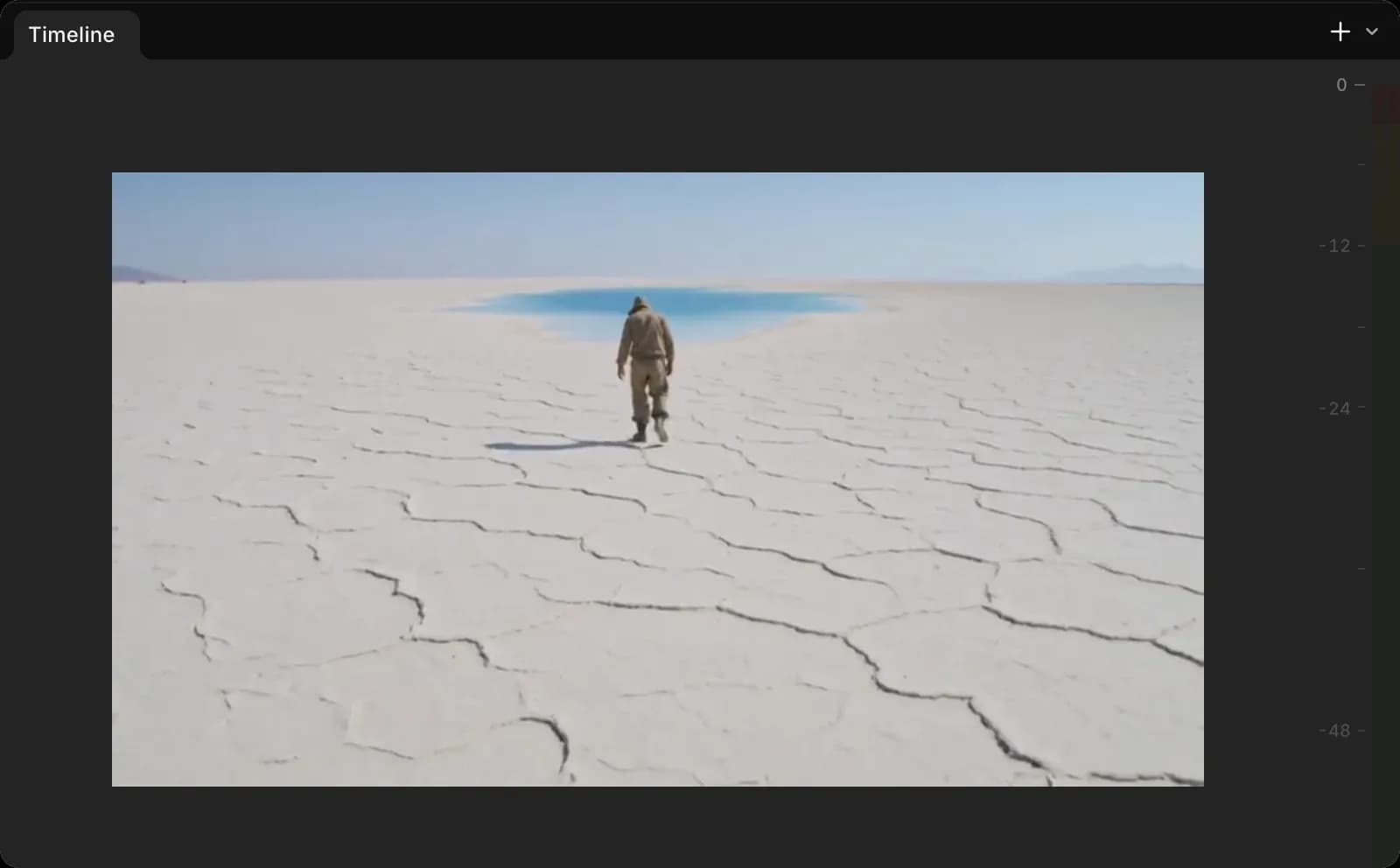
- Centro: a prévia.
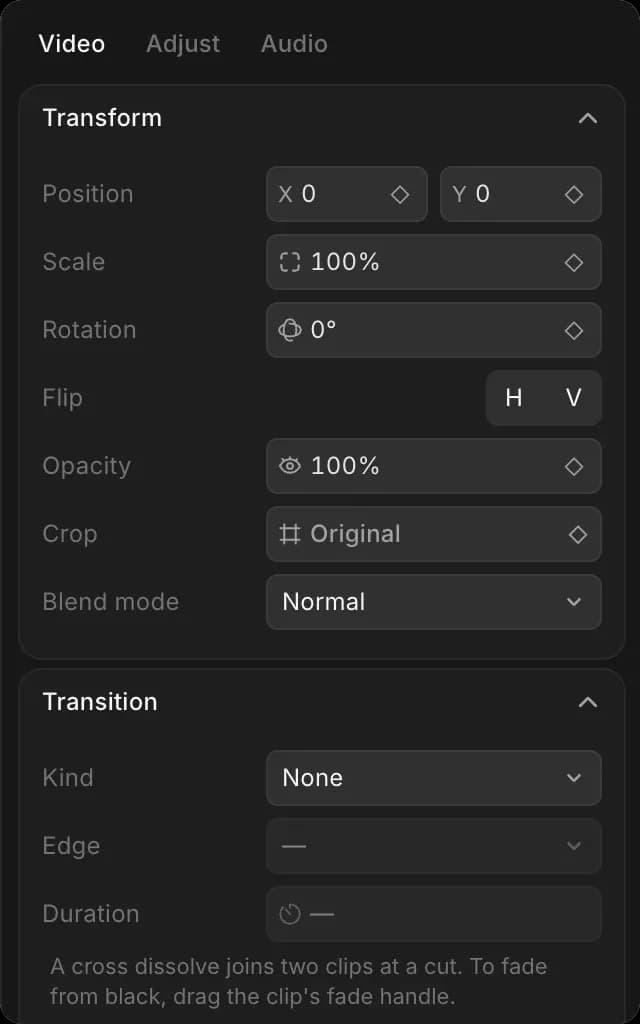
- Direita: configurações do que quer que você tenha selecionado, ou o chat.
- Embaixo: a linha do tempo.
Oculte ou mostre um painel no menu 'Exibir' no canto superior esquerdo.
Início rápido
- Arraste um clipe da esquerda para a linha do tempo
- Arraste um segundo clipe para que ele fique depois do primeiro
- Clique em 'Reproduzir' para assisti-los
- Arraste a extremidade de um clipe para dentro para encurtá-lo
- Clique em 'Exportar' no canto superior direito para salvá-lo
Esse é um vídeo finalizado. O restante destas páginas o torna melhor.
Todos os guias do Compose
Na ordem em que você realmente trabalharia:
- Iniciar um projeto: defina o formato do seu vídeo e salve-o e compartilhe-o
- Adicione sua mídia: coloque clipes, áudio e gráficos na linha do tempo
- Cortar e organizar: apare, reorganize e una seus takes
- Movimento e enquadramento: mova e redimensione um clipe e anime-o
- Cor: corrija a cor da imagem
- Áudio: níveis, fades e a mixagem
- Texto e legendas: títulos, figurinhas e legendas
- Editar com o Copilot: o que você pode pedir e quanto custa
- Escrevendo solicitações para o Copilot: formulação que gera o resultado que você queria
- Exporte um vídeo: salve o arquivo final
- Atalhos de teclado: as teclas que tornam a edição rápida
- Solução de problemas: o que fazer quando algo não funciona
É isso que é o Compose na Morphic. Use-o quando um conjunto de clipes precisar se tornar um único vídeo final.
Se você tiver algum problema ou alguma dúvida, entre em contato. Teremos prazer em ajudar. Escreva para nós em support@morphic.com.