Texto para imagem
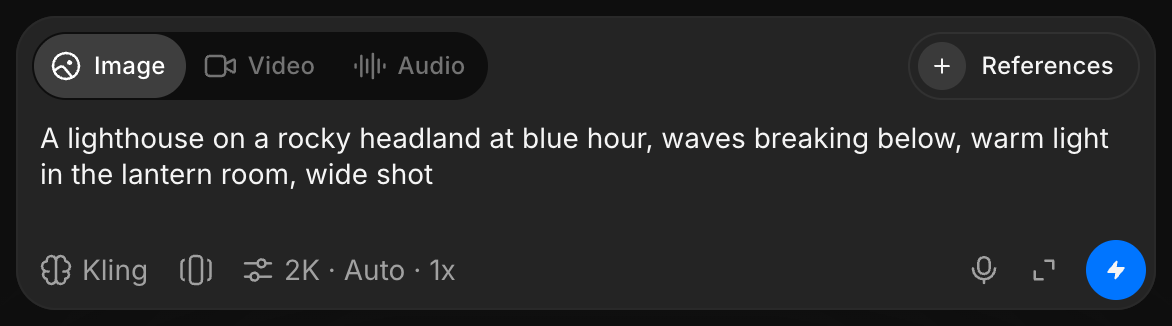
Texto para imagem no Morphic permite criar uma nova imagem do zero usando apenas um prompt.
Aqui está um tutorial rápido sobre como usar Texto para imagem no Morphic:
- Vá para a Canvas no Morphic
- Certifique-se de que nenhuma imagem esteja selecionada ou comece do zero
- Vá para a barra de prompt na parte inferior da sua tela
- Escreva um prompt descrevendo a imagem que você quer criar
- Opcionalmente, ajuste as configurações ou selecione um Elemento de Estilo ou de Personagem, se você tiver criado um
- Clique no botão azul na barra de prompt
SVG e GIF animado
-
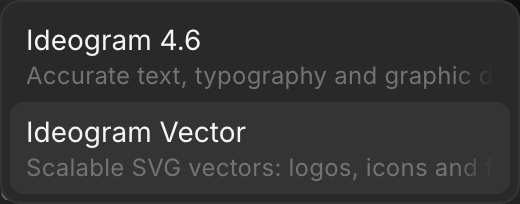
SVG: no seletor de modelo, passe o mouse sobre 'Ideogram' e escolha 'Ideogram Vector' para um gráfico vetorial, como um logotipo ou um ícone. O Canvas mostra uma prévia em imagem, e o download é o arquivo SVG. Está nos planos pagos
-
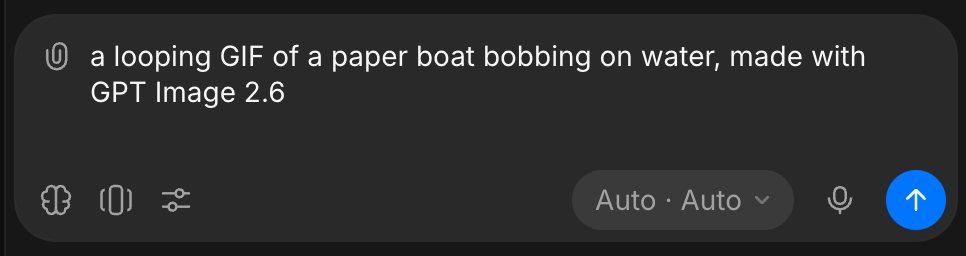
GIF animado: peça ao Copilot um GIF, uma animação ou um loop feito com o GPT Image 2.6, por exemplo "um GIF em loop de um barquinho de papel balançando na água, feito com o GPT Image 2.6". Ele devolve um GIF curto de 2 a 16 quadros, nos planos pagos. Um GIF pedido com imagens de referência anexadas volta como uma imagem estática. Veja GPT Image
É assim que você usa o recurso Texto para imagem no Morphic. É uma maneira simples de transformar suas ideias em visuais usando apenas um prompt.
Se você tiver algum problema ou alguma dúvida, entre em contato. Teremos prazer em ajudar. Escreva para nós em support@morphic.com.