GPT Image
Os modelos GPT Image no Morphic, GPT Image 2, 2.5 e 2.6, o que diferencia cada um e como usá-los para imagens com muito texto, edições e GIFs animados curtos.
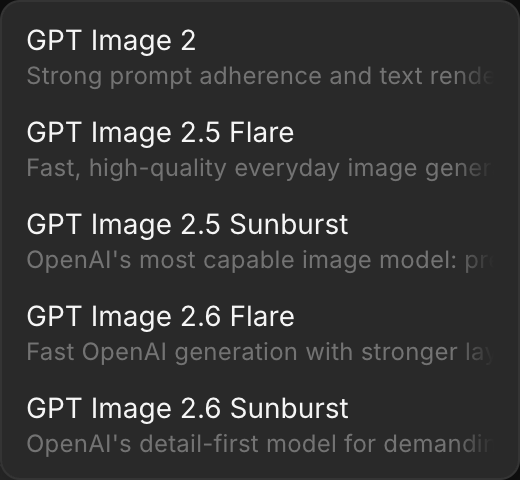
GPT Image, no Morphic, é a família de modelos de imagem da OpenAI, em três gerações: GPT Image 2, GPT Image 2.5 e GPT Image 2.6. Cada um gera imagens a partir de texto e edita imagens que você anexa. Eles renderizam bem o texto, então servem para rótulos de produtos, pôsteres, embalagens e telas de apps. O GPT Image 2.6 também pode criar um GIF animado curto pelo Copilot.
Todos os modelos GPT Image estão nos planos pagos.
Os modelos
| Modelo | O que ele acrescenta |
|---|---|
| GPT Image 2 | Texto para imagem e edições, com "Qualidade" Baixa, Média ou Alta |
| GPT Image 2.5 Flare | Cinco configurações de "Qualidade", de Baixa a Máxima. O Flare é a versão para gerar imagens novas |
| GPT Image 2.5 Sunburst | As mesmas configurações do Flare, ajustado para edições precisas |
| GPT Image 2.6 Flare | Texto para imagem e edições com até 10 imagens de referência e GIFs animados curtos pelo Copilot |
| GPT Image 2.6 Sunburst | Igual ao 2.6 Flare, ajustado para edições precisas |
Cada um renderiza em 1080p, 1440p ou 2160p em oito proporções, de 21:9 a 9:16.
Use o GPT Image no Canvas
- Abra um arquivo novo ou existente em um projeto no Morphic
- Mude o modo para "Imagem" na barra do prompt, na parte inferior
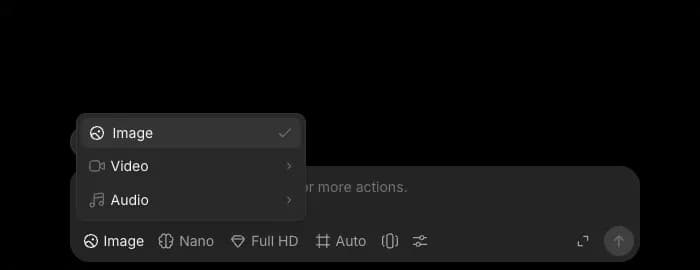
- Clique no seletor de modelo, aponte para "GPT" e escolha uma versão
- (Opcional) Clique no botão de configurações e escolha uma "Qualidade". Configurações mais altas custam mais, e o seletor começa em Média a cada sessão
- Escreva seu prompt descrevendo o que você quer gerar
- (Opcional) Anexe uma imagem de referência para editá-la, em vez de gerar do zero
- Clique no botão azul na barra do prompt
Você também pode começar pelo cartão "GPT Image 2.5" na biblioteca de ferramentas, que configura o GPT Image 2.5 Flare.
GIFs animados com o GPT Image 2.6
Peça ao Copilot um GIF, uma animação ou um loop e cite o GPT Image 2.6, por exemplo "um GIF em loop de um barquinho de papel balançando na água, feito com o GPT Image 2.6".
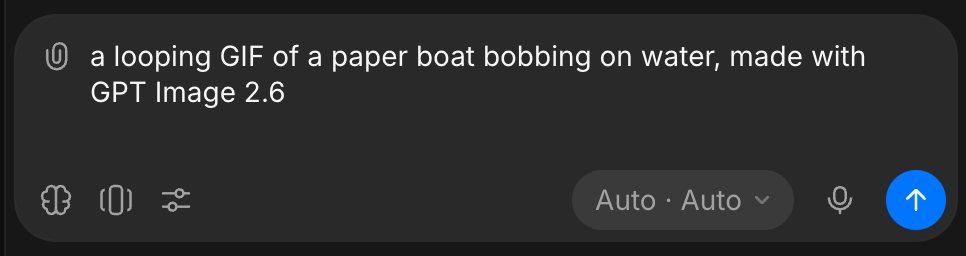
- Um GIF tem de 2 a 16 quadros, cada um exibido por 20 a 2.000 milissegundos. Peça uma quantidade de quadros ou uma velocidade se precisar de uma
- Os GIFs vêm só de texto. Uma edição, ou um pedido com imagens de referência anexadas, volta como imagem estática
- Um GIF é cobrado por quadro
Dicas para melhores resultados
| Faça | Não faça |
|---|---|
| Coloque o texto exato que você quer entre aspas, como "OPEN LATE" ou "Summit Roast" | Deixar o texto sem aspas e torcer para o modelo escrever certo |
| Acrescente uma indicação de posição para o texto ("centralizado no topo", "canto inferior esquerdo") | Pular as instruções de posição e supor que o modelo vai adivinhar |
| Comece o prompt pelo estilo visual antes do assunto ("uma fotografia fotorrealista em 35 mm de...") | Descrever tudo primeiro e acrescentar o estilo como um detalhe final |
| Cite uma iluminação real ("luz suave de janela vinda da esquerda", "iluminação fluorescente natural") | Dizer "boa iluminação" ou omiti-la por completo |
| Anexe uma imagem de referência para edições e descreva o que muda e o que continua igual | Descrever de memória uma imagem existente em vez de anexá-la |
Créditos
Cada modelo GPT Image e cada configuração de qualidade tem seu próprio preço, mostrado no botão azul antes de você executar. Veja Imagem em Planos e créditos para as taxas.
É assim que se usa o GPT Image no Morphic. Recorra a ele quando seus visuais precisarem de texto preciso, detalhe realista ou edições em uma imagem existente sem recomeçar.
Se você tiver algum problema ou alguma dúvida, entre em contato. Teremos prazer em ajudar. Escreva para nós em support@morphic.com.
Seedance 2.0
O Seedance 2.0 no Morphic permite gerar vídeo a partir de texto, imagens, clipes de vídeo e áudio. Combine vários tipos de entrada em uma única geração para ter mais controle sobre os visuais, o movimento e o som.
Happy Horse 1.0
O que esse modelo pode gerar e como orientar o prompt para obter vídeo com áudio próprio.