Ângulo da câmera
Como refazer a captura de uma imagem que você já tem a partir de uma posição de câmera diferente.
Ângulo da câmera no Morphic permite que você mude a perspectiva de qualquer imagem reposicionando a câmera. Escolha um ângulo predefinido ou arraste para uma posição personalizada, ajuste a distância e gere uma nova versão da sua imagem a partir de um ponto de vista diferente.
Aqui está um breve tutorial sobre como começar a usar Ângulo da câmera:
-
Selecione Ângulo da câmera na aba Ferramentas acima da barra de prompt, ou digite
/e escolha Ângulo da câmera no menu Widgets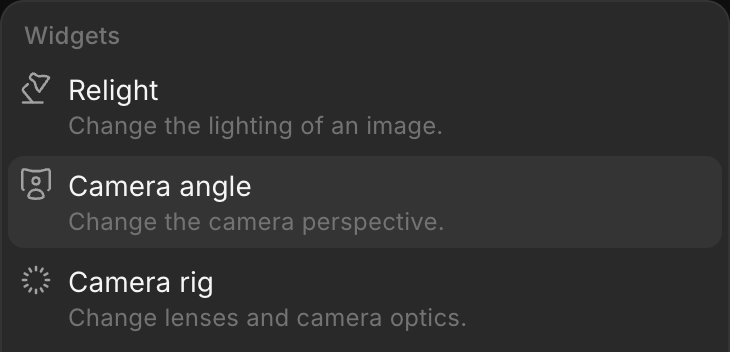
-
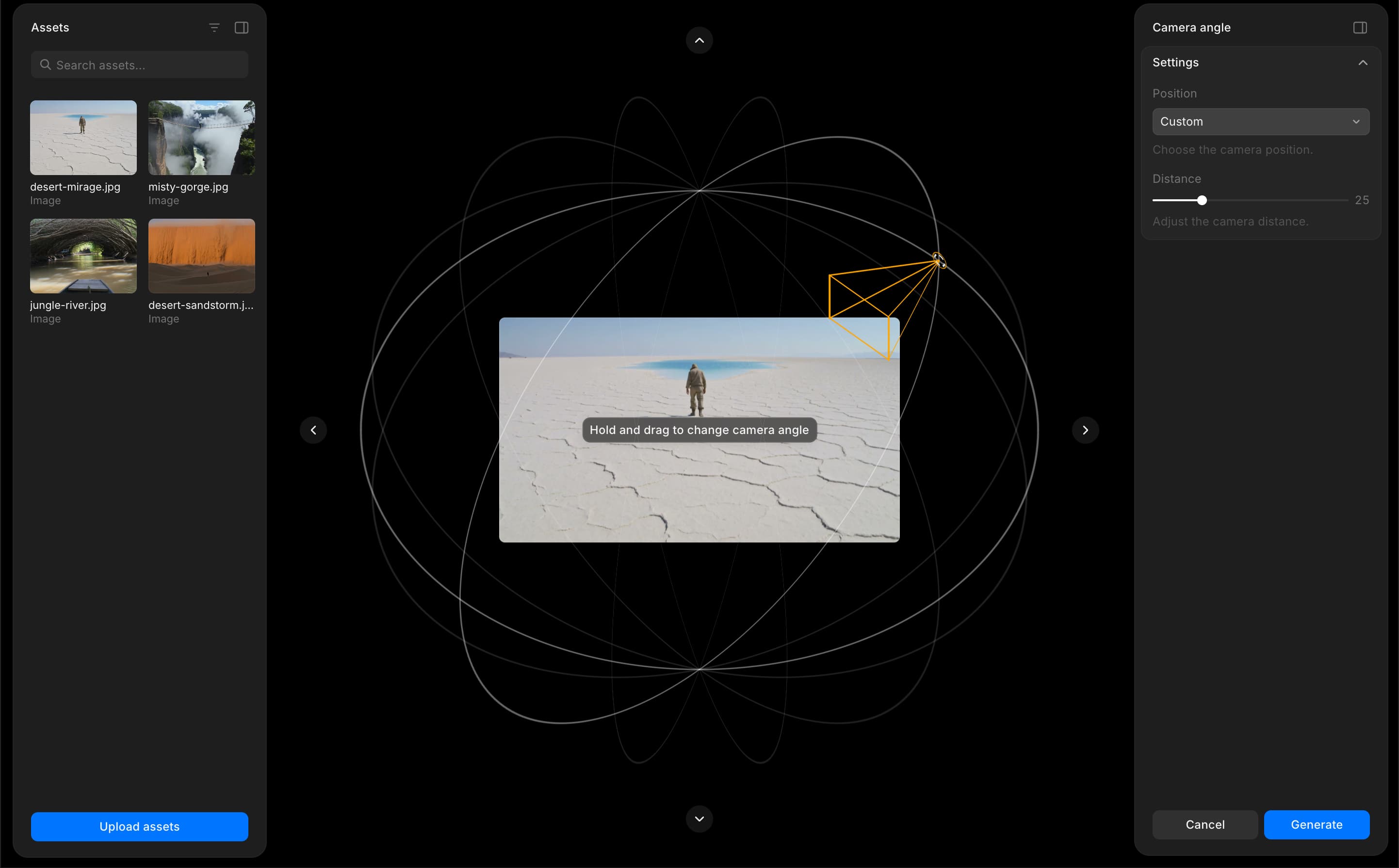
A sobreposição de Ângulo da câmera se abre no Canvas com um controle orbital 3D, um painel de configurações e a aba Recursos
-
Selecione uma imagem dos seus assets ou faça upload de uma
-
Defina a posição da câmera usando qualquer um dos seguintes:
-
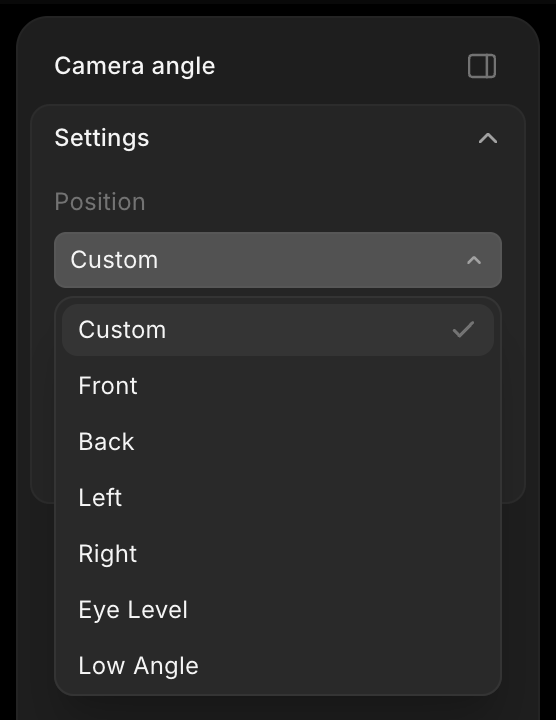
Selecione uma predefinição no menu suspenso 'Posição', como 'Front', 'Low Angle', 'Bird's Eye', '3/4 Left', 'Dutch Left' ou 'OTS Right'
-
Arraste a câmera na visualização orbital para um ângulo personalizado
-
Use os botões de seta para ajustes mais precisos
- Ajuste a distância usando o controle deslizante
- Clique em 'Gerar'
Mude o ângulo com um prompt
Você também pode pedir um novo ângulo com palavras, usando Imagem para imagem:
- Selecione a imagem no Canvas
- Descreva o ângulo na barra de prompt. Diga a direção (esquerda, acima, atrás), o enquadramento e o que deve continuar igual, por exemplo
Plano por trás do urso, mantenha a mesma distância - Clique no botão azul da barra de prompt
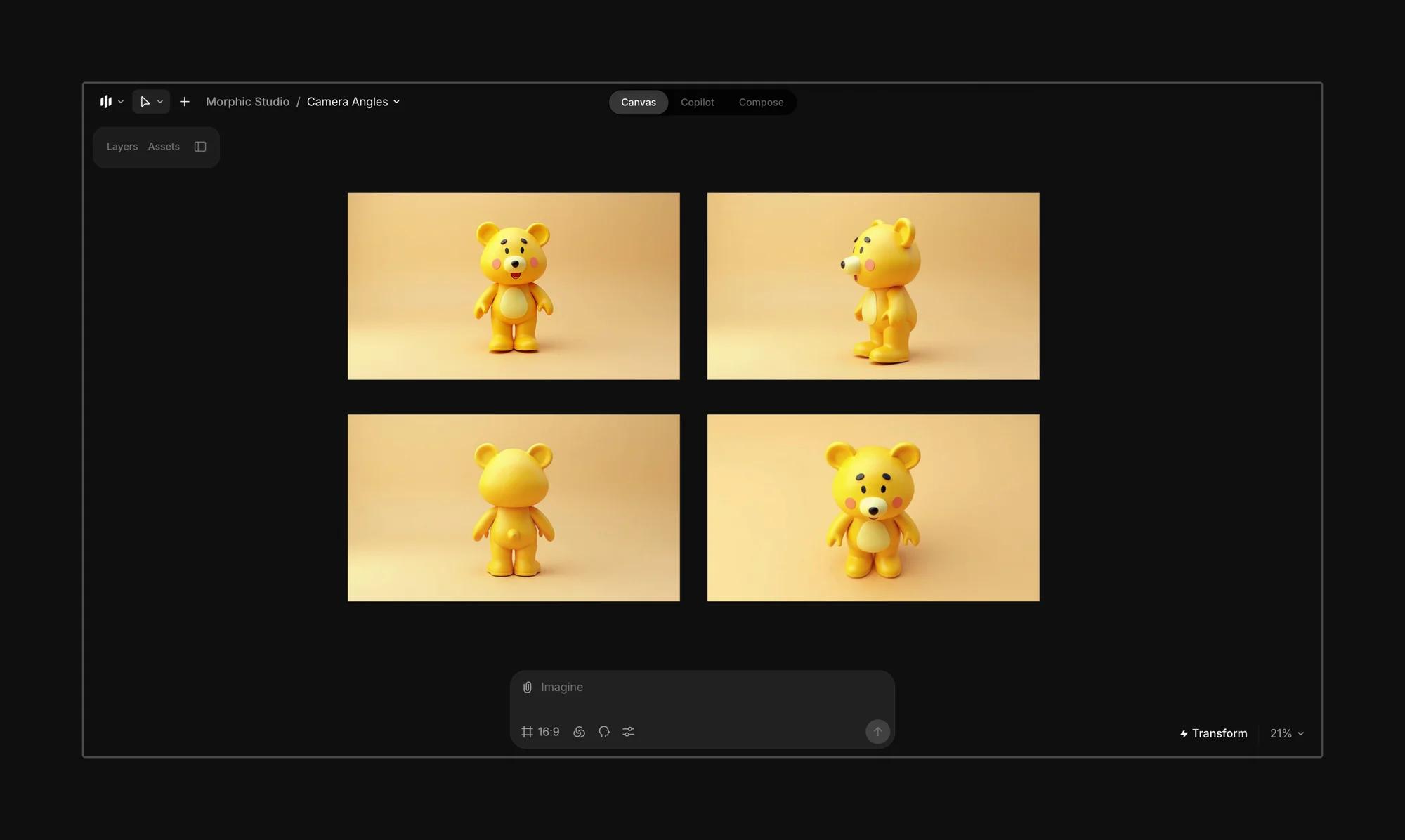
Outros prompts para testar:
Plano panorâmico do lado esquerdo do ursoPlano de cima para baixo do ursoPlano dramático em contra-plongéeVista superior do produtoClose do perfil do personagem
Isso funciona para giros de personagem, folhas de sprites, storyboards, mockups de produto e variações de anúncios.
É assim que você usa Ângulo da câmera no Morphic. Experimente diferentes ângulos e distâncias para encontrar a perspectiva certa para sua cena.
Se você tiver algum problema ou alguma dúvida, entre em contato. Teremos prazer em ajudar. Escreva para nós em support@morphic.com.