Criar um fluxo de trabalho
As duas formas de criar um fluxo de trabalho: do zero com o Copilot ou a partir de uma tarefa que você já concluiu no chat.
Você pode criar seu próprio fluxo de trabalho do zero usando o Copilot, ou transformar algo que você já fez em um fluxo de trabalho reutilizável. O Copilot orienta você durante o processo, então não é necessário nenhuma configuração técnica para começar.
Veja como você pode criar um fluxo de trabalho:
-
Vá para o Canvas ou Copilot
-
Clique no botão "Fluxos de trabalho" acima da barra de prompt

-
Clique em "Criar fluxo de trabalho" no canto inferior direito da galeria

-
O Copilot fará algumas perguntas sobre o tipo de fluxo de trabalho que você quer criar
-
Siga as etapas guiadas e fique à vontade para adicionar seu próprio contexto ou instruções personalizadas ao longo do caminho
-
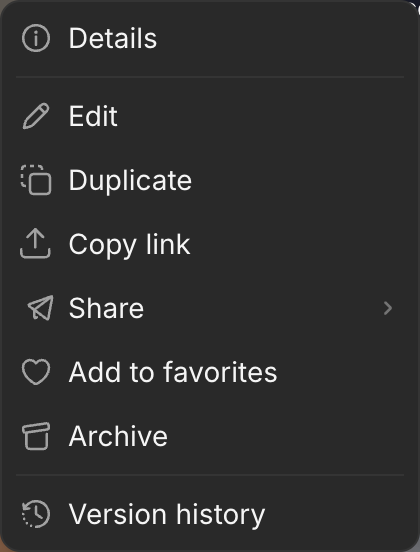
O Copilot cria o seu fluxo de trabalho. Quando estiver pronto, você pode executá-lo imediatamente ou clicar no menu de três pontos (···) para editá-lo, copiar o link ou adicioná-lo aos favoritos
Você também pode começar pelo painel clicando em "+ Novo fluxo de trabalho" na aba Fluxos de trabalho na barra lateral.

Dica: você também pode criar um fluxo de trabalho a partir de algo que já fez. Depois de concluir uma tarefa no Copilot, digite "Criar um fluxo de trabalho a partir disso" e o Copilot o salvará como um fluxo de trabalho reutilizável.

É assim que você cria um fluxo de trabalho no Morphic. Quando estiver pronto, você pode executá-lo, editá-lo ou compartilhá-lo com sua equipe.
Se você tiver algum problema ou alguma dúvida, entre em contato. Teremos prazer em ajudar. Escreva para nós em support@morphic.com.