GPT Image
Die GPT-Image-Modelle bei Morphic, GPT Image 2, 2.5 und 2.6, was jedes auszeichnet und wie Sie sie für textlastige Bilder, Bearbeitungen und kurze animierte GIFs nutzen.
GPT Image bei Morphic ist die Bildmodellfamilie von OpenAI in drei Generationen: GPT Image 2, GPT Image 2.5 und GPT Image 2.6. Jedes erzeugt Bilder aus Text und bearbeitet Bilder, die Sie anhängen. Sie geben Text gut wieder und eignen sich daher für Produktetiketten, Poster, Verpackungen und App-Bildschirme. GPT Image 2.6 kann über Copilot außerdem ein kurzes animiertes GIF erstellen.
Alle GPT-Image-Modelle gibt es in bezahlten Tarifen.
Die Modelle
| Modell | Was es ergänzt |
|---|---|
| GPT Image 2 | Text zu Bild und Bearbeitungen, mit einer 'Qualität' von Niedrig, Mittel oder Hoch |
| GPT Image 2.5 Flare | Fünf Einstellungen für die 'Qualität', von Niedrig bis Max. Flare ist die Version zum Generieren neuer Bilder |
| GPT Image 2.5 Sunburst | Dieselben Einstellungen wie Flare, abgestimmt auf präzise Bearbeitungen |
| GPT Image 2.6 Flare | Text zu Bild und Bearbeitungen mit bis zu 10 Referenzbildern sowie kurze animierte GIFs über Copilot |
| GPT Image 2.6 Sunburst | Wie 2.6 Flare, abgestimmt auf präzise Bearbeitungen |
Jedes rendert in 1080p, 1440p oder 2160p in acht Seitenverhältnissen, von 21:9 bis 9:16.
GPT Image auf dem Canvas nutzen
- Öffnen Sie bei Morphic eine neue oder bestehende Datei in einem Projekt
- Stellen Sie den Modus in der Promptleiste unten auf 'Bild'
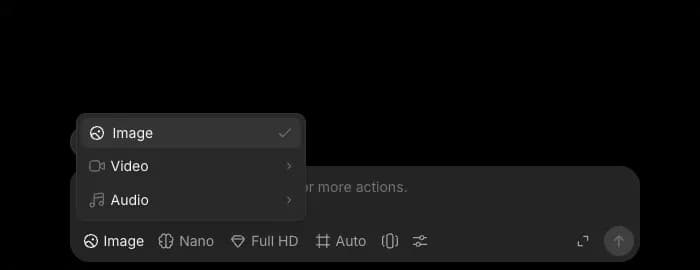
- Klicken Sie auf die Modellauswahl, zeigen Sie auf 'GPT' und wählen Sie eine Version
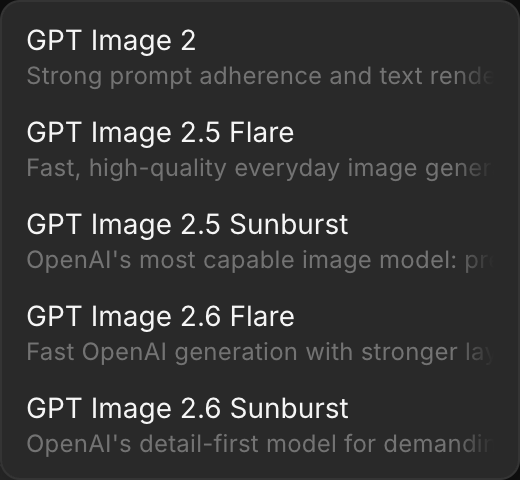
- (Optional) Klicken Sie auf die Schaltfläche für die Einstellungen und wählen Sie eine 'Qualität'. Höhere Einstellungen kosten mehr, und die Auswahl beginnt in jeder Sitzung bei Mittel
- Schreiben Sie Ihren Prompt, der beschreibt, was Sie generieren möchten
- (Optional) Hängen Sie ein Referenzbild an, um es zu bearbeiten, statt von Grund auf zu generieren
- Klicken Sie in der Promptleiste auf die blaue Schaltfläche
Sie können auch mit der Karte 'GPT Image 2.5' in der Tools-Bibliothek beginnen, die GPT Image 2.5 Flare einrichtet.
Animierte GIFs mit GPT Image 2.6
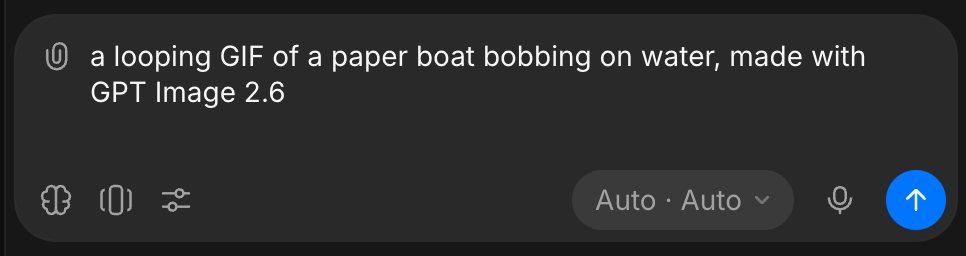
Bitten Sie Copilot um ein GIF, eine Animation oder eine Schleife und nennen Sie GPT Image 2.6, zum Beispiel „a looping GIF of a paper boat bobbing on water, made with GPT Image 2.6".
- Ein GIF umfasst 2 bis 16 Frames, jeder 20 bis 2.000 Millisekunden lang zu sehen. Nennen Sie eine Frameanzahl oder Geschwindigkeit, wenn Sie eine brauchen
- GIFs entstehen allein aus Text. Eine Bearbeitung oder eine Anfrage mit angehängten Referenzbildern kommt als Standbild zurück
- Ein GIF wird pro Frame berechnet
Tipps für bessere Ergebnisse
| Besser so | Besser nicht so |
|---|---|
| Setzen Sie den genauen gewünschten Text in Anführungszeichen, etwa „OPEN LATE" oder „Summit Roast" | Text ohne Anführungszeichen lassen und hoffen, dass das Modell ihn richtig schreibt |
| Geben Sie für die Textplatzierung eine räumliche Angabe an („oben zentriert", „unten links in der Ecke") | Platzierungsanweisungen weglassen und annehmen, das Modell errät sie |
| Beginnen Sie Ihren Prompt mit dem visuellen Stil vor dem Motiv („eine fotorealistische 35-mm-Aufnahme von ...") | Zuerst alles beschreiben und den Stil als Nachgedanken anhängen |
| Nennen Sie einen realen Lichtaufbau („weiches Fensterlicht von links", „natürliches Neonlicht") | „Gutes Licht" schreiben oder es ganz weglassen |
| Hängen Sie für Bearbeitungen ein Referenzbild an und beschreiben Sie, was sich ändert und was gleich bleibt | Ein vorhandenes Bild aus dem Gedächtnis beschreiben, statt es anzuhängen |
Credits
Jedes GPT-Image-Modell und jede Qualitätseinstellung hat einen eigenen Preis, der vor dem Start auf der blauen Schaltfläche steht. Die Sätze finden Sie unter Bild in Pläne & Credits.
So nutzen Sie GPT Image bei Morphic. Greifen Sie dazu, wenn Ihre Visuals exakten Text, realistische Details oder Bearbeitungen an einem vorhandenen Bild brauchen, ohne von vorn zu beginnen.
Wenn Sie Probleme haben oder Fragen haben, können Sie sich gerne an uns wenden. Wir helfen Ihnen gerne. Schreiben Sie uns an support@morphic.com.
Seedance 2.0
Seedance 2.0 in Morphic ermöglicht es Ihnen, Videos aus Text, Bildern, Videoclips und Audio zu generieren. Kombinieren Sie mehrere Eingabetypen in einer einzigen Generierung, um mehr Kontrolle über Ihre Bilder, Bewegungen und den Ton zu erhalten.
Happy Horse 1.0
Was dieses Modell generieren kann und wie Sie es für Videos ansprechen, die ihren eigenen Ton mitbringen.