Import und Export
Bringen Sie ein Skript aus Fountain, Final Draft, PDF oder Klartext ein, behalten Sie seine Notizen und laden Sie ein ganzes Drehbuch, ein Dokument, eine Gruppe oder die Titelseite herunter oder drucken Sie sie.
Morphic liest und schreibt die gängigen Drehbuchformate, sodass ein Skript mit erhaltener Formatierung zwischen Morphic und anderen Drehbuch-Apps wandert. Neu bei diesen Formaten? Siehe Fachbegriffe.
| Format | Datei | Am besten für |
|---|---|---|
| Fountain | .fountain, .spmd | Klartext, den jeder Editor öffnen kann |
| Final Draft | .fdx | Den Austausch von Skripten mit Film- und Fernsehproduktionen |
| Lesen, Drucken und Versenden einer Fassung |
Ein Skript importieren
-
Öffnen Sie eine Datei. Sie landen auf dem Canvas
-
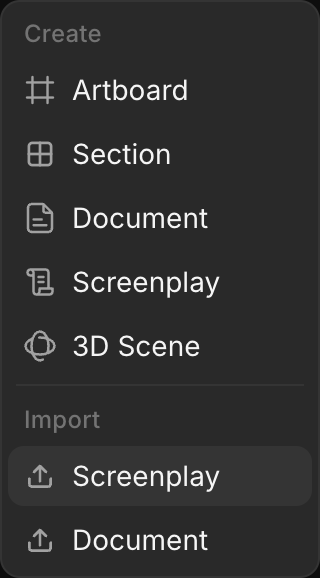
Klicken Sie in der Werkzeugleiste oben links auf '+' und dann unter 'Importieren' auf 'Drehbuch'
-
Wählen Sie eine .fountain-, .spmd-, .fdx-, .pdf- oder .txt-Datei. Nach dem Import öffnet sie sich im Vollbild
-
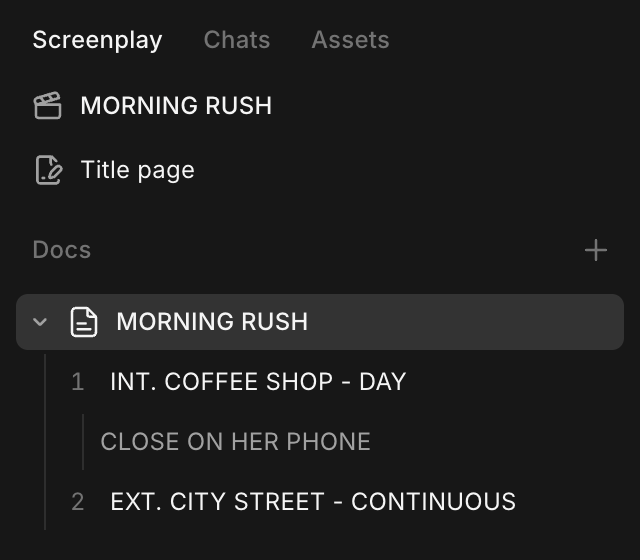
Der Import wird ein neues Drehbuch mit einem Dokument, benannt nach seiner Titelseite, sonst nach dem Dateinamen
-
Auch das Ablegen einer .fountain-, .spmd- oder .fdx-Datei auf dem Canvas importiert sie. Ein abgelegtes PDF oder eine .txt-Datei wird zu einer Notiz oder einem Asset, nutzen Sie dafür also 'Importieren' > 'Drehbuch'
-
Es läuft jeweils ein Import
-
Größenlimit: 8 MB im Free-Tarif, 100 MB in allen anderen Tarifen
-
PDFs: bis zu 300 Seiten, ohne Passwort und mit echtem Text (ein Scan von Seitenbildern hat keinen). Seitenzahlen, CONTINUED-Zeilen und Revisionsmarken werden entfernt; Szenennummern am Rand bleiben erhalten
Was erhalten bleibt und was nicht
| Bleibt erhalten | Wird weggelassen oder geändert |
|---|---|
| Die Titelseite | Abschnitte, Synopsen und versteckter Text werden weggelassen; eine Meldung nennt die Anzahl |
| Jeder Zeilentyp, auch Einstellungen | Zentrierter Text wird zu Handlung |
| Szenennummern | Parallel gesetzter Dialog wird zu zwei aufeinanderfolgenden Reden |
| Fett, Kursiv und Unterstrichen | |
| Seitenumbrüche | |
Notizen: Fountain-[[Notizen]] und Final-Draft-Skriptnotizen |
Notizen
Eine Notiz ist ein Kommentar im Skript, der nicht Teil des Skripts ist, etwa eine Erinnerung, eine Zeile zu prüfen. Tippen Sie sie in doppelte eckige Klammern, zum Beispiel [[mit der Rechtsabteilung klären]]. Notizen erscheinen grau in der Zeile, in der sie stehen.
- Klicken Sie in der Werkzeugleiste auf 'Notizen ausblenden', um das Skript ohne sie zu lesen, und auf 'Notizen einblenden', um sie zurückzuholen
- Downloads und Ausdrucke enthalten Notizen. Um sie wegzulassen, schalten Sie unten im Menü 'Herunterladen' oder 'Print' 'Notizen einschließen' aus.
- Notizen werden als Fountain-Notizen und als Final-Draft-Skriptnotizen übertragen, in beide Richtungen
Ein Drehbuch exportieren
Laden Sie das ganze Drehbuch, ein Dokument, eine Gruppe von Dokumenten oder die Titelseite allein herunter oder drucken Sie sie.
| Wo | Was exportiert wird |
|---|---|
| 'Herunterladen' in der Werkzeugleiste | Das Dokument, in dem Sie sind |
| '...' neben einem Dokument im Seitenfeld, dann 'Herunterladen' oder 'Print' | 'Whole screenplay', 'This doc' oder 'Title page' |
| '...' neben einer Gruppe im Seitenfeld, dann 'Herunterladen' oder 'Print' | 'Whole screenplay', 'This group' oder 'Title page' |
| '...' oben rechts im Editor | 'Whole screenplay', 'This doc' oder 'Title page' |
| Cmd+P (Ctrl+P unter Windows) | Druckt das ganze Drehbuch |
- Öffnen Sie das Drehbuch
- Klicken Sie im Seitenfeld neben einem Dokument auf '...'
- Zeigen Sie auf 'Herunterladen' und wählen Sie unter dem gewünschten Teil ein Format: 'Fountain', 'Final Draft' oder 'PDF'. Oder zeigen Sie auf 'Print' und wählen Sie den Teil.
- 'Whole screenplay' druckt die Titelseite und dann jedes Dokument in der Reihenfolge des Seitenfelds
- Die Datei trägt den Namen des Drehbuchs, dann des Dokuments oder der Gruppe, dann das Datum
- 'Print' öffnet das Druckfenster Ihres Browsers mit den PDF-Seiten
- Die Titelseite wird zuerst gedruckt, wenn es eine gibt. Beim Herunterladen eines Dokuments mit eigener Titelseite wird stattdessen diese gedruckt. Siehe Ein Drehbuch schreiben
- PDFs verwenden Ihre Blockformate
- PDF: US Letter, Courier 12 Punkt, Szenennummern an beiden Rändern, (MORE) und (CONT'D) an Seitenumbrüchen
- Fountain kennt keinen Einstellungstyp, daher werden Einstellungen als Handlung gespeichert
Fehlerbehebung
Das Skript lässt sich nicht importieren
| Die Meldung enthält | Lösung |
|---|---|
| „ist kein Fountain-, Final-Draft- oder PDF-Drehbuch" | Speichern Sie das Skript als PDF oder Fountain (zum Beispiel aus Word) und laden Sie es dann hoch |
| „ist zu groß, um als Drehbuch importiert zu werden" | Die Datei überschreitet das Größenlimit Ihres Tarifs |
| „hat mehr als 300 Seiten" | Teilen Sie das PDF oder exportieren Sie Fountain oder Final Draft aus der App, aus der es stammt |
| „ist passwortgeschützt" | Entfernen Sie das Passwort und laden Sie erneut hoch |
| „Kein Drehbuchinhalt" | Die Datei enthält keinen lesbaren Text, meist ein gescanntes PDF |
Nichts zu exportieren
„Nothing to export yet. Add a title page or write some of the script first." Der gewählte Teil ist leer. Wählen Sie einen anderen Teil oder schreiben Sie zuerst darin.
Zeichen erscheinen im PDF als '?'
Die PDF-Schrift kann manche Zeichen nicht drucken, etwa einige Akzente, Symbole und nichtlateinische Schriften. Morphic listet sie auf. Laden Sie als Fountain oder Final Draft herunter, um sie zu behalten.
Die Titelseite passt nicht ins PDF
„Die Titelseite passt nicht auf eine PDF-Seite" bedeutet, dass sie zu lang ist. Laden Sie als Fountain oder Final Draft herunter, um alles zu behalten.
So importieren und exportieren Sie Drehbücher bei Morphic. Bringen Sie die Fassung ein, die Sie haben, und senden Sie sie im Format Ihrer Produktion hinaus.
Wenn Sie Probleme haben oder Fragen haben, können Sie sich gerne an uns wenden. Wir helfen Ihnen gerne. Schreiben Sie uns an support@morphic.com.
Ein Drehbuch schreiben
Wie sich Zeilen selbst formatieren, Tasten und Kürzel für jeden Zeilentyp, Text- und Blockformate, Seiten und Seitenumbrüche, die Titelseiten von Drehbuch und Dokument sowie die Benennung.
Mit Copilot bearbeiten
Schreiben Sie einen Teil eines Drehbuchs an Ort und Stelle um, lassen Sie Copilot das ganze Drehbuch bearbeiten oder neu ordnen, prüfen Sie seine Änderungen und schreiben Sie mit Ihrem Team.