Ein Drehbuch schreiben
Wie sich Zeilen selbst formatieren, Tasten und Kürzel für jeden Zeilentyp, Text- und Blockformate, Seiten und Seitenumbrüche, die Titelseiten von Drehbuch und Dokument sowie die Benennung.
Tippen Sie, und jede Zeile formatiert sich selbst. Nutzen Sie Tab, die Werkzeugleiste oder ein Kürzel, wenn eine Zeile einen anderen Typ braucht. Die hervorgehobene Schaltfläche der Werkzeugleiste zeigt den Typ der aktuellen Zeile.

Formatierung beim Tippen
- INT., EXT., EST. oder I/E am Zeilenanfang erzeugt eine Szenenüberschrift, die in Großbuchstaben erscheint (was das bedeutet)
- Ein Name in Großbuchstaben und dann Enter erzeugt einen Figurennamen; die nächste Zeile ist Dialog
- ( in einer leeren Figuren- oder Dialogzeile beginnt eine Regieanweisung; die schließende Klammer wird ergänzt
- Eine Zeile in Großbuchstaben, die auf TO: endet, etwa CUT TO:, erzeugt einen Übergang
- Rückschritt direkt nach der Selbstformatierung einer Zeile macht sie rückgängig
- Ein Typ, den Sie selbst gesetzt haben, wird nie automatisch geändert
Großbuchstaben, die auf ! oder : enden, und Schlüsse wie FADE OUT und THE END werden nicht zu Figurennamen.
Ein Skript einfügen
Fügen Sie mehrere Zeilen im Fountain-Format ein, dem Klartext-Drehbuchformat, und jede Zeile übernimmt ihren Typ. Eine einzelne eingefügte Zeile bleibt, wie sie getippt wurde. Für eine ganze Datei siehe Import und Export.
Tasten
| Taste | Was sie bewirkt |
|---|---|
| Enter | Beginnt den Typ, der üblicherweise folgt: Handlung nach einer Überschrift, Dialog nach einer Figur, Handlung nach einem Dialog, eine Überschrift nach einem Übergang |
| Enter in einer leeren Zeile | Ändert den Typ dieser Zeile |
| Shift+Enter | Eine neue Zeile desselben Typs |
| Tab, Shift+Tab | Schaltet durch die sieben Typen |
| Cmd+Shift+Enter (Ctrl+Shift+Enter unter Windows) | Hier eine neue Seite beginnen oder den Seitenumbruch entfernen |
Kürzel für Zeilentypen
| Zeilentyp | Mac | Windows |
|---|---|---|
| Szenenüberschrift | Cmd+Option+1 | Ctrl+Alt+1 |
| Handlung | Cmd+Option+2 | Ctrl+Alt+2 |
| Figur | Cmd+Option+3 | Ctrl+Alt+3 |
| Regieanweisung | Cmd+Option+4 | Ctrl+Alt+4 |
| Dialog | Cmd+Option+5 | Ctrl+Alt+5 |
| Übergang | Cmd+Option+6 | Ctrl+Alt+6 |
| Einstellung | Cmd+Option+7 | Ctrl+Alt+7 |
Textformate
Wählen Sie Text aus und klicken Sie dann auf 'Fett', 'Kursiv' oder 'Unterstrichen' oder drücken Sie Cmd+B, Cmd+I oder Cmd+U (Ctrl unter Windows). Für Überschriften, Listen und Tabellen nutzen Sie ein Dokument.
Blockformate
'Blockformate' in der Werkzeugleiste formatieren alle Zeilen eines Typs auf einmal, zum Beispiel jeden Figurennamen fett. Die Formate erscheinen auf dem Bildschirm und in heruntergeladenen PDFs.
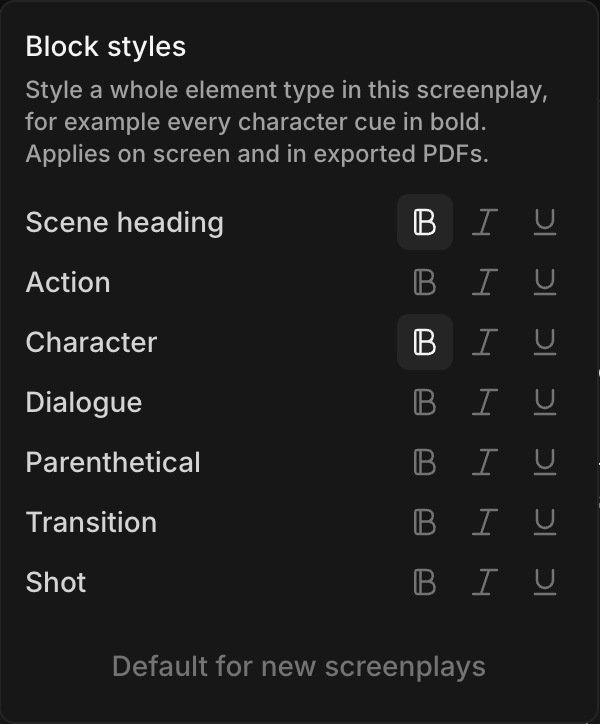
- Neue Drehbücher beginnen mit fetten Szenenüberschriften und Figurennamen
- 'Als Standard für neue Drehbücher verwenden' behält Ihre Wahl für das nächste Drehbuch, das Sie erstellen
Seiten
Das Skript wird auf US-Letter-Seiten gesetzt, die sich beim Tippen aktualisieren. Die Wort- und Seitenzahl steht oben rechts.
- Um an einer Zeile eine neue Seite zu beginnen, klicken Sie auf 'Seitenumbruch einfügen' oder drücken Sie Cmd+Shift+Enter (Ctrl+Shift+Enter unter Windows). Wiederholen Sie das, um ihn zu entfernen
- Seitenumbrüche werden in Downloads als Fountain, Final Draft und PDF übernommen
Titelseite
-
Klicken Sie in der Werkzeugleiste oder im Seitenfeld auf 'Titelseite'
-
Klicken Sie auf 'Titelseite bearbeiten' (oder bei einem neuen Drehbuch auf 'Titelseite hinzufügen')
-
Füllen Sie aus, was Sie brauchen: 'Serie', 'Titel', 'Episodentitel', 'Staffel', 'Episode', 'Autor', 'Credit', 'Vorlage', 'Fassung', 'Copyright', 'Registration / notes' und 'Kontakt'. Die Vorschau rechts zeigt die gedruckte Seite
-
Klicken Sie auf 'Speichern'
- Lassen Sie 'Serie' bei einem Spielfilm leer. Bei einer Serie wird der Titel darunter gedruckt
- 'Credit' ist die Wortwahl für die Nennung, etwa 'Geschrieben von'
- Die Titelseite wird beim Herunterladen als erste Seite gedruckt
- Leeren Sie jedes Feld, um die Titelseite zu entfernen
Titelseite eines Dokuments
Ein Dokument kann eine eigene Titelseite haben, für eine Episode mit eigenem Titel und eigenen Credits.
- Zeigen Sie im Seitenfeld auf das Dokument und klicken Sie auf '...'
- Klicken Sie auf 'Add title page'
- Klicken Sie auf die leere Seite, um das Formular 'Doc title page' zu öffnen, füllen Sie es aus, auch 'Doc title', und klicken Sie auf 'Speichern'
Die Titelseite des Dokuments beginnt leer und ist von der des Drehbuchs getrennt, eine Änderung an der einen ändert die andere also nicht. Beim Herunterladen dieses Dokuments wird seine eigene Titelseite gedruckt. Um zu der des Drehbuchs zurückzukehren, klicken Sie neben dem Dokument auf '...' und wählen 'Remove title page'; die eigenen Angaben des Dokuments werden gelöscht.
Ein Drehbuch benennen
Der 'Titel' der Titelseite benennt das Drehbuch. Um es selbst umzubenennen, klicken Sie auf '...' > 'Umbenennen' oder wählen Sie die Karte auf dem Canvas aus und drücken Sie Shift+R. Ein importiertes Skript übernimmt seinen Namen von seiner Titelseite, sonst vom Dateinamen.
So schreiben Sie bei Morphic ein Drehbuch. Tippen Sie ganz natürlich und greifen Sie zu Tab oder einem Kürzel, wenn eine Zeile einen anderen Typ braucht.
Wenn Sie Probleme haben oder Fragen haben, können Sie sich gerne an uns wenden. Wir helfen Ihnen gerne. Schreiben Sie uns an support@morphic.com.
Screenplay basics
How to read a screenplay. What each line does, what INT., EXT., EST. and I/E mean in a scene heading, and the common abbreviations.
Import und Export
Bringen Sie ein Skript aus Fountain, Final Draft, PDF oder Klartext ein, behalten Sie seine Notizen und laden Sie ein ganzes Drehbuch, ein Dokument, eine Gruppe oder die Titelseite herunter oder drucken Sie sie.