Mit Copilot bearbeiten
Schreiben Sie einen Teil eines Drehbuchs an Ort und Stelle um, lassen Sie Copilot das ganze Drehbuch bearbeiten oder neu ordnen, prüfen Sie seine Änderungen und schreiben Sie mit Ihrem Team.
Copilot liest das geöffnete Drehbuch und schreibt im Drehbuchformat zurück, sodass jede Zeile ihren Typ behält. Schreiben Sie eine Auswahl an Ort und Stelle um oder bitten Sie im Chat um größere Änderungen.
Ausgewählten Text umschreiben
-
Wählen Sie den Text aus, von einer Zeile bis zu mehreren Szenen
-
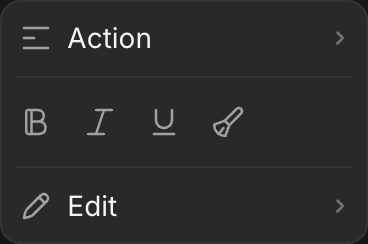
Zeigen Sie im Menü über der Auswahl auf 'Bearbeiten'
-
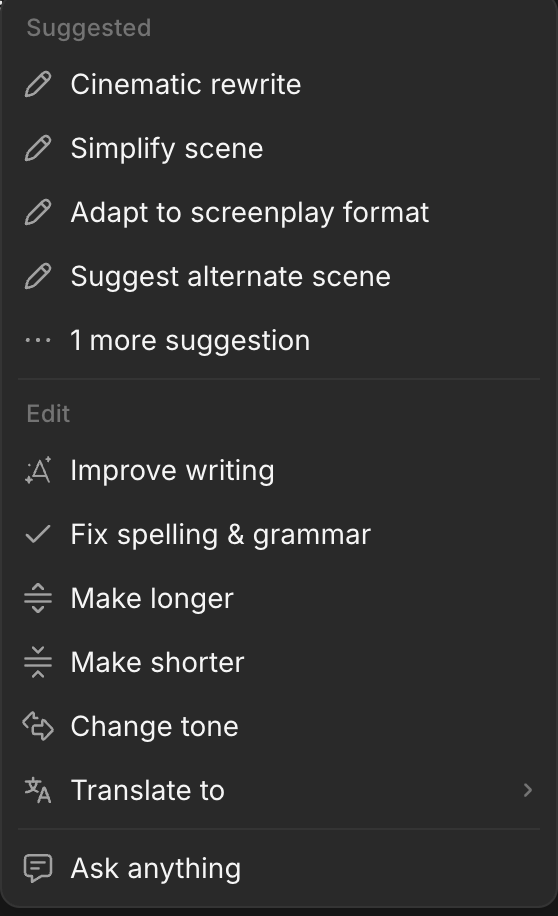
Wählen Sie eine Aktion:
- 'Vorgeschlagen': 'Filmisch umschreiben', 'Szene vereinfachen', 'Ins Drehbuchformat übertragen', 'Alternative Szene vorschlagen'. '1 weiterer Vorschlag' ergänzt 'Zusammenfassung erstellen'
- 'Bearbeiten': 'Text verbessern', 'Rechtschreibung und Grammatik korrigieren', 'Länger machen', 'Kürzer machen', 'Ton ändern', 'Übersetzen in'
- 'Frag irgendetwas': Geben Sie eine eigene Anweisung ein
- Klicken Sie auf 'Ersetzen', um den neuen Text zu behalten, auf 'Darunter einfügen', um auch Ihr Original zu behalten, oder auf 'Erneut versuchen' für eine andere Version. 'Original anzeigen' vergleicht beide
Dasselbe Menü ändert den Zeilentyp der Auswahl und wendet Fett, Kursiv oder Unterstrichen an.
Copilot um Änderungen bitten
-
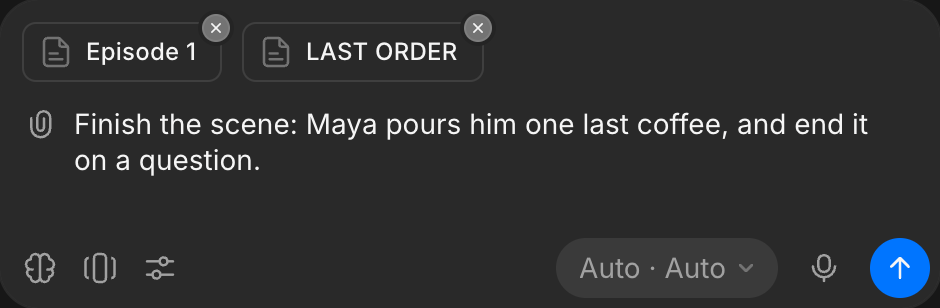
Öffnen Sie das Drehbuch und klicken Sie oben rechts auf 'Chat'. Copilot öffnet sich daneben, mit angehängtem Dokument und Drehbuch. Auch ausgewählter Text wird angehängt
-
Bitten Sie um die Änderung, zum Beispiel:
Finish the scene: Maya pours him one last coffee, and end it on a question.
Copilot arbeitet am ganzen Drehbuch, nicht nur am geöffneten Dokument. Er kann jedes Dokument lesen und bearbeiten und Dokumente und Gruppen erstellen, umbenennen, verschieben oder löschen, zum Beispiel:
Split Episode 2 into two docs at the diner scene.Add a group called Season 1 and move every episode into it.Was als Nächstes passiert, hängt vom Chatmodus ab:
- 'Automatisch generieren': Die Änderung wird sofort geschrieben
- 'Vor dem Generieren fragen': Copilot zeigt seine Änderungen zuerst. Klicken Sie bei jeder auf 'Akzeptieren' oder 'Ablehnen' oder auf 'Restliche akzeptieren' oder 'Restliche ablehnen' und dann auf 'Überprüfung senden'. Nur akzeptierte Änderungen werden gespeichert
Antworten von Copilot verbrauchen Credits, wie jeder Copilot-Chat.
Ergebnisse auf den Canvas legen
Bilder und andere Ergebnisse, die Copilot aus dem Skript erstellt, etwa Storyboard-Frames, erscheinen im Chat.
- Um eines zu platzieren, zeigen Sie darauf und klicken Sie auf '+'
- Um alle auf einmal als Abschnitt zu platzieren, klicken Sie unter der Antwort auf '...' und dann auf 'Zum Canvas hinzufügen'
- Ziehen Sie den Abschnitt neben die Drehbuchkarte und benennen Sie ihn mit Shift+R um
Zusammenarbeiten
- Alle in der Datei bearbeiten dasselbe Drehbuch live, mit benannten Cursorn
- 'Rückgängig' nimmt nur Ihre eigenen Änderungen zurück
Ein Drehbuch verwalten
Klicken Sie oben rechts im Editor auf '...' oder klicken Sie mit der rechten Maustaste auf die Karte auf dem Canvas:
| Option | Was sie bewirkt |
|---|---|
| Details anzeigen | Zeigt seine Details |
| Umbenennen (Shift+R) | Ändert seinen Namen |
| Herunterladen, Print | Exportiert das ganze Drehbuch, dieses Dokument oder die Titelseite, solange das Drehbuch geöffnet ist. Siehe Import und Export |
| Delete screenplay | Fragt zuerst und löscht dann das ganze Drehbuch: seine Titelseite und jedes Dokument und jede Gruppe darin |
Um ein Dokument zu löschen, zeigen Sie im Seitenfeld darauf, klicken Sie auf '...' und löschen Sie es dort.
Für eine ganze Serie kurzer Episoden siehe Eine Micro-Drama-Serie schreiben.
So bearbeiten Sie bei Morphic ein Drehbuch mit Copilot. Nutzen Sie das Menü 'Bearbeiten' für eine Passage und den Chat für Änderungen über mehrere Szenen.
Wenn Sie Probleme haben oder Fragen haben, können Sie sich gerne an uns wenden. Wir helfen Ihnen gerne. Schreiben Sie uns an support@morphic.com.
Import und Export
Bringen Sie ein Skript aus Fountain, Final Draft, PDF oder Klartext ein, behalten Sie seine Notizen und laden Sie ein ganzes Drehbuch, ein Dokument, eine Gruppe oder die Titelseite herunter oder drucken Sie sie.
3D-Szene
Was eine 3D-Szene ist, wie Sie eine öffnen, wie der Editor aufgebaut ist, die wichtigsten Begriffe und ein Schnellstart zum Blocking Ihrer ersten Einstellung.