Versionsverlauf
Sehen Sie jede Version eines Workflows an, öffnen Sie eine frühere und schalten Sie sie live, um sie wieder zu verwenden. Nichts wird überschrieben, sodass eine nicht gelungene Bearbeitung jederzeit rückgängig gemacht werden kann.
Morphic speichert bei jeder Änderung eine Version eines Workflows. Der Versionsverlauf zeigt jede einzelne davon, wer sie wann erstellt hat, und ermöglicht es dir, eine frühere Version wieder zu verwenden.
Das macht das Bearbeiten eines gemeinsam genutzten Workflows sicher. Wenn eine Änderung nicht funktioniert hat oder ein Teammitglied etwas geändert hat, auf das du dich verlassen hast, ist die Version davor immer noch da.
Hier ist eine kurze Anleitung, wie du den Versionsverlauf in Morphic verwendest:
Versionsverlauf öffnen
- Gehe zu Workflows
- Fahre mit der Maus über den gewünschten Workflow und klicke auf das Menü '···' auf seiner Kachel
- Klicke auf 'Versionsverlauf'
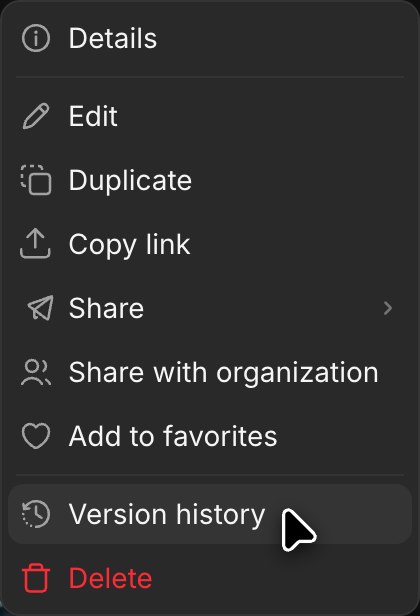
Der Workflow wird geöffnet, rechts mit der Versionsliste, die neuesten zuerst und nach Monat gruppiert. Jeder Eintrag zeigt, wann er erstellt wurde und von wem, sodass du bei einem Workflow, den dein Team gemeinsam nutzt, sehen kannst, wer was geändert hat.
Eine frühere Version ansehen
- Klicke auf eine beliebige Version in der Liste
- Der Workflow wird so angezeigt, wie er damals war, mit den Eingaben und Schritten, die er zu diesem Zeitpunkt hatte
- Eine Leiste am unteren Rand des Bildschirms zeigt an, welche Version du gerade ansiehst
Das Ansehen einer alten Version ändert für niemanden sonst etwas. Der Workflow, den dein Team ausführt, bleibt der aktuelle, bis du eine andere Version live schaltest.
Um die Ansicht zu beenden und zur aktuellen Version zurückzukehren, klicke in dieser unteren Leiste auf 'Abbrechen'.
Eine frühere Version wieder verwenden
- Öffne die gewünschte Version
- Klicke oben rechts auf 'Live schalten'. Du kannst auch in der Liste mit der Maus über die Version fahren und dort auf 'Live schalten' klicken
- Ein Dialog fragt, ob du diese Version live schalten möchtest. Klicke zur Bestätigung auf 'Live schalten'
Diese Version wird diejenige, die alle zum Ausführen des Workflows verwenden. Sie steht dann oben in der Liste unter 'Live-Version' und bleibt in Gebrauch, bis du eine andere Version live schaltest. Um wieder immer die neueste Version auszuführen, fahre mit der Maus über die Live-Version und klicke auf 'Zur neuesten wechseln'.
Die danach erstellten Versionen bleiben in der Liste. Zurückzugehen bedeutet nicht, dass das später Hinzugekommene verworfen wird, sodass du auf dieselbe Weise wieder nach vorne gehen kannst, wie du zurückgegangen bist.
Wenn du auf einer früheren Version aufbauen möchtest, ohne zu ändern, was ausgeführt wird, klicke stattdessen in der unteren Leiste auf 'Wiederherstellen'. Dadurch wird diese Version als neue Version oben in die Liste kopiert, und die Live-Version bleibt unverändert.
Arbeite stattdessen an einer Kopie
Wenn du etwas ausprobieren möchtest, ohne einen Workflow anzutasten, den andere ausführen, dupliziere ihn und arbeite an der Kopie.
- Fahre mit der Maus über den Workflow und klicke auf das Menü '···'
- Klicke auf 'Duplizieren'
Die Kopie ist ein eigenständiger Workflow. Sie beginnt mit der Version, die du kopiert hast, und baut von dort aus ihre eigene Historie auf, während das Original unverändert weiterläuft.
Gut zu wissen
- Das Ansehen einer alten Version ändert für niemanden etwas. Nur das Live-Schalten tut es.
- Das Live-Schalten einer früheren Version entfernt die danach erstellten nicht, sodass du auf dieselbe Weise wieder vorgehen kannst, wie du zurückgegangen bist.
- Bei einem Workflow, den dein Team gemeinsam nutzt, nennt die Liste, wer jede Version erstellt hat – das ist der schnellste Weg herauszufinden, was sich geändert hat und wen du fragen solltest.
So funktioniert der Versionsverlauf in Morphic. Nutze ihn, um zu einer früheren Version zurückzugehen oder eine Änderung zuerst an einer Kopie auszuprobieren.
Wenn Sie Probleme haben oder Fragen haben, können Sie sich gerne an uns wenden. Wir helfen Ihnen gerne. Schreiben Sie uns an support@morphic.com.
Einen Workflow bearbeiten
Wie Sie einen von Ihnen erstellten Workflow ändern, entweder aus dem Chat, in dem Sie ihn erstellt haben, oder aus dem Workflow-Editor heraus.
Verschachtelte Workflows
Wie Sie einen Workflow als Schritt in einem anderen verwenden, sodass ein bereits erstellter Prozess zu einem Baustein wird.