Claves de API
Crea, revisa y revoca las claves de API de tu organización para la Direct API y la API de socios.
Una clave de API permite que otro sistema use Morphic sin que nadie lo abra: iniciar tus flujos de trabajo a través de la API de socios, o generar y editar medios a través de la Direct API. La pestaña 'Claves de API' solo es visible para los administradores.
Ve directamente allí: studio.morphic.com/settings/api-keys
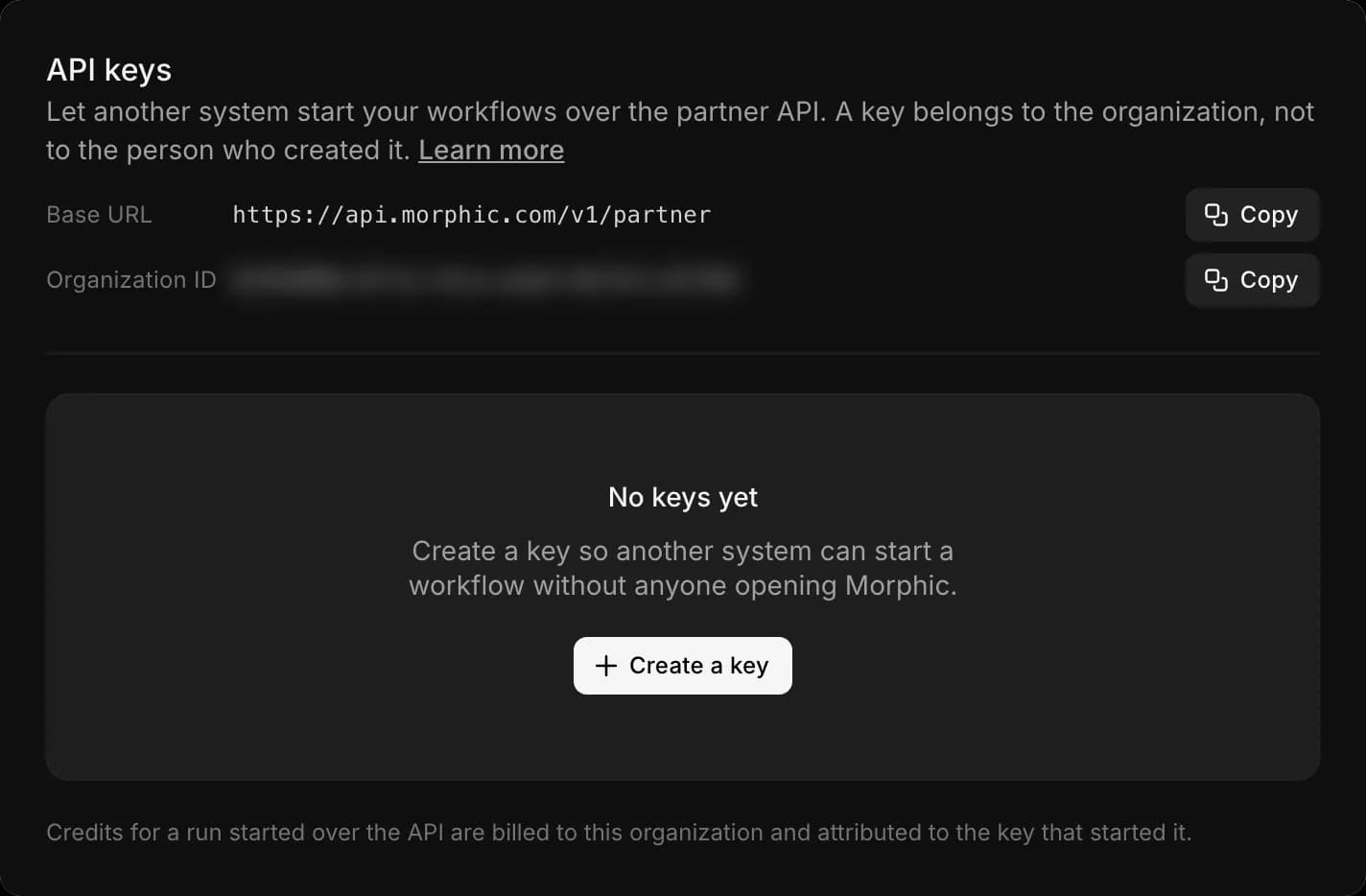
Una clave pertenece a la organización
No a la persona que la creó. Sigue funcionando cuando se va, todos los administradores la ven en la lista y pueden revocarla, y cada ejecución que inicia se factura a la organización.
Crea una clave
Abre la pestaña
Abre el menú desplegable de la organización (el logotipo de Morphic, arriba a la izquierda), selecciona Configuración y luego haz clic en 'Claves de API' en la barra lateral izquierda.
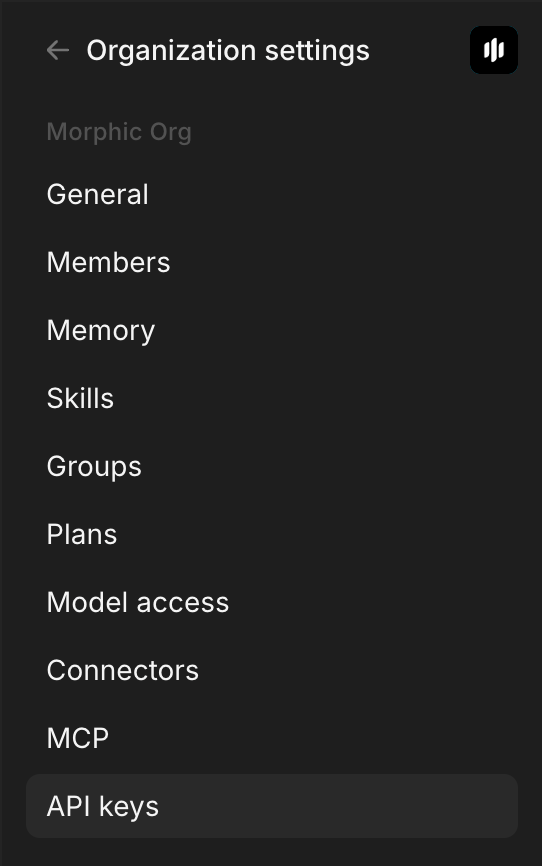
Haz clic en Nueva clave
Ponle un nombre que reconocerás dentro de un mes: el sistema en el que vive, no «clave 2».
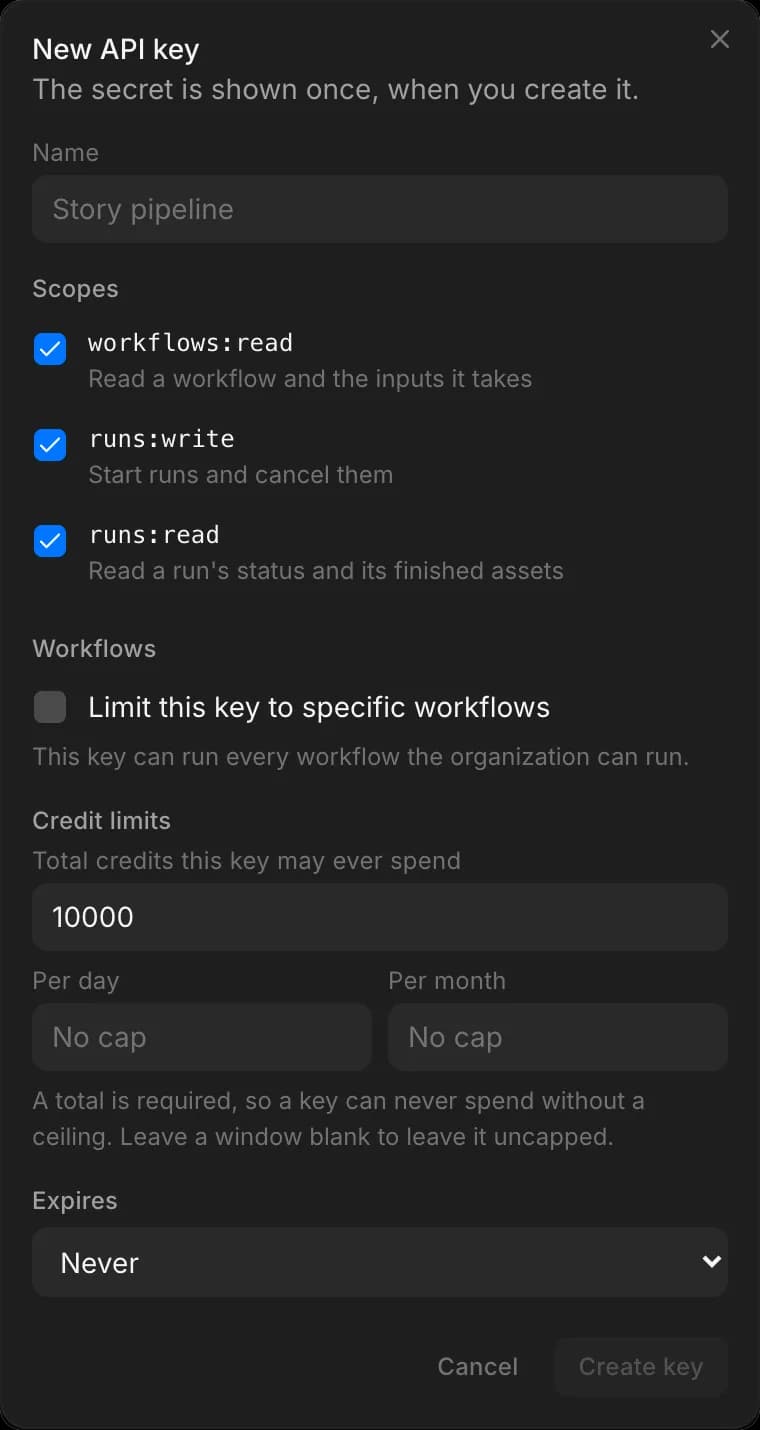
Elige sus ámbitos
Elige solo lo que la clave necesita. Los tres primeros son para la API de socios, los demás para la Direct API, que aparecen cuando Morphic ha activado la Direct API para tu organización.
workflows:read: leer un flujo de trabajo y las entradas que reciberuns:write: iniciar ejecuciones y registrar endpoints de webhookruns:read: leer el estado de una ejecución y sus activos finalizados, y listar endpoints de webhookprojects:read: leer proyectos y sus archivosassets:read: buscar y leer recursosassets:write: subir recursos y editarlosgenerations:write: generar imágenes, video y audio, lo que gasta créditos
Después, marca la casilla para aceptar los Términos de uso de Morphic, incluida su sección sobre la API para desarrolladores.
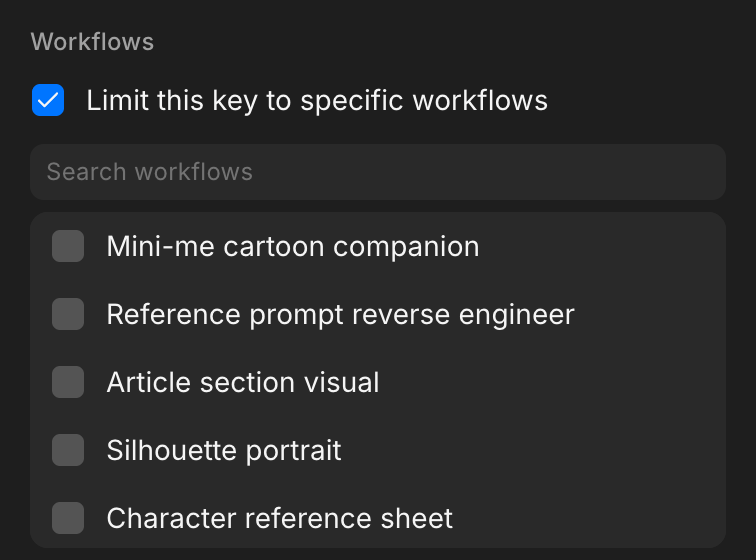
Limítala a flujos de trabajo específicos
Opcional, y vale la pena hacerlo. Marca 'Limitar esta clave a flujos de trabajo específicos' y selecciónalos. Se rechaza la ejecución de cualquier otra cosa, lo que contiene el daño si la clave se filtra. Si se deja sin marcar, la clave puede ejecutar cualquier flujo de trabajo que pueda la organización.
Establece sus límites de crédito
Fija 'Total de créditos que esta clave puede gastar', o elige 'Sin límite total (ilimitado)'. Los límites diarios y mensuales son opcionales; deja uno en blanco para dejar esa ventana sin límite.
Conviene fijar un total. Elígelo en función de lo que la integración debería poder gastar antes de que alguien vuelva a revisarla, no de lo que gastará: es un disyuntor, no un presupuesto. Un límite de ventana no puede ser superior al total, porque el total se aplicaría primero.
Los créditos de una ejecución iniciada con la clave se facturan a la organización y se cuentan contra los límites de esa clave. Una ejecución que inició la clave sigue contando contra ella incluso si luego alguien entra en el chat y toma el control. De lo contrario, un colega que respondiera una pregunta movería el resto de la ejecución al fondo general de la organización. El propio límite de crédito de esa persona, si tiene uno, también sigue aplicándose.
Un día es un día UTC y un mes es un mes calendario UTC. Se rechaza un cargo que haría que la clave superara cualquiera de sus límites, y el mensaje nombra la clave y el límite que alcanzó.
Elige una caducidad
Nunca, 30 días, 90 días o un año. Una clave caducada deja de autenticarse por sí sola, que es la forma más económica de rotación.
Copia el secreto
El secreto se muestra una vez. Morphic solo conserva un hash de él, por lo que no se puede volver a mostrar. Cópialo en tu gestor de secretos antes de cerrar el diálogo.
Cualquiera que tenga la clave puede iniciar ejecuciones que gasten los créditos de tu organización. Nunca lo incluyas en un commit, nunca lo pongas en un navegador, nunca lo envíes por correo electrónico ni por chat. Si se filtra una, revócala.
Lo que muestra la lista
Cada clave muestra su nombre, si es una clave activa o de prueba, los caracteres iniciales de su secreto (suficientes para compararlo con tus propios registros), sus ámbitos, cuántos flujos de trabajo puede ejecutar, sus límites de crédito y cuándo se usó por última vez. Las claves caducadas y revocadas siguen en la lista para que puedas ver qué les pasó.
Una organización puede tener hasta 10 claves que pueden autenticarse a la vez. Las claves caducadas y revocadas no cuentan para eso.
Cambiar los límites de crédito de una clave
- Busca la clave en la lista.
- Haz clic en el menú '…' junto a ella y selecciona 'Editar límites'.
- Cambia el total, o un límite diario o mensual, y guarda. Borra un límite para quitarlo.
Los nuevos límites se aplican a partir del siguiente cargo de la clave, incluso en ejecuciones que ya haya iniciado. Eso hace que esta sea la solución cuando una ejecución se detiene por el límite de la clave, y también funciona en una clave revocada: sus ejecuciones siguen gastando contra ella, así que bajar sus límites es la forma de detenerlas.
Revocar una clave
- Busca la clave en la lista.
- Haz clic en el menú '…' junto a ella y selecciona 'Revocar clave'.
- Confirma.
Las llamadas que la usan empiezan a fallar en cuestión de segundos. Las ejecuciones ya en curso terminan y siguen facturándose. Revocar no se puede deshacer. Para rotar una clave, crea primero la sustituta, mueve tu tráfico a ella y luego revoca la antigua.
Dónde aparece el gasto
Los créditos gastados a través de la API se facturan a la organización y se atribuyen a la clave que los gastó. En Uso de créditos, el gasto de la API aparece como un miembro más, 'API', y un cargo de una clave con nombre como 'API · ' y el nombre de la clave.
- En 'Resumen', activa 'Desglosar la API por clave' para detallar el gasto de la API por clave.
- Una ejecución de la API de socios iniciada con un
user_emailque no es uno de tus miembros aparece bajo ese correo en 'Historial de uso', para que puedas ver lo que gastó cada uno de tus propios usuarios. Una ejecución cuyouser_emailpertenece a un miembro es de ese miembro. Consulta Iniciar una ejecución de flujo de trabajo.
Si tiene algún problema o alguna pregunta, no dude en ponerse en contacto con nosotros. Estaremos encantados de ayudarle. Escríbanos a support@morphic.com.
Conectores
Cómo conectar tu Google Drive y las cuentas de ElevenLabs y Epidemic Sound de tu organización a Morphic, y gestionar las conexiones.
Facturación y uso
La pestaña Facturación te permite gestionar tu plan, ver y cambiar los datos de pago, consultar el historial de facturas y obtener un resumen de tu plan y los detalles de renovación.