Acceso a modelos
Cómo activar y desactivar modelos para tu espacio de trabajo y cómo limitar la resolución máxima que cada uno puede generar.
El acceso a modelos en Morphic te permite elegir qué modelos pueden usar los miembros en tu espacio de trabajo. Desactiva un modelo y dejará de estar disponible para tu equipo. Actívalo y cualquiera en el espacio de trabajo podrá seleccionarlo.
Úsalo cuando quieras que un equipo trabaje con el mismo conjunto de modelos y cuando quieras vigilar en qué se está gastando el presupuesto de los modelos más caros.
Aquí tienes un breve tutorial sobre cómo gestionar el acceso a modelos en Morphic:
Acceso a modelos
- En la vista del panel, haz clic en el logotipo de la organización en la esquina superior izquierda.
- En el menú desplegable, selecciona Configuración.
- En 'Organización' de la barra lateral izquierda, haz clic en 'Acceso a modelos'.
O ve directamente allí: studio.morphic.com/settings/model-access
Activar o desactivar un modelo
- Abre 'Acceso a modelos'
- Elige el tipo de tarea en la parte superior, como 'Texto a imagen' o 'Imagen a video'. Cada tipo tiene su propia lista de modelos, y la fila de pestañas se desplaza lateralmente para los que no caben
- Busca el modelo que quieras o escribe su nombre en 'Buscar modelos...'
- Usa el interruptor de la derecha para activarlo o desactivarlo
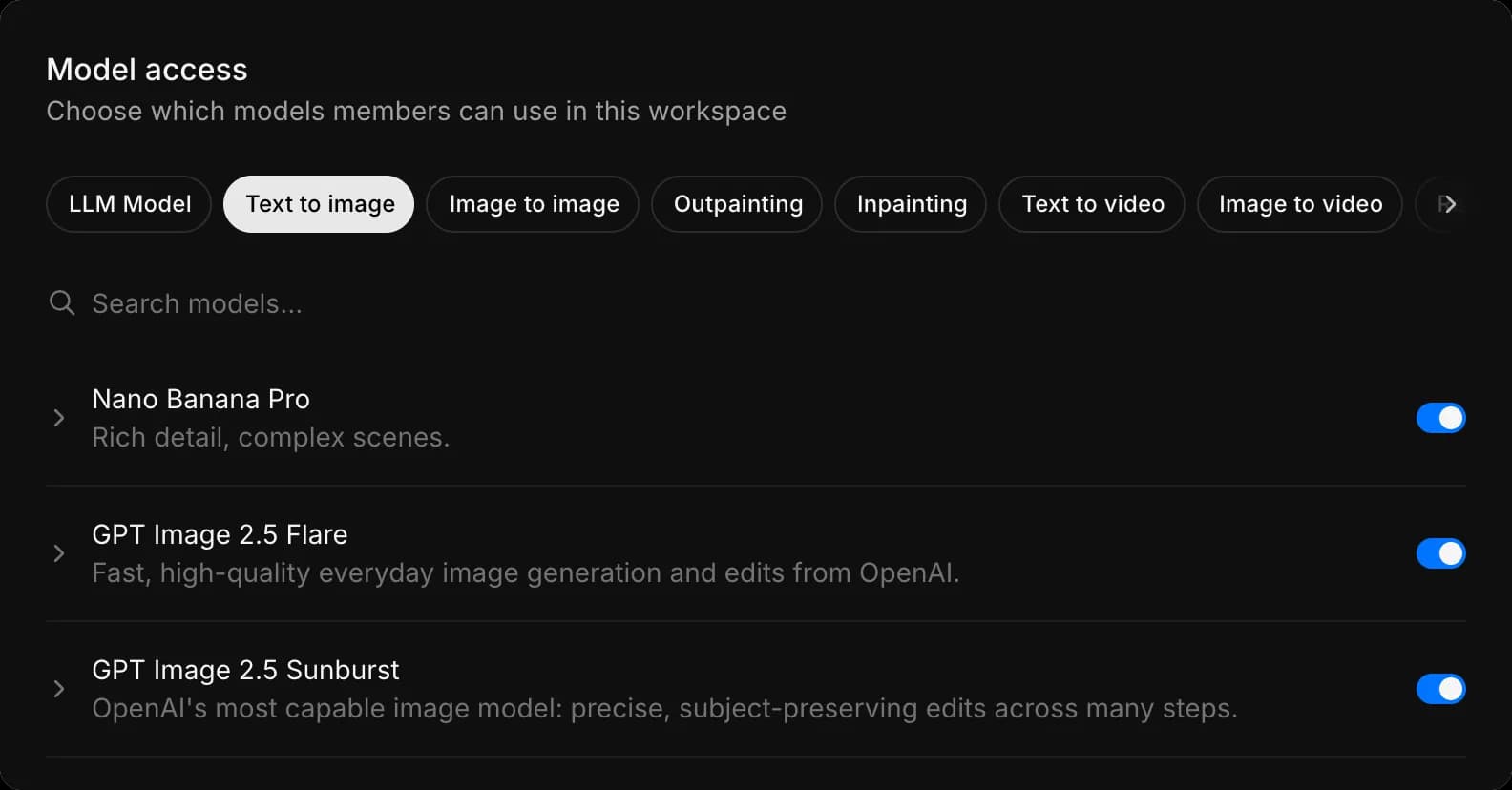
Cada modelo incluye un resumen de una línea sobre en qué destaca, como 'El mejor renderizado de texto y tipografía' o 'Borradores e iteraciones ultrarrápidos', para que puedas decidir sin salir de la página.
Tipos de tarea
Los modelos se agrupan según lo que hacen:
| Grupo | Tipos de tarea |
|---|---|
| Chat | Modelo LLM |
| Imagen | Texto a imagen, Imagen a imagen, Outpainting, Inpainting, Aumentar resolución, Mejora de imagen |
| Video | Texto a video, Imagen a video, Referencia a video, Fotogramas a video, Video a video, Sincronización labial, Mejora de vídeo |
| Audio | Voz, Diálogo, Música, Efectos de sonido, Transcripción, Voz a voz, Separación de pistas |
'Modelo LLM', la primera pestaña, se refiere a los modelos de lenguaje detrás del chat de Copilot, en lugar de a un tipo de generación. Al desactivarlo, se elimina del selector de modelos para todos en el espacio de trabajo.
Un modelo puede aparecer bajo más de un tipo de tarea. Desactivarlo en uno no lo desactiva en otro, así que revisa cada tipo que te interese.
Establece los límites de un modelo
Algunos modelos tienen sus propias opciones.
- Haz clic en la flecha junto a un modelo para expandirlo
- Abre el menú desplegable 'Resolución máxima'
- Elige el límite máximo que el modelo puede generar. Cada opción muestra a su lado su coste en créditos, y una marca indica la que está en vigor.
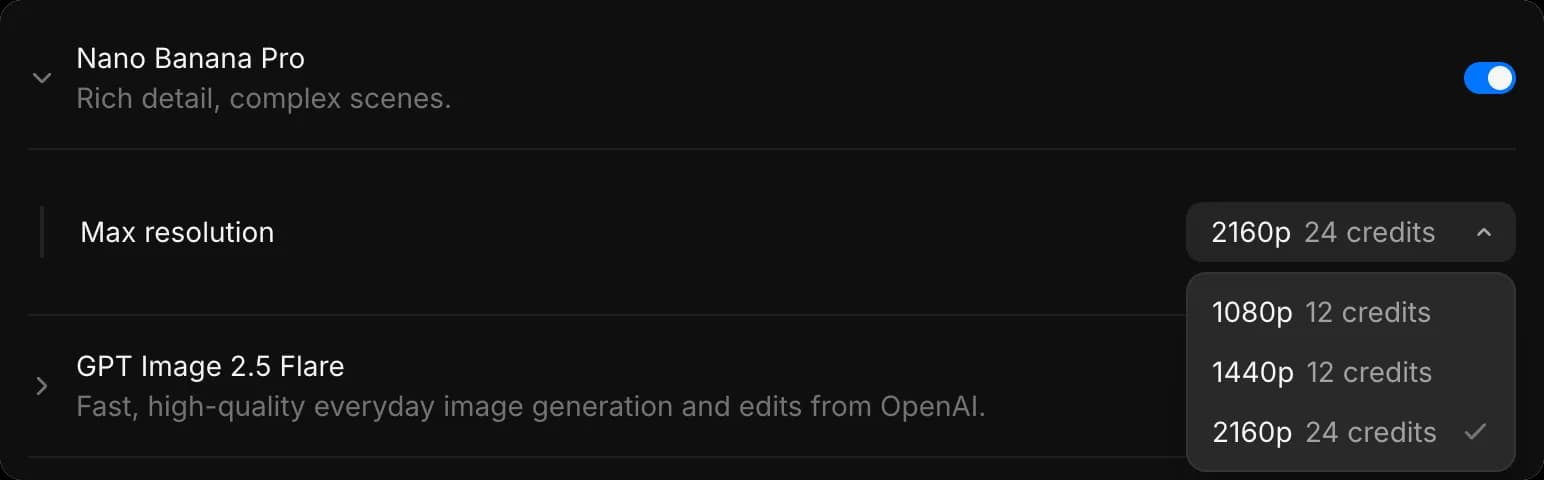
Limitar la resolución suele ser una mejor primera medida que desactivar un modelo. Tu equipo conserva el modelo que le gusta, y el ajuste más caro queda fuera de juego.
Así es como gestionas el acceso a modelos en Morphic. Mantiene a tu equipo en los modelos que quieres que usen, con los ajustes por los que te parece bien pagar.
Si tiene algún problema o alguna pregunta, no dude en ponerse en contacto con nosotros. Estaremos encantados de ayudarle. Escríbanos a support@morphic.com.
Planes
Planes te permite comparar y gestionar tus planes fácilmente. También puedes subir o bajar de plan sin dificultad. Si necesitas ayuda, contacta con soporte.
Grupos
Cómo funcionan los grupos en Morphic. El Default Group define lo que todos pueden hacer y los grupos dan a personas concretas más permisos o modelos de Copilot.