Facturación y uso
La pestaña Facturación te permite gestionar tu plan, ver y cambiar los datos de pago, consultar el historial de facturas y obtener un resumen de tu plan y los detalles de renovación.
Facturación y uso es donde administras todo lo relacionado con tu suscripción. Desde aquí, puedes ver o actualizar tu plan, cancelar o reanudar tu suscripción, actualizar tu método de pago, comprar créditos, hacer seguimiento del uso de créditos, establecer límites de crédito para los miembros y descargar facturas.
Acceder a Facturación y uso
-
En la vista del panel, haz clic en el logotipo de la organización en la esquina superior izquierda.
-
En el menú desplegable, selecciona Configuración.
-
En la barra lateral izquierda, busca 'Facturación y uso'.
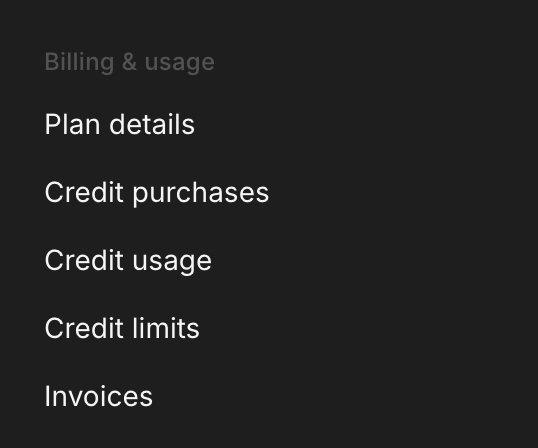
'Facturación y uso' tiene cinco pantallas, cada una con su propio enlace:
| Pantalla | Qué contiene |
|---|---|
| Detalles del plan | Tu plan activo, método de pago y cancelación |
| Compras de créditos | Tu saldo, la compra de créditos, la recarga automática, las alertas y el historial de compras |
| Uso de créditos | A dónde fueron tus créditos, día por día y entrada por entrada |
| Límites de créditos | Límites sobre cuántos créditos puede gastar cada miembro |
| Facturas | Tu historial de facturas |
Plan activo
Abre Detalles del plan.
- La sección Plan muestra el plan que tienes, cuánto cuesta y la fecha en que se renueva.
- Para subir de plan, haz clic en Mejorar plan. Una mejora empieza de inmediato, y la ventana de mejora muestra lo que pagas hoy.
- Un cambio a un plan inferior empieza cuando termina tu periodo actual. Hasta entonces conservas las funciones de tu plan actual.
Administrar método de pago
- Abre Detalles del plan.
- En Métodos de pago, añade una tarjeta, Link o Amazon Pay. Cualquier método guardado puede pagar cuando mejores tu plan.
- Amazon Pay abre Amazon para confirmar el pago y luego te devuelve a Morphic.
- En Datos de facturación, haz clic en Editar para establecer el correo electrónico y la dirección de facturación que se usan en facturas y recibos.
Cancelar plan
- Abre Detalles del plan.
- Haz clic en 'Cancelar suscripción' junto a tu plan y sigue los pasos.
Tu plan sigue activo hasta el final del periodo que has pagado y luego pasa al plan Gratis. Hasta entonces, Detalles del plan dice "Cambio al plan Gratis el" y la fecha.
Mantener un plan cancelado
Haz clic en 'Seguir en' con el nombre de tu plan, como 'Seguir en Pro', y confirma. Tu plan se renueva en su próxima fecha al precio habitual, y sigue renovándose hasta que lo canceles.
Cambiar de plan tras cancelar
- Mejorar el plan elimina la cancelación programada, y el plan nuevo se renueva hasta que lo canceles. La ventana de mejora lo indica antes de que pagues.
- Si la mejora no se paga, por ejemplo porque se rechaza la tarjeta o nunca se completa una verificación de la tarjeta, la cancelación se mantiene.
- Pasar a un plan inferior también elimina la cancelación. El plan inferior empieza cuando termina tu periodo actual y se renueva desde entonces.
Reactivar un plan
Si falla el pago de una renovación y tu plan termina, un administrador puede reactivarlo durante los 30 días siguientes a su finalización.
-
Abre el Panel. Un aviso en la parte superior dice que tu plan terminó porque falló el pago, y en qué fecha.
-
Haz clic en 'Reactivar plan'.
-
Paga en el checkout. Recuperas el mismo plan y el mismo número de puestos, pagados desde hoy. El periodo impagado no se cobra.
'Reactivar plan' también está junto a la factura impagada en Facturas. Para elegir otro plan, haz clic en 'Mejorar plan' en el aviso.
- Los miembros que no son administradores ven un aviso que les pide que pidan a un administrador que restablezca el plan.
- Si el plan ya no se puede comprar tal como era, por ejemplo un plan Educación, el aviso dice que ya no se puede reactivar. Elige un plan nuevo, o haz clic en 'Contáctanos'.
- Pasados 30 días el aviso desaparece. Elige un plan nuevo en Planes.
Miembros
- La sección Miembros de Detalles del plan muestra cuántos miembros adicionales estás pagando.
- Haz clic en Gestionar miembros para invitar personas o cambiar sus roles.
Comprar créditos
Abre Compras de créditos. En la parte superior de la página aparece tu Saldo, con «Usados este mes», «Duración a este ritmo» (cuánto te duran los créditos al ritmo al que los usas) y «Recargas este mes» debajo.
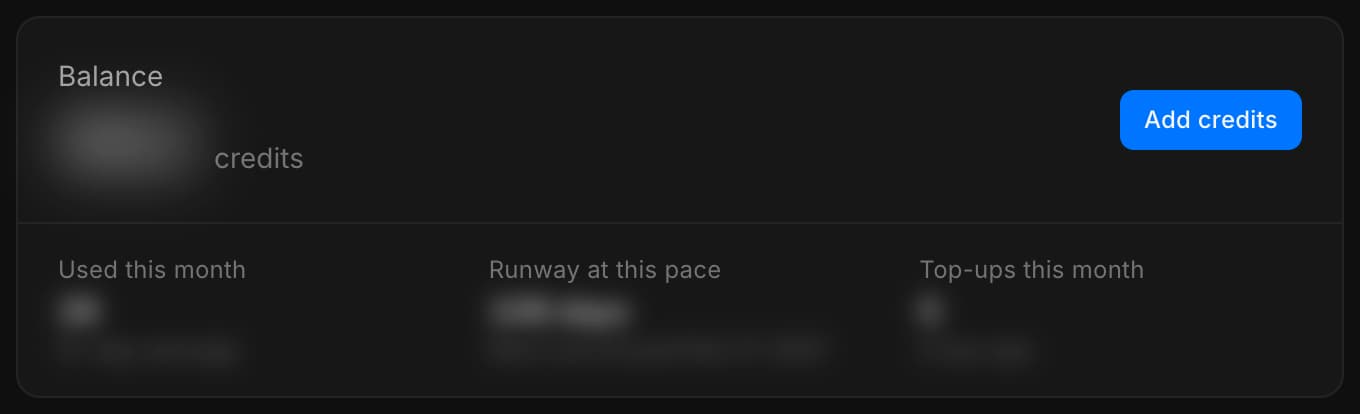
- Haz clic en «Agregar créditos» junto a tu saldo. La página baja hasta la sección Agregar créditos.
- Elige una cantidad o indica la tuya. Cuantos más créditos agregues de una vez, menos cuesta cada crédito.
- Haz clic en el botón que hay debajo de las cantidades, que muestra los créditos y el precio, y confirma el cargo.
También puedes hacer clic en Comprar créditos en el menú desplegable de la organización/cuenta (haz clic en el logo de Morphic en la esquina superior izquierda), elegir un paquete de créditos y hacer clic en Comprar. Para comprar créditos necesitas un plan de pago.
Si tu organización tiene administradores de facturación, solo ellos pueden comprar créditos. Los demás administradores hacen clic en «Solicitar créditos», y un administrador de facturación aprueba o rechaza la solicitud. Consulta Administradores de facturación.
- La recarga automática agrega créditos cuando tu saldo baja, con cargo a tu tarjeta guardada. Haz clic en «Gestionar recarga automática», define «Cuando los créditos bajen de» y el «Importe de la recarga», y haz clic en Guardar. Si tu saldo ya está por debajo de ese número, al guardar se recarga al momento. La recarga automática requiere un plan de pago con una tarjeta guardada.
- Las alertas se envían por correo a tus administradores y administradores de facturación, y a quien agregues. Haz clic en «Gestionar alertas», activa «Saldo bajo» o «Cada recarga», agrega otros correos en Destinatarios y haz clic en «Guardar alertas».
- Si una recarga automática falla porque se rechazó la tarjeta o necesita verificación, un aviso dice que no se agregaron créditos, con 'Pagar ahora' y 'Actualizar tarjeta'. Lo ven los administradores de facturación, o los administradores cuando la organización no tiene administradores de facturación, en la tarjeta Saldo y en el Canvas.
- El Historial muestra cada crédito agregado o facturado: la fecha, el evento, quién lo hizo, los créditos, el importe, cómo se pagó y su estado.
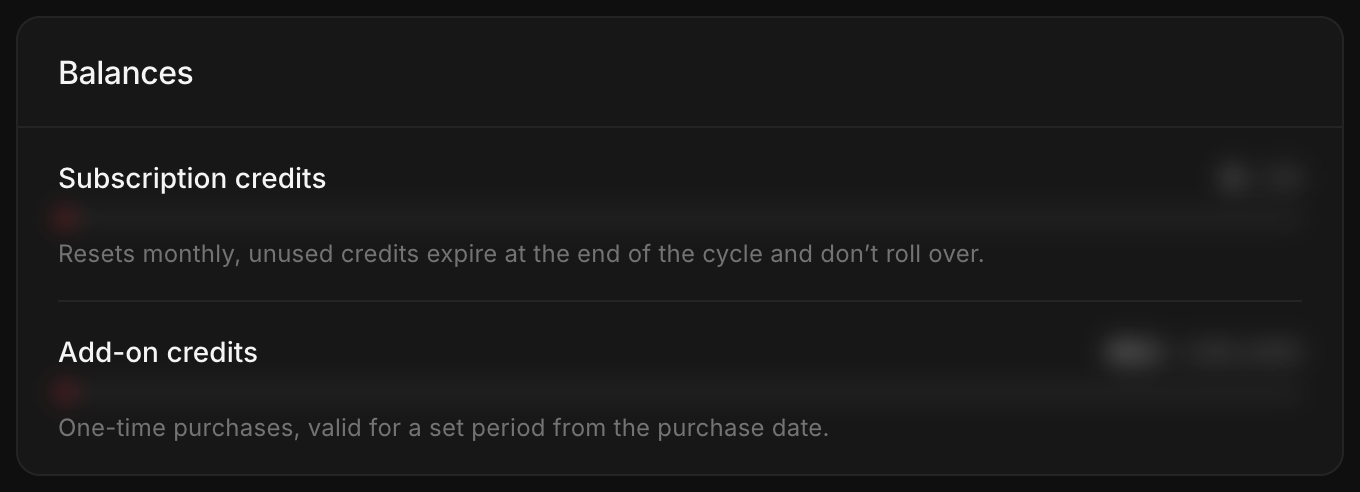
La sección Saldos divide lo que te queda en dos saldos:
- Los créditos de suscripción vienen con tu plan. Se reinician cada mes, tanto con facturación mensual como anual, y los no utilizados caducan en lugar de acumularse.
- Los créditos adicionales son las compras puntuales. Cada una es válida durante un periodo determinado desde su fecha de compra.
Historial de facturas
Abre Facturas.
- Cada fila muestra el número de la factura, su fecha, el importe y si está pagada.
- Haz clic en el icono de descarga al final de una fila para guardar una copia.
- Las compras como las actualizaciones de plan o las recargas de créditos aparecen aquí.
- Si falló el pago de un plan, 'Pagar ahora' junto a la factura impagada lo vuelve a cobrar a tu método de pago guardado. Si el plan ya terminó, el botón dice 'Reactivar plan'; consulta Reactivar un plan.
Uso de créditos
Uso de créditos es donde ves a dónde fueron tus créditos. Abre Uso de créditos, o haz clic en el logo de Morphic en la esquina superior izquierda y selecciona 'Facturación y uso'.
Tiene dos pestañas: Resumen para la tendencia, Historial de uso para las entradas individuales.
Resumen
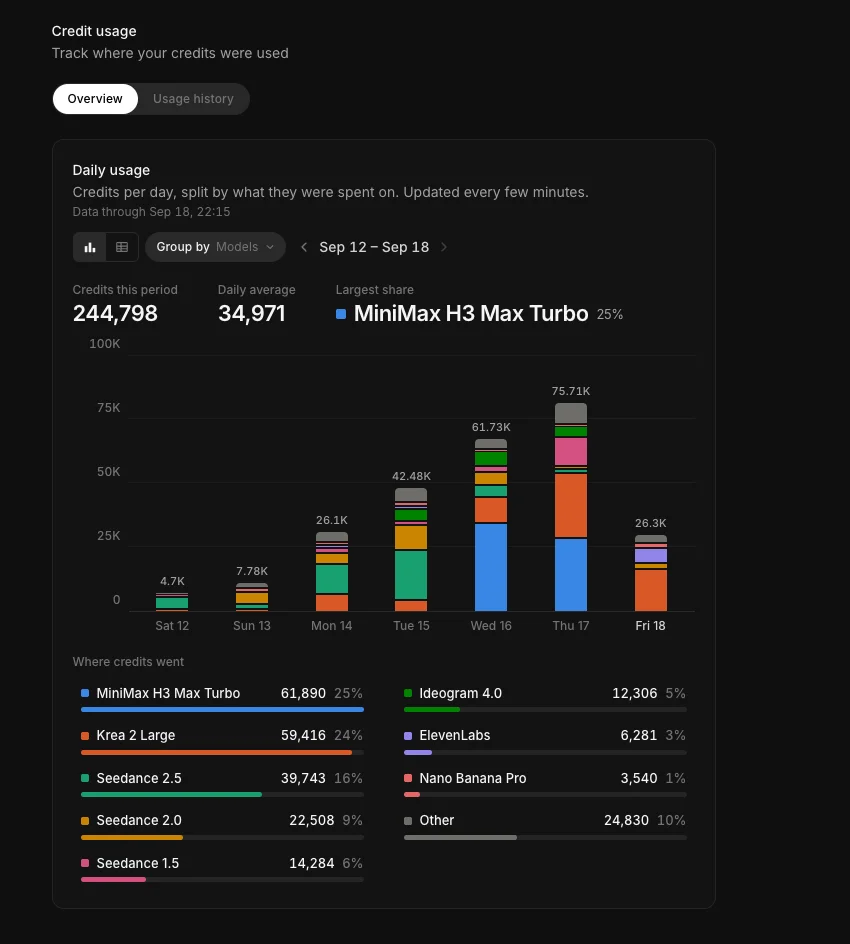
El uso diario muestra los créditos por día, divididos según en qué se gastaron. Las cifras se actualizan cada pocos minutos, y la línea 'Datos hasta' debajo del título te indica cuán actuales son.
- Establece 'Agrupar por' en Modelos, Proyectos, Archivos, Miembros o Chats. La división, los colores y el desglose que aparece debajo siguen esa elección.
- Cambia entre la vista de gráfico y la vista de lista con los dos iconos de la izquierda. La vista de gráfico apila cada día en una barra. La vista de lista es una tabla con una fila por grupo y una columna por día, además de las columnas Total y Proporción y una fila 'Todos los grupos'.
- Usa las flechas junto al rango de fechas para retroceder o avanzar una semana.
- Créditos en este período, Promedio diario y Mayor proporción aparecen encima del gráfico.
- 'En qué se usaron los créditos' clasifica los grupos de esa semana, cada uno con sus créditos y su porcentaje del total. Los más pequeños se agrupan en 'Otros'.
Historial de uso
El historial de uso es el registro entrada por entrada, y es donde está la exportación.
- Cada entrada muestra la fecha y hora, el miembro, el elemento, los créditos utilizados y el estado.
- Filtra por Fecha (Hoy, Ayer, Esta semana, Este mes, Últimos 3 meses, o un rango personalizado), Miembros, Estado o Proyectos.
- Cambia entre las vistas Todo, Por proyecto, Por archivo o Por miembro.
- El total de lo que hayas filtrado se muestra encima de la tabla, y el tamaño de página y la paginación están debajo.
- Haz clic en Descargar CSV para exportar lo que estás viendo.
Así es como gestionas la facturación y el uso en Morphic. Te ofrece un solo lugar para tu plan, tus créditos y un registro de a dónde fueron.
Si tiene algún problema o alguna pregunta, no dude en ponerse en contacto con nosotros. Estaremos encantados de ayudarle. Escríbanos a support@morphic.com.