Elementos
Cómo guardar un personaje, estilo, producto u objeto como elemento en Morphic y añadirlo a un prompt para que tenga el mismo aspecto en cada generación.
Los elementos en Morphic mantienen a un personaje, estilo, producto u objeto con el mismo aspecto en todas tus generaciones. Guarda una o más imágenes con un nombre y luego añade el elemento a cualquier prompt en lugar de volver a describir el aspecto.
Crear un elemento
- Abre Elementos desde la barra lateral izquierda
- Haz clic en 'Nuevo elemento' en la esquina superior derecha. Deja 'Visual' seleccionado arriba en la ventana. 'Voz' crea en su lugar una copia de una voz; consulta Tus voces de ElevenLabs
- En 'Nombre', introduce el nombre por el que lo seleccionarás
- En 'Subir imágenes', arrastra tus imágenes o haz clic para elegirlas. Una sola imagen funciona, como por ejemplo:
- Una hoja de referencia del personaje, que muestra al personaje desde varios ángulos
- Una hoja de referencia de estilo, con muestras del aspecto que quieres
- Una foto clara de un producto u objeto
- Haz clic en 'Crear'
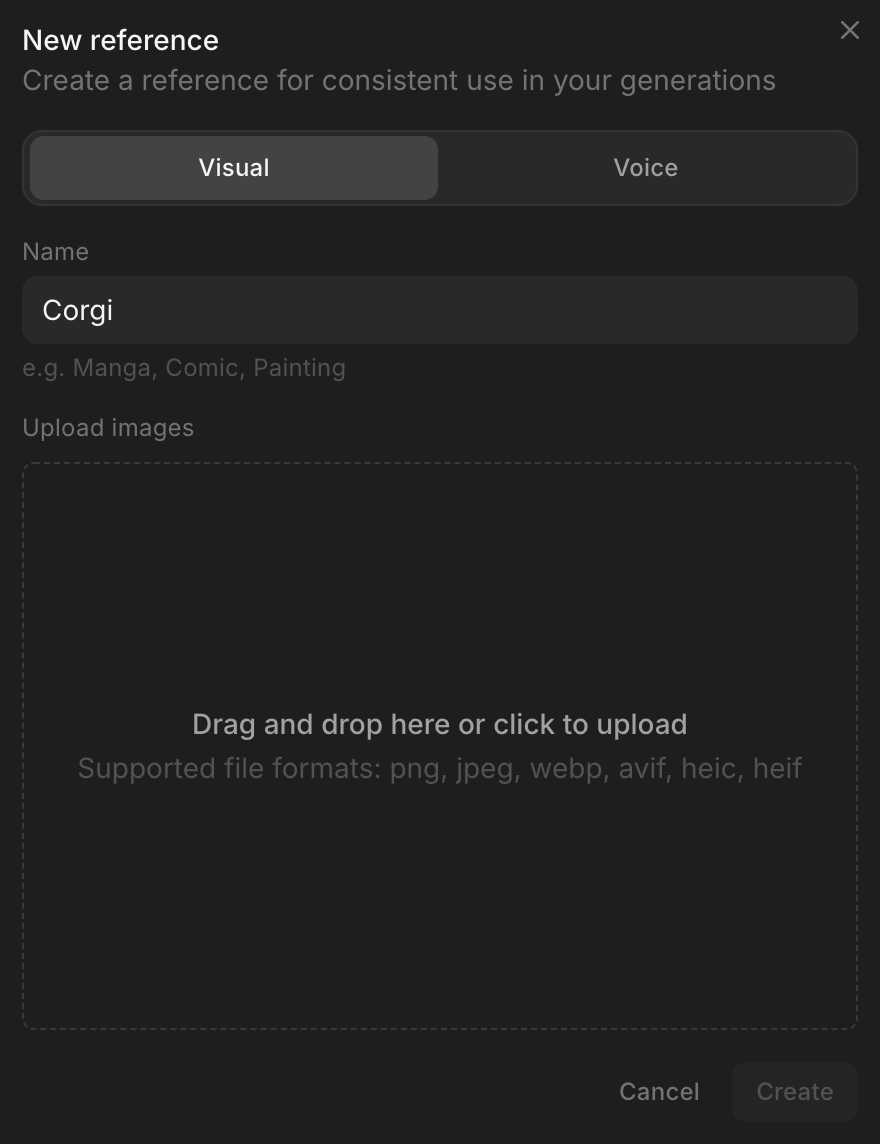
Crear un elemento no consume créditos. 'Elemento listo' aparece en 'Actividad' cuando ya puedes usarlo. El plan Gratis guarda un elemento, Basic hasta Max guardan 100, y Enterprise no tiene límite.
Cuando generas, Morphic usa la imagen del elemento que considera la mejor coincidencia. Una hoja de referencia con cada vista en una sola imagen le da el mayor material con el que trabajar.
Usar un elemento
- Abre un archivo y haz clic en la barra de prompt
- Haz clic en el icono 'Agregar elemento guardado' junto al nombre del modelo, o escribe
@y abre la pestaña 'Elementos'
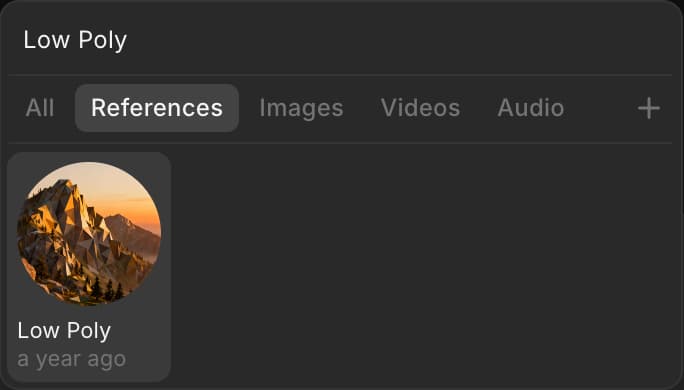
- Haz clic en un elemento. Se inserta en el prompt como una ficha. Añade más de la misma manera para colocar varios en una sola escena
- Describe la escena alrededor de la ficha, por ejemplo
@Corgi sentado en una mesa de café junto a una ventana soleada, leyendo un periódico - Haz clic en el botón azul de la barra de prompt. Muestra cuánto cuesta la generación
La misma lista incluye los elementos de estilo integrados de Morphic, como Anime, Ink y Low Poly. El icono 'Agregar elemento guardado' también está en el modo 'Referencia a video'.
Gestiona tus elementos
- Haz clic en un elemento para cambiarle el nombre o añadir imágenes, luego haz clic en 'Guardar'
- Haz clic en el botón de tres puntos de un elemento para 'Editar', 'Compartir', 'Descargar imágenes' y 'Cambiar nombre'. En un plan de pago también aparece 'Eliminar'. 'Compartir' solicita una dirección de correo electrónico y permite que esa persona genere con el elemento
- Usa 'Todos los orígenes' en la parte superior de la página para mostrar solo 'Mis elementos' o 'Elementos compartidos'
- Configura el filtro de tipo en la parte superior de la página en 'Voz' para ver las voces de tu organización. Consulta Tus voces de ElevenLabs. Un doblaje asigna a los hablantes voces del propio catálogo de Morphic, no de esta lista; consulta Usar una voz en un doblaje
Así es como creas y usas elementos en Morphic. Crea uno para cualquier personaje, producto o estilo que aparezca en más de una generación.
Si tiene algún problema o alguna pregunta, no dude en ponerse en contacto con nosotros. Estaremos encantados de ayudarle. Escríbanos a support@morphic.com.