Prompts
Cómo escribir prompts de imagen y de video en Morphic, usar elementos en ellos, pedir cambios y dirigir a Copilot en un trabajo más largo.
Un prompt en Morphic es el encargo de un solo plano. El modelo solo sabe lo que le cuentan el prompt y sus referencias, y rellena el resto por su cuenta, así que la mayoría de los reintentos vienen de detalles que se quedaron en tu cabeza.
Un mismo aspecto por proyecto
Decide esto antes del primer plano. Cambiarlo a mitad de camino es la razón más común de que los clips dejen de encajar.
- Elige un estilo y añade el mismo elemento de estilo a cada plano
- Haz el elemento de cada personaje en ese estilo. Los elementos en estilos distintos le dan al modelo varios aspectos que mezclar
- Usa el mismo modelo en todos los planos. Los modelos dibujan el mismo prompt de forma distinta, así que los clips de dos modelos se ven desiguales al montarlos juntos
Partes de un prompt
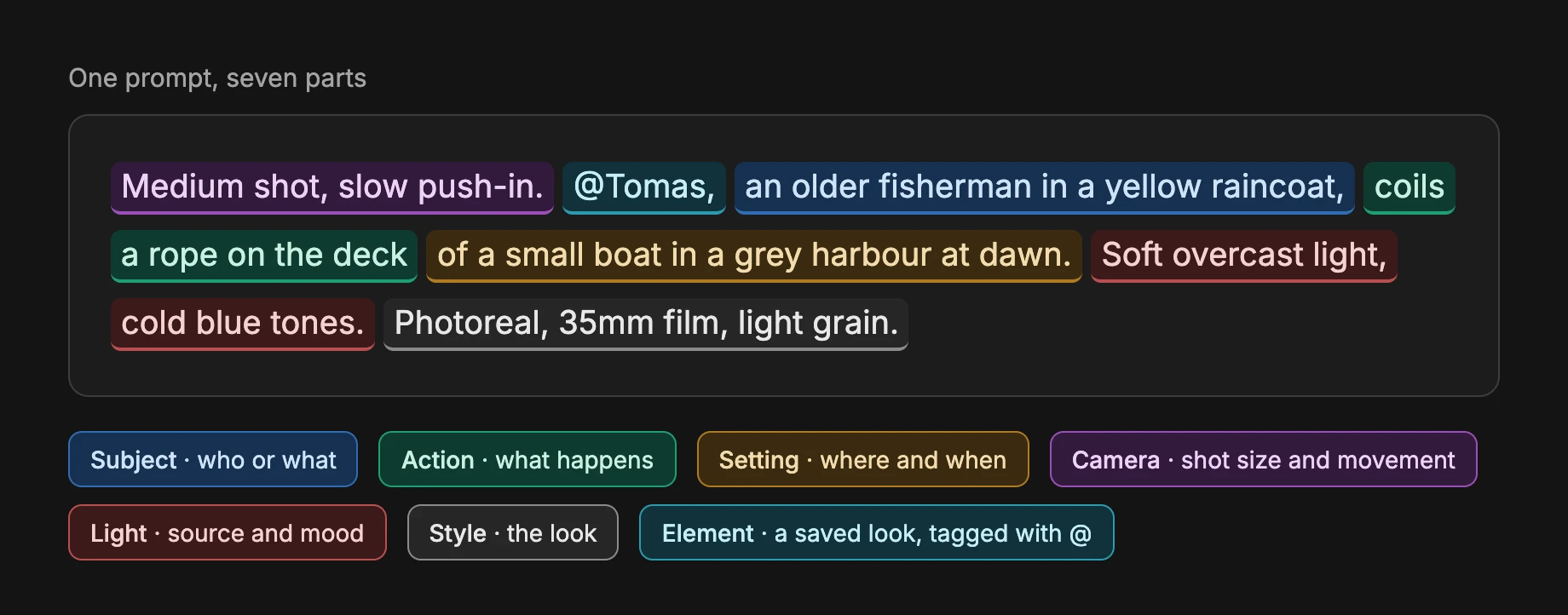
Un buen primer prompt cubre cada parte. Si dejas una fuera, el modelo la elige por ti.
| Parte | Qué define | Ejemplo |
|---|---|---|
| Sujeto | Quién o qué aparece en el plano | un pescador mayor con un impermeable amarillo |
| Acción | Qué ocurre | enrolla una cuerda en la cubierta |
| Escenario | Dónde y cuándo | una barca pequeña en un puerto gris al alba |
| Cámara | Tamaño de plano, ángulo y movimiento | plano medio, lento travelling hacia delante |
| Luz | Fuente, dirección y ambiente | luz suave de día nublado, tonos azules fríos |
| Estilo | El aspecto | fotorrealista, película de 35 mm, grano ligero |
| Elemento | Un personaje, lugar o aspecto guardado | @Tomas |
Elementos en un prompt
Un elemento define cómo se ve un personaje, un lugar o un estilo. El prompt define todo lo demás: la pose, la acción y el lugar.
- Dale a cada elemento una sola tarea y di cuál es: rostro y vestuario, ubicación o estilo
- Di qué ignorar en un elemento, como las personas de una foto de una ubicación
- Etiqueta a cada persona del plano. Alguien que el prompt menciona sin etiqueta, como "entra un hombre", recibe un rostro inventado, que puede cambiar de un plano a otro
- Para una multitud, etiqueta a los personajes principales y describe a todos los demás como fondo
- Describe la acción. Un prompt que solo nombra al personaje puede copiar la pose del elemento
- Quita del prompt los elementos que ya no quieras
En lugar de @img1 @img2 @img3 haz que hablen en la cocina:
@Maya a la izquierda y @Leo a la derecha, rostro y vestuario de cada uno. @Cocina para la ubicación, ignora a las personas que haya en ella. Maya le da a Leo una taza de té y se sienta frente a él.Cuando el elemento y el prompt no coinciden, el elemento suele ganar. Si el elemento muestra una chaqueta roja y el prompt pide un traje azul, la chaqueta puede quedarse. Usa un elemento que muestre la ropa que quieres.
Prompts de imagen
- Da el sujeto, el escenario, el encuadre, la luz y el estilo en el primer prompt. Unas pocas palabras, como
un guerrero, devuelven un resultado genérico y varias rondas de "hazlo mejor" - Describe el aspecto que quieres, no una lista de aspectos que no quieres. Las palabras después de "no" aún pueden empujar la imagen hacia ellas. Limita las exclusiones a una o dos
- Pon entre comillas el texto que debe aparecer y manténlo en pocas palabras. Añade cualquier cosa más larga después como subtítulos o superposición
- Deja fuera los diálogos y las etiquetas de los prompts de imagen, o pueden dibujarse como pies de foto
- Fija la relación de aspecto y la resolución en los ajustes de la barra de prompt, no en el prompt
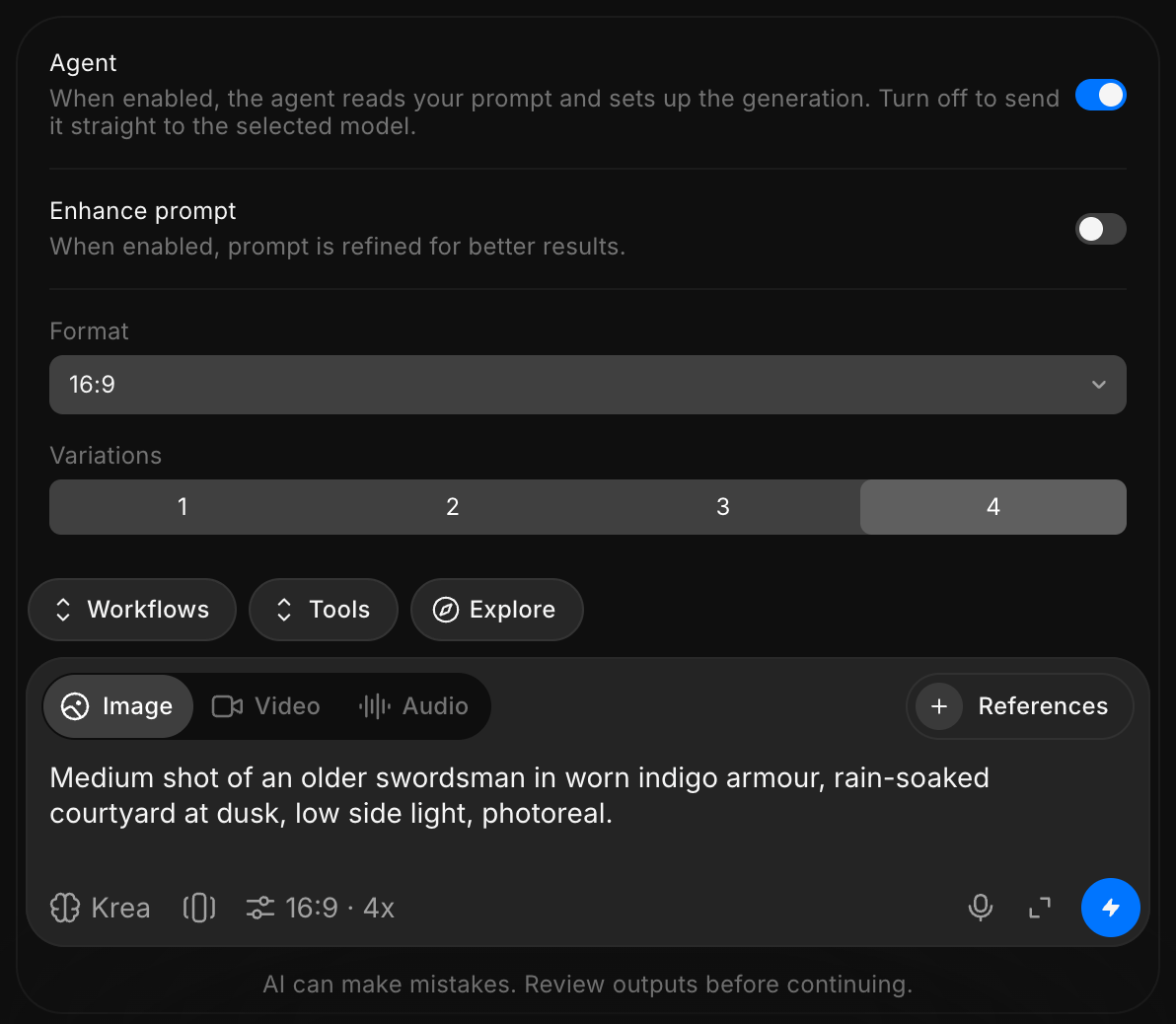
Por ejemplo, en lugar de samurái:
Plano medio de un espadachín mayor con una armadura índigo desgastada, patio empapado por la lluvia al anochecer, luz lateral baja, fotorrealista.Y para un letrero:
Fachada de una tienda de noche. El letrero sobre la puerta dice "PANADERÍA ROSA" en mayúsculas serif blancas, centrado.Prompts de video
- Da a cada clip una sola acción. Un clip al que se le pide cubrir toda una escena se salta algunas acciones o las reproduce desordenadas
- Describe el plano, no el guion. La narración o los subtítulos pegados se saltan, se desajustan o se dibujan en pantalla
- Di cómo se mueve la cámara y cuánto se mueve el sujeto.
anima estodeja ambas cosas al modelo - Pide sonido. Copilot añade audio solo cuando el prompt lo pide: diálogo, una frase hablada, música o un sonido concreto
Para meter varios momentos en un solo video en Copilot, escríbelos como planos. Copilot los mantiene en un solo video, y te pregunta antes si el modelo no puede encajarlos todos.
Plano 1 (4 s): ella se despierta y se incorpora. Plano 2 (4 s): en la ventana, ve unos faros en el camino de entrada. Plano 3 (5 s): baja corriendo las escaleras.Para un movimiento pequeño, di exactamente cuán pequeño:
Cámara fija. Ella respira y parpadea, y su pelo se mueve un poco con el viento. Sin caminar, sin cortes.Diálogo
Da a cada línea su hablante, en orden, y limítate a una o dos líneas por clip. Escribe la línea en el idioma en que debe pronunciarse.
Incluye audio. @Ravi, enfadado: "¿Adónde fue el dinero?" Luego @Meera, en voz baja: "No lo sé." Ravi habla primero.Copilot pone la frase hablada en el propio video, con el movimiento de la boca que le corresponde. Usa Sincronización labial solo cuando adjuntas un archivo de audio.
- Escribe el diálogo en el prompt de video en la mayoría de las escenas
- Usa Sincronización labial cuando ya tienes el audio, como una voz en off grabada o una línea que debe usar exactamente una voz
Pedir cambios
- Di qué está mal, dónde, y en qué debe convertirse
- Cambia una sola cosa por petición y nombra lo que debe quedarse igual
- Edita el resultado en lugar de reenviar todo el prompt con una palabra cambiada. Regenerar todo cambia también el rostro, el fondo y la luz. En el Canvas, usa Edición precisa de imágenes o Relleno para una sola zona
- En video, nombra el momento por su tiempo en el clip
- Envía una lista larga de arreglos de pocos en pocos y revisa cada tanda
- Después de varias ediciones sobre ediciones, vuelve a la mejor versión y pide todos los cambios en una sola petición
En lugar de arregla la cara:
Solo el hombre de la derecha: tiene el ojo izquierdo caído. Pon los dos ojos a la misma altura y abiertos. No cambies nada más.En lugar de no, vuelve a generarlo:
En 0:05 ella recoge la botella de vino, no la copa. Mantén todo lo anterior a ese momento. Muéstrame el prompt antes de regenerar.Trabajar con Copilot
- Fija reglas permanentes una vez, como una lista corta, y pide a Copilot que las confirme. Una regla mencionada de pasada a mitad de un trabajo se pierde con facilidad. Repite la lista cuando empieces una nueva tanda
- Aprueba un plan con su alcance: qué elementos, en qué formato y adónde van. "Adelante" deja que decida Copilot
- Ejecuta un trabajo grande por tandas, con una pausa para revisar entre ellas. Para ver el plan y el costo antes de generar nada, usa 'Preguntar antes de generar' o 'Solo planificar' en Modos de chat
- Corrige a Copilot mientras trabaja. Envía el mensaje de inmediato: Copilot lo lee en su siguiente paso, sin esperar a terminar
- Guarda las reglas largas en un documento y adjúntalo, para que cada mensaje lleve solo lo nuevo de este plano. Para un guion completo, consulta Guiones largos
Reglas permanentes:
Para cada plano que queda de este episodio: acción real fotorrealista, 1:1, y ella lleva el abrigo rojo. Confirma estas reglas y luego rehaz los planos 4 a 9.Una aprobación con alcance:
Adelante solo con las escenas 2 y 3. Haz clips separados, no un video combinado, y enuméralos aquí para revisarlos.Una tanda con una pausa:
Genera los planos 1 a 10 sin preguntar entre planos. Detente tras el plano 10 y espera mi visto bueno antes de los planos 11 a 20.Buenas prácticas
| Cuándo | Qué hacer |
|---|---|
| Un plano incluye un personaje, lugar o aspecto que has guardado | Añade el elemento antes del primer prompt. Añadirlo después de un fallo significa generar el plano otra vez |
| Apruebas un fotograma y de él salen más planos | Usa 'Adjuntar como referencia' en ese fotograma para los siguientes planos, para que conserven su aspecto y su luz |
| Un resultado podría volver a usarse | Guárdalo enseguida, en el Canvas, en Favoritos o en Recursos. En un chat largo es difícil encontrarlo después |
| Quieres probar otra dirección a partir de un resultado que te gusta | Continúa en un chat nuevo desde ese mensaje. El chat nuevo conserva el contexto, y el original queda como estaba |
| Empiezas un trabajo sin relación con el chat actual | Empieza un chat nuevo. Nada del trabajo anterior pasa a él, y las respuestas cuestan menos |
| Los planos se van a montar juntos | Elige tú el modelo y mantenlo en todo el proyecto. En 'Auto', Copilot elige para cada petición, y los modelos dibujan el mismo prompt de forma distinta |
| Estás explorando una sola idea | Deja el modelo en 'Auto', y elige uno cuando sepas el aspecto que quieres |
| No sabes cómo formular una petición | Parte de una de las sugerencias de un chat nuevo para ver cómo se construye una petición, y añade después los detalles de tu propio proyecto |
Así se escriben prompts en Morphic. Usa las partes de un prompt en cada plano nuevo, y la sección sobre cambios cuando un resultado esté cerca pero no del todo bien.
Si tiene algún problema o alguna pregunta, no dude en ponerse en contacto con nosotros. Estaremos encantados de ayudarle. Escríbanos a support@morphic.com.