Inpainting y outpainting
Cambia una zona de una imagen con un prompt, o amplía una imagen más allá de sus bordes hasta un nuevo tamaño o relación de aspecto.
El inpainting y el outpainting en Morphic cambian una imagen con un prompt sin regenerarla entera. El inpainting edita dentro de la imagen: selecciona una zona y describe qué debe reemplazarla, para quitar, reemplazar o añadir algo. El outpainting amplía la imagen más allá de sus bordes: cambia el tamaño del encuadre y Morphic rellena el espacio nuevo para que encaje con la escena.
Inpainting
Aquí tienes un tutorial rápido sobre cómo usar el inpainting en Morphic:
- Sube o genera tu imagen en el Canvas
- Selecciona la imagen y haz clic en 'Selección de región' en la barra de herramientas que hay sobre ella, o en 'Detalles' > 'Herramientas' en la barra lateral derecha
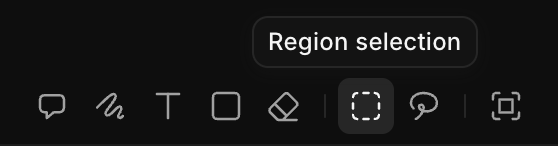
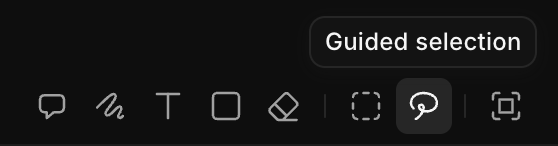
- Arrastra un recuadro sobre la zona que quieres cambiar. Para una forma irregular, haz clic en 'Selección guiada' en la misma barra y dibuja alrededor a mano alzada
- Escribe un prompt que describa el cambio que quieres en esa región
- Haz clic en el botón azul de la barra de prompt
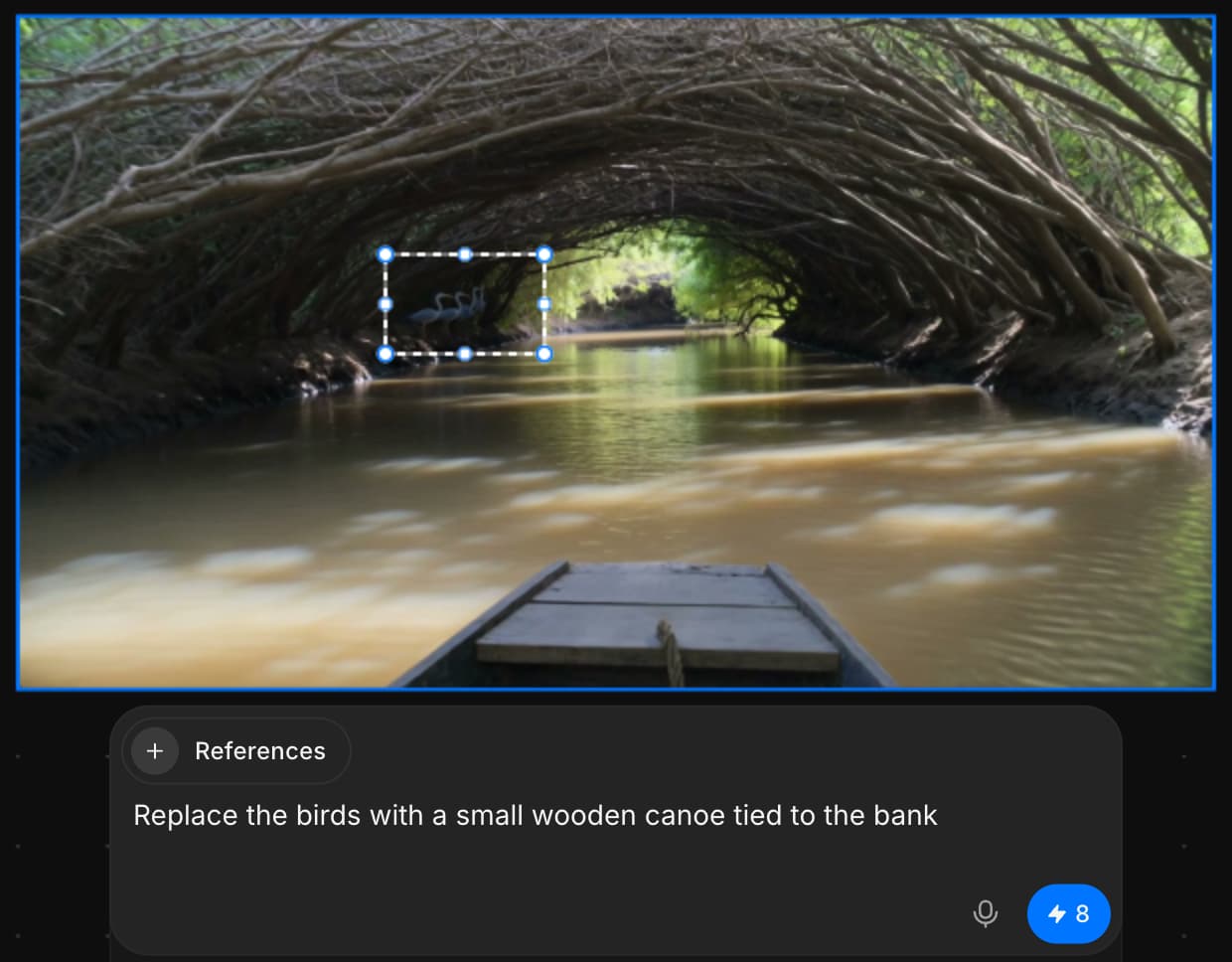
La edición se añade como una capa nueva, así que tu imagen original se queda como estaba.
Outpainting
Aquí tienes un tutorial rápido sobre cómo usar el outpainting en Morphic:
- Sube o genera tu imagen en el Canvas
- Selecciona la imagen y haz clic en 'Cambiar tamaño'
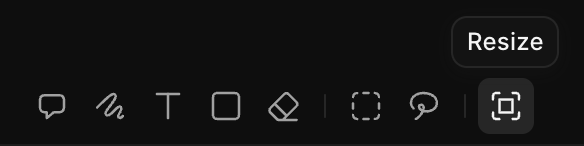
- Elige una relación de aspecto, o amplía el encuadre en la dirección que quieras

- Escribe un prompt que describa cómo debe ampliarse la imagen, o déjalo en blanco para que Morphic continúe la escena
- Haz clic en el botón azul de la barra de prompt
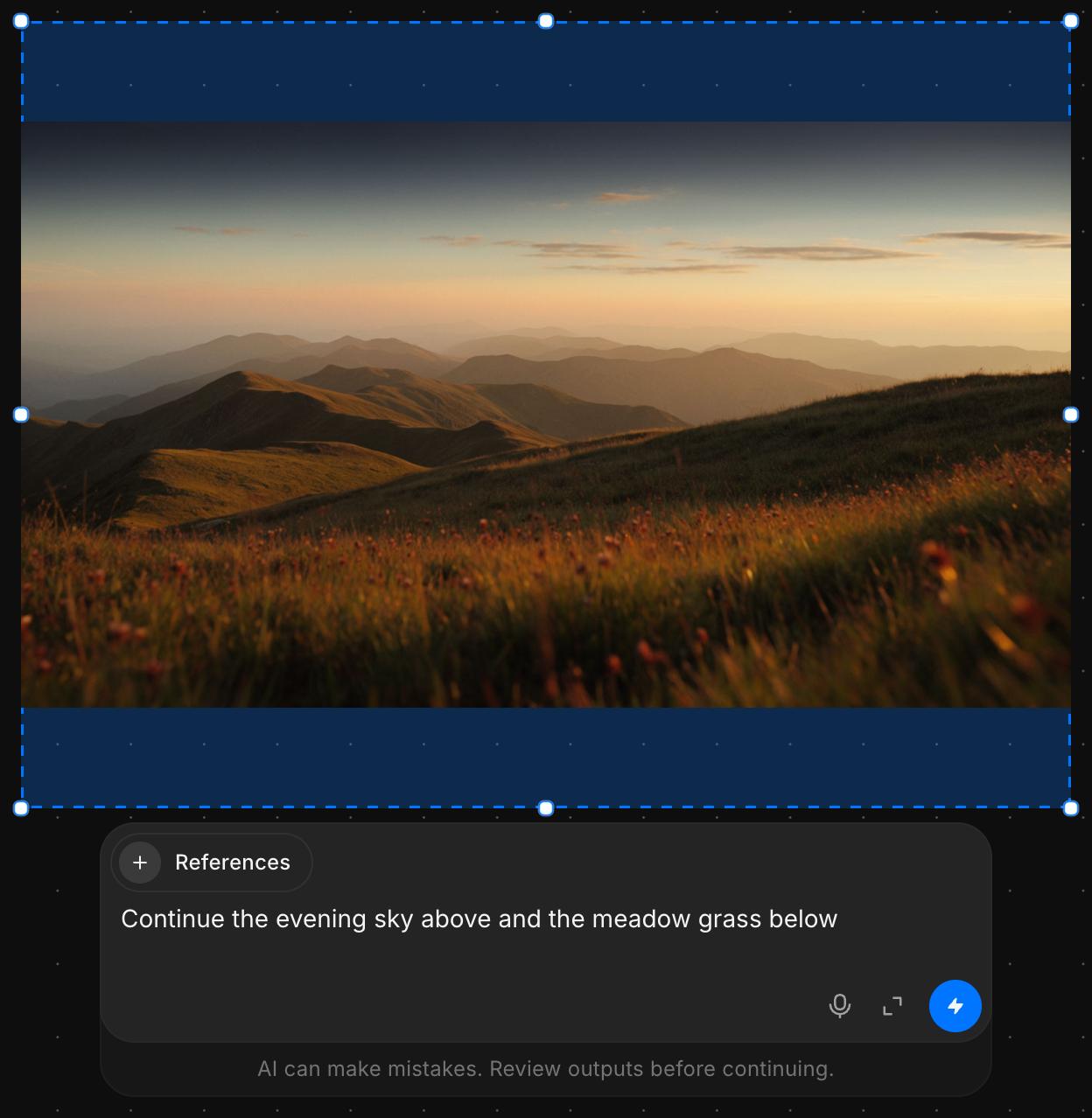
Morphic rellena el espacio nuevo para continuar la escena.
Así se usan el inpainting y el outpainting en Morphic. Usa el inpainting para arreglar o cambiar una parte del encuadre, y el outpainting para adaptar una imagen a un formato nuevo o ampliar una escena.
Si tiene algún problema o alguna pregunta, no dude en ponerse en contacto con nosotros. Estaremos encantados de ayudarle. Escríbanos a support@morphic.com.
Elementos
Cómo guardar un personaje, estilo, producto u objeto como elemento en Morphic y añadirlo a un prompt para que tenga el mismo aspecto en cada generación.
Solución de problemas de generaciones
Soluciones para resultados que salen mal en Morphic: la persona equivocada, un rostro que cambia, instrucciones ignoradas, sonido que falta, texto con errores y generaciones bloqueadas.