Hacer storyboarding usando una cuadrícula
El storyboard usando cuadrículas divide una escena en varios fotogramas para planificar la cobertura. Esto te permite explorar distintos encuadres de cámara mientras mantienes coherentes el sujeto, el entorno y la iluminación.
Aquí tienes una guía paso a paso sobre cómo crear storyboards usando cuadrículas en Morphic:
- Crear un fotograma inicial
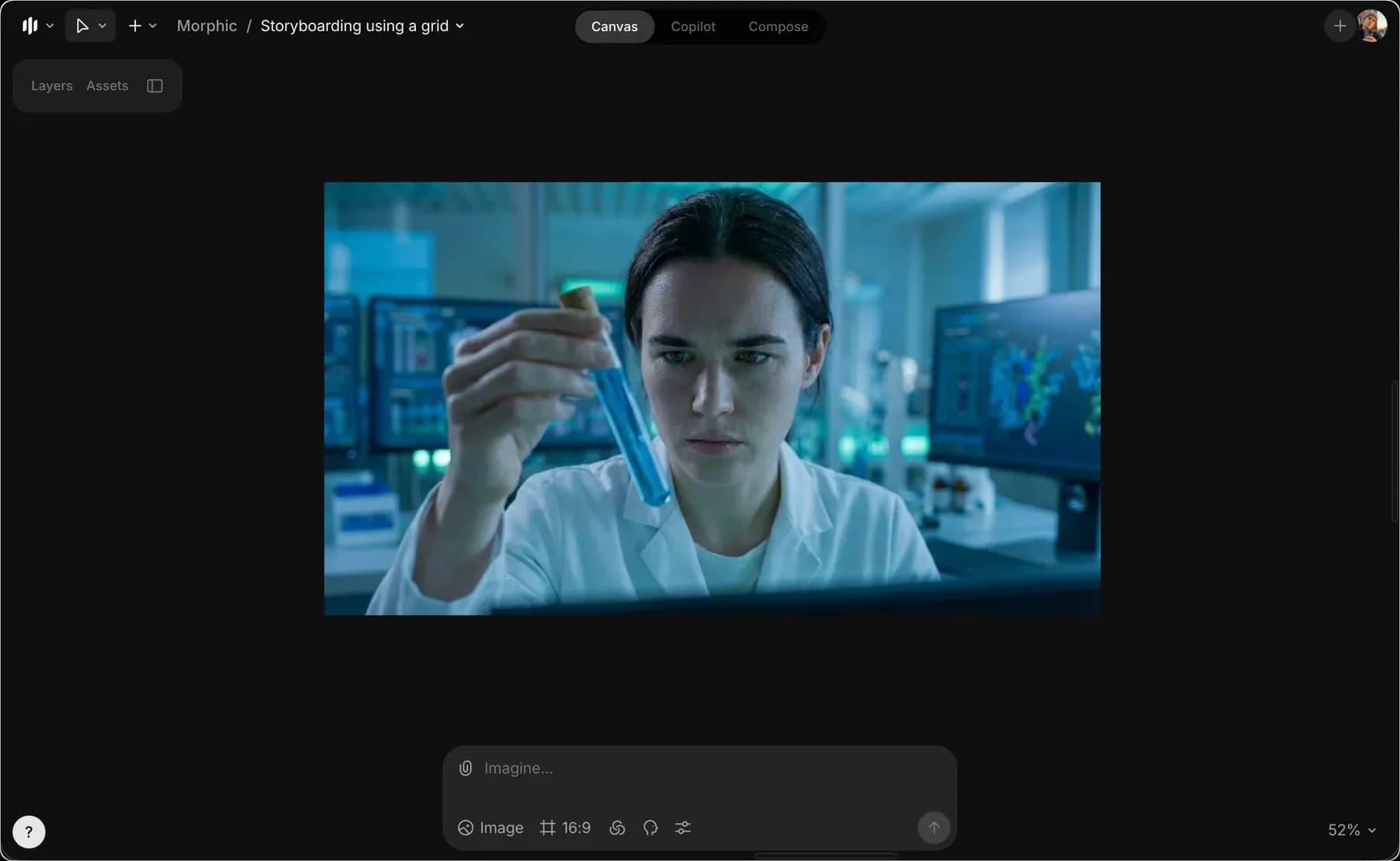
a. Abre el Canvas y sube una imagen de referencia o genera un fotograma inicial usando un prompt detallado
b. Asegúrate de que el sujeto, el entorno y la iluminación estén claramente definidos, ya que este fotograma inicial ancla toda la cuadrícula
- Generar la cuadrícula cinematográfica 3×3
a. Selecciona el fotograma inicial en el Canvas
b. Pega el siguiente prompt en la barra de prompts
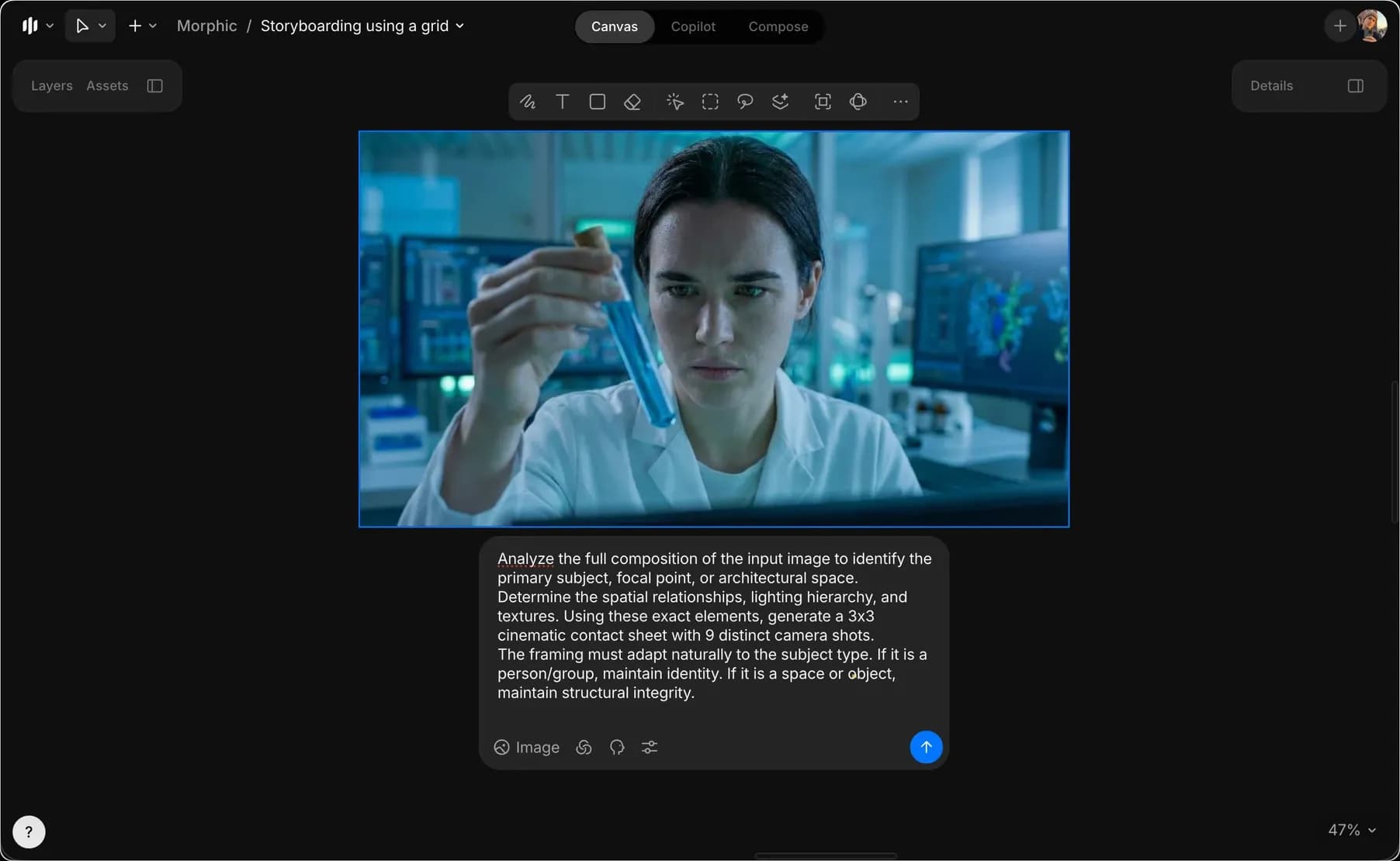
Analiza la composición completa de la imagen de entrada para identificar al sujeto principal, el punto focal o el espacio arquitectónico.
Determina las relaciones espaciales, la jerarquía de iluminación y las texturas. Usando exactamente estos elementos, genera una hoja de contactos cinematográfica 3x3 con 9 tomas de cámara distintas.
El encuadre debe adaptarse de forma natural al tipo de sujeto. Si es una persona o un grupo, mantén la identidad. Si es un espacio o un objeto, mantén la integridad estructural.
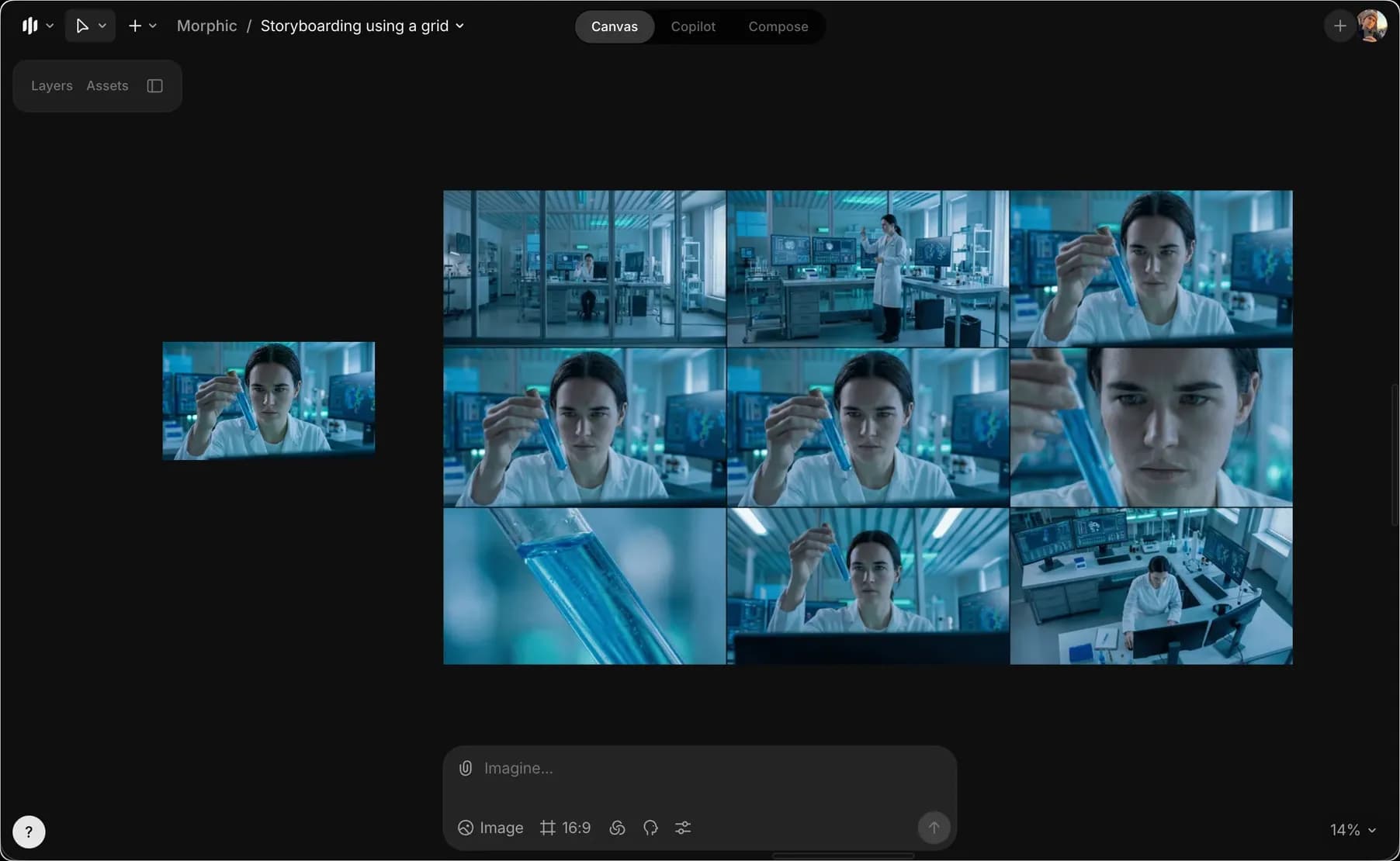
Fila 1: Contexto y escala
- Toma muy larga: Una vista amplia que muestra al sujeto o la arquitectura en miniatura dentro del entorno/paisaje más amplio.
- Toma larga: La vista completa del sujeto (de pies a cabeza) o la estructura completa de la arquitectura/habitación del suelo al techo.
- Toma media larga: Una composición equilibrada que muestra al sujeto principal con un contexto de fondo significativo (p. ej., plano americano o vista arquitectónica en 3/4).
Fila 2: Enfoque central
- Plano medio: Enmarcado para capturar la masa central del sujeto o la función principal del espacio, equilibrando detalle y contexto.
- Plano medio corto: Encuadre más cerrado sobre la parte más expresiva del sujeto (p. ej., del pecho hacia arriba) o una disposición específica de muebles/rasgo arquitectónico.
- Primer plano: Aísla el punto focal principal (p. ej., el rostro, un faro o un elemento de diseño intrincado) para capturar la emoción o la artesanía.
Fila 3: Textura y perspectiva
- Primerísimo primer plano: Enfoque macro en una textura, material, ojo o detalle mínimo específico, difuminando todo el contexto.
- Toma en contrapicado: Capturada desde el nivel del suelo mirando hacia arriba para enfatizar la altura, el dominio o los detalles del techo.
- Toma en picado: Capturada desde arriba, mirando hacia abajo para revelar la distribución, los planos o la vulnerabilidad.
Restricciones:
Mantén una coherencia estricta en los nueve paneles. El tema, las texturas, el entorno y la iluminación deben permanecer sin cambios.
La profundidad de campo debe ajustarse de forma natural: usa un enfoque profundo para los planos generales y una profundidad de campo reducida (bokeh) para los primeros planos.
El resultado debe ser una cuadrícula de storyboard cinematográfica profesional de 3x3.
Genera una imagen en resolución 4K.
c. Haz clic en el botón azul de la barra de prompts para crear una sola imagen que contenga nueve tomas de cámara distintas
- Extraer fotogramas individuales del storyboard
a. Selecciona la imagen de la cuadrícula 3×3
b. Pega el siguiente prompt de extracción de fotogramas para separar la cuadrícula 3x3 en fotogramas individuales
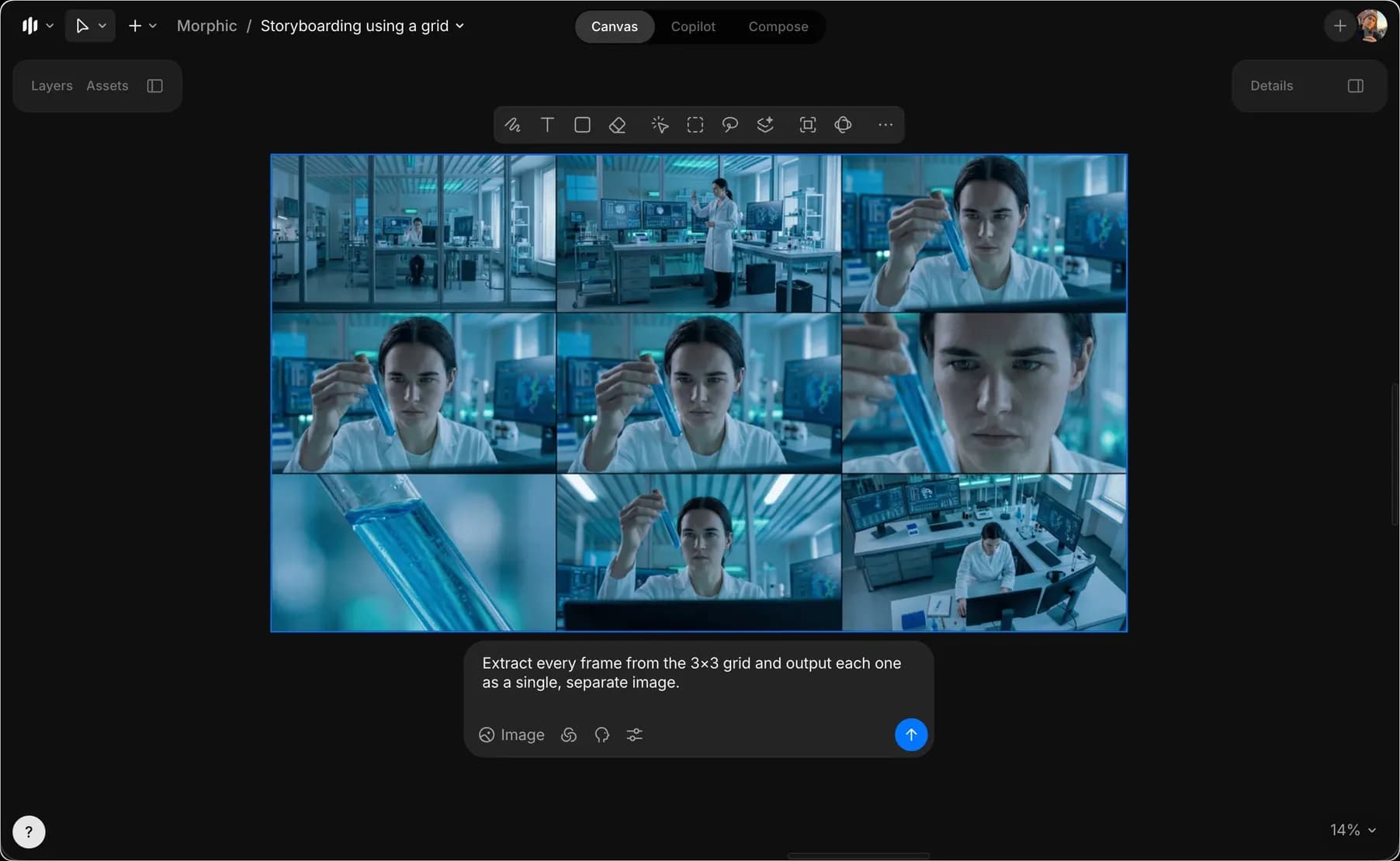
Extrae cada fotograma de la cuadrícula 3×3 y genera cada uno como una imagen única y separada.- Usa los fotogramas extraídos para añadir movimiento, ritmo o transiciones
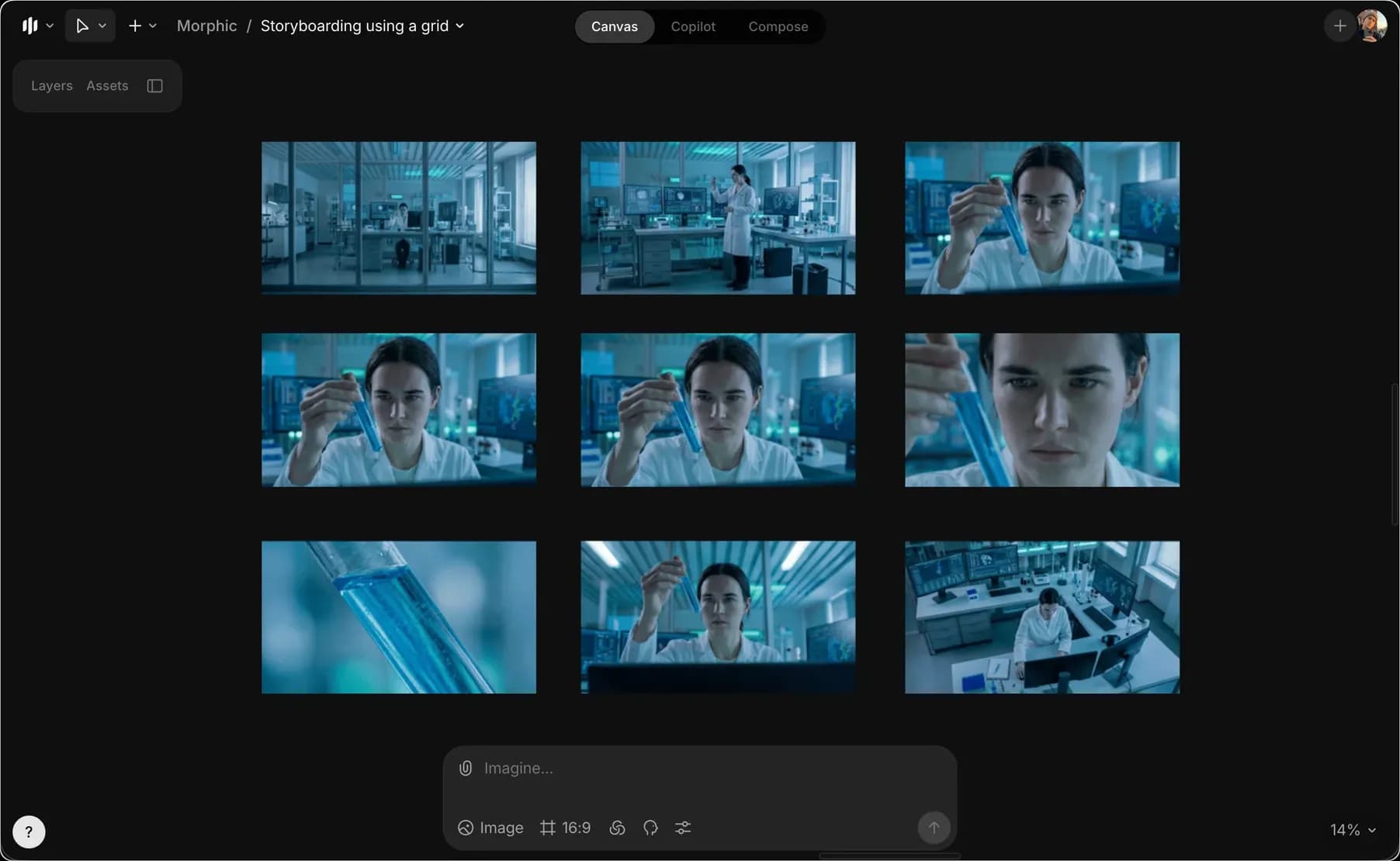
Así es como se usan las cuadrículas para crear storyboards en Morphic. Esto te ayuda a planificar cómo se verá una escena en distintos planos de manera clara y estructurada.
Si tiene algún problema o alguna pregunta, no dude en ponerse en contacto con nosotros. Estaremos encantados de ayudarle. Escríbanos a support@morphic.com.
Hacer storyboarding usando referencias visuales
Este método es útil cuando quieres que el storyboard siga personajes, entornos o estilos visuales específicos.
Cambiar estilo
Ahora puedes generar múltiples estilos visuales a partir de la misma imagen usando un solo prompt. Te ayuda a comparar distintos aspectos manteniendo coherentes el sujeto, la composición y el encuadre.