Importar y exportar
Trae un guion desde Fountain, Final Draft, PDF o texto plano, conserva sus notas, y descarga o imprime un guion completo, un documento, un grupo o la portada.
Morphic lee y escribe los formatos de guion habituales, así que un guion pasa entre Morphic y otras aplicaciones de guion con su formato intacto. ¿Eres nuevo en estos formatos? Consulta Términos clave.
| Formato | Archivo | Ideal para |
|---|---|---|
| Fountain | .fountain, .spmd | Texto plano que cualquier editor puede abrir |
| Final Draft | .fdx | Intercambiar guiones con producciones de cine y televisión |
| Leer, imprimir y enviar un borrador |
Importar un guion
-
Abre un archivo. Llegas al Canvas
-
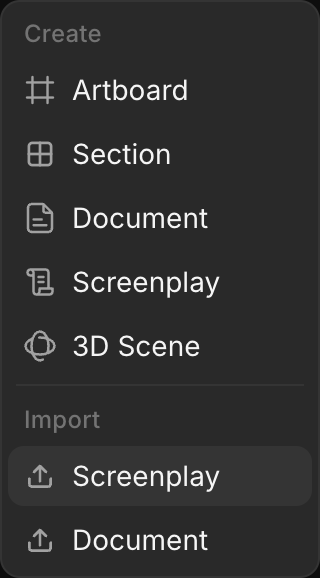
Haz clic en «+» en la barra de herramientas de la parte superior izquierda y luego en «Guion» en «Importar»
-
Elige un archivo .fountain, .spmd, .fdx, .pdf o .txt. Se abre a pantalla completa una vez importado
-
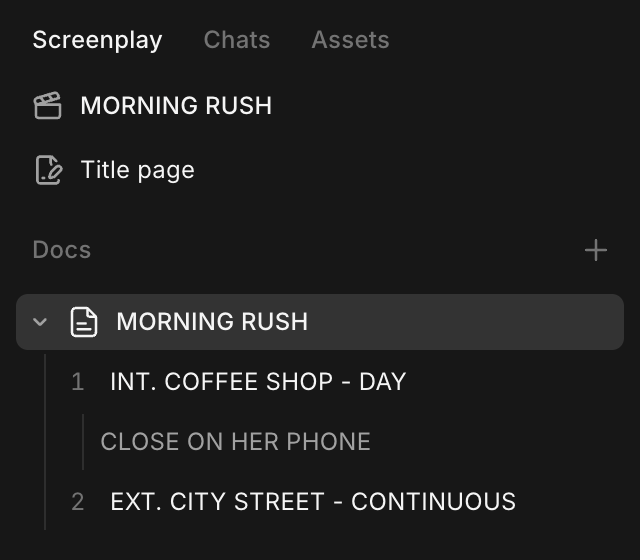
La importación se convierte en un guion nuevo con un documento, con el nombre de su portada o, si no la tiene, del nombre del archivo
-
Soltar un archivo .fountain, .spmd o .fdx en el Canvas también lo importa. Un PDF o .txt soltado se convierte en una nota o en un recurso, así que usa «Importar» > «Guion» para esos
-
Solo se ejecuta una importación a la vez
-
Límite de tamaño: 8 MB en el plan Free, 100 MB en todos los demás planes
-
PDF: hasta 300 páginas, sin contraseña y con texto real (un escaneo de imágenes de página no tiene). Se quitan los números de página, las líneas CONTINUED y las marcas de revisión; se conservan los números de escena del margen
Qué se conserva y qué no
| Se conserva | Se omite o se cambia |
|---|---|
| La portada | Las secciones, las sinopsis y el texto oculto se omiten; un mensaje indica cuántos |
| Todos los tipos de línea, incluidos los planos | El texto centrado se convierte en acción |
| Los números de escena | El diálogo en columnas paralelas se convierte en dos intervenciones seguidas |
| Negrita, cursiva y subrayado | |
| Los saltos de página | |
Notas: las [[notas]] de Fountain y las notas de guion de Final Draft |
Notas
Una nota es un comentario dentro del guion que no forma parte de él, como un recordatorio para revisar una línea. Escríbela entre dobles corchetes, por ejemplo [[consultar esto con el departamento legal]]. Las notas aparecen en gris en la línea donde están.
- Haz clic en «Ocultar notas» en la barra de herramientas para leer el guion sin ellas, y en «Mostrar notas» para recuperarlas
- Las descargas y las impresiones incluyen las notas. Para dejarlas fuera, desactiva «Incluir notas» en la parte inferior del menú «Descargar» o «Print».
- Las notas viajan como notas de Fountain y como notas de guion de Final Draft, en ambos sentidos
Exportar un guion
Descarga o imprime el guion completo, un documento, un grupo de documentos o la portada por separado.
| Dónde | Qué exporta |
|---|---|
| «Descargar» en la barra de herramientas | El documento en el que estás |
| «...» junto a un documento en el panel lateral, y luego «Descargar» o «Print» | «Whole screenplay», «This doc» o «Title page» |
| «...» junto a un grupo en el panel lateral, y luego «Descargar» o «Print» | «Whole screenplay», «This group» o «Title page» |
| «...» arriba a la derecha del editor | «Whole screenplay», «This doc» o «Title page» |
| Cmd+P (Ctrl+P en Windows) | Imprime el guion completo |
- Abre el guion
- Haz clic en «...» junto a un documento en el panel lateral
- Apunta a «Descargar» y elige un formato en la parte que quieras: «Fountain», «Final Draft» o «PDF». O apunta a «Print» y elige la parte.
- «Whole screenplay» imprime la portada y luego todos los documentos en el orden del panel lateral
- El archivo se nombra con el nombre del guion, luego el documento o el grupo y luego la fecha
- «Print» abre la ventana de impresión de tu navegador con las páginas del PDF
- La portada se imprime primero cuando hay una. Si descargas un documento que tiene su propia portada, se imprime esa en su lugar. Consulta Escribir un guion
- Los PDF usan tus estilos de bloque
- PDF: US Letter, Courier de 12 puntos, números de escena en ambos márgenes, (MORE) y (CONT'D) en los saltos de página
- Fountain no tiene tipo de plano, así que los planos se guardan como acción
Solución de problemas
El guion no se importa
| El mensaje incluye | Solución |
|---|---|
| «no es un guion de Fountain, Final Draft o PDF» | Guarda el guion como PDF o Fountain (por ejemplo desde Word) y súbelo |
| «es demasiado grande para importarlo como guion» | El archivo supera el límite de tamaño de tu plan |
| «tiene más de 300 páginas» | Divide el PDF, o exporta Fountain o Final Draft desde la aplicación de origen |
| «está protegido con contraseña» | Quita la contraseña y vuelve a subirlo |
| «No se encontró contenido de guion» | El archivo no tiene texto legible, normalmente un PDF escaneado |
Nada que exportar
"Nothing to export yet. Add a title page or write some of the script first." La parte que elegiste está vacía. Elige otra parte, o escribe primero en ella.
Los caracteres aparecen como «?» en el PDF
La fuente del PDF no puede imprimir algunos caracteres, como ciertos acentos, símbolos y escrituras no latinas. Morphic los enumera. Descarga como Fountain o Final Draft para conservarlos.
La portada no cabe en el PDF
«La portada no cabe en una página PDF» significa que es demasiado larga. Descarga como Fountain o Final Draft para conservarla entera.
Así se importan y se exportan guiones en Morphic. Trae el borrador que tengas y envíalo en el formato que use tu producción.
Si tiene algún problema o alguna pregunta, no dude en ponerse en contacto con nosotros. Estaremos encantados de ayudarle. Escríbanos a support@morphic.com.
Escribir un guion
Cómo se dan formato solas las líneas, las teclas y los atajos de cada tipo de línea, los estilos de texto y de bloque, las páginas y los saltos de página, las portadas del guion y de los documentos, y cómo ponerles nombre.
Editar con Copilot
Reescribe parte de un guion en el lugar, deja que Copilot edite o reorganice el guion entero, revisa sus cambios y escribe con tu equipo.