Escribir un guion
Cómo se dan formato solas las líneas, las teclas y los atajos de cada tipo de línea, los estilos de texto y de bloque, las páginas y los saltos de página, las portadas del guion y de los documentos, y cómo ponerles nombre.
Escribe, y cada línea se da formato sola. Usa Tab, la barra de herramientas o un atajo cuando una línea necesite otro tipo. El botón resaltado de la barra de herramientas muestra el tipo de la línea actual.

Formato mientras escribes
- INT., EXT., EST. o I/E al principio de una línea crea un encabezado de escena, que se muestra en mayúsculas (qué significan)
- Un nombre en mayúsculas seguido de Intro crea el nombre de un personaje; la línea siguiente es diálogo
- ( en una línea vacía de personaje o de diálogo inicia una acotación; el paréntesis de cierre se añade solo
- Una línea en mayúsculas que termina en TO:, como CUT TO:, crea una transición
- Retroceso justo después de que una línea se dé formato sola lo deshace
- Un tipo que defines tú mismo nunca se cambia automáticamente
Las mayúsculas que terminan en ! o :, y finales como FADE OUT y THE END, no se convierten en nombres de personaje.
Pega un guion
Pega varias líneas en Fountain, el formato de guion en texto plano, y cada línea toma su tipo. Una sola línea pegada se queda tal como está. Para un archivo completo, consulta Importar y exportar.
Teclas
| Tecla | Qué hace |
|---|---|
| Intro | Inicia el tipo que suele venir después: acción tras un encabezado, diálogo tras un personaje, acción tras un diálogo, un encabezado tras una transición |
| Intro en una línea vacía | Cambia el tipo de esa línea |
| Shift+Intro | Una línea nueva del mismo tipo |
| Tab, Shift+Tab | Recorren los siete tipos |
| Cmd+Shift+Intro (Ctrl+Shift+Intro en Windows) | Empieza una página nueva aquí, o quita el salto de página |
Atajos de tipo de línea
| Tipo de línea | Mac | Windows |
|---|---|---|
| Encabezado de escena | Cmd+Option+1 | Ctrl+Alt+1 |
| Acción | Cmd+Option+2 | Ctrl+Alt+2 |
| Personaje | Cmd+Option+3 | Ctrl+Alt+3 |
| Acotación | Cmd+Option+4 | Ctrl+Alt+4 |
| Diálogo | Cmd+Option+5 | Ctrl+Alt+5 |
| Transición | Cmd+Option+6 | Ctrl+Alt+6 |
| Plano | Cmd+Option+7 | Ctrl+Alt+7 |
Estilos de texto
Selecciona el texto y haz clic en «Negrita», «Cursiva» o «Subrayado», o pulsa Cmd+B, Cmd+I o Cmd+U (Ctrl en Windows). Para encabezados, listas y tablas, usa un Documento.
Estilos de bloque
«Estilos de bloque», en la barra de herramientas, da estilo a todas las líneas de un tipo a la vez, por ejemplo todos los nombres de personaje en negrita. Los estilos se ven en pantalla y en los PDF descargados.
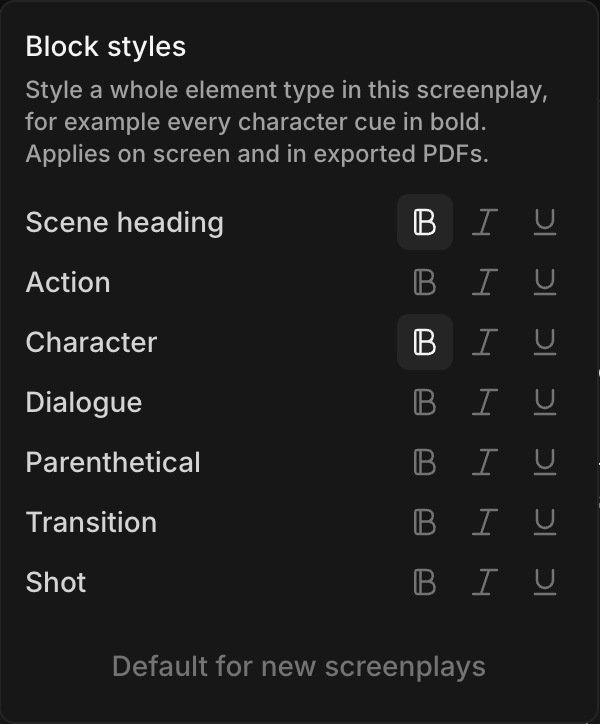
- Los guiones nuevos empiezan con los encabezados de escena y los nombres de personaje en negrita
- «Usar como predeterminado para guiones nuevos» guarda tu elección para el próximo guion que crees
Páginas
El guion se maqueta en páginas de tamaño US Letter que se actualizan mientras escribes. El recuento de palabras y páginas está arriba a la derecha.
- Para empezar una página nueva en una línea, haz clic en «Insertar salto de página», o pulsa Cmd+Shift+Intro (Ctrl+Shift+Intro en Windows). Hazlo de nuevo para quitarlo
- Los saltos de página pasan a las descargas de Fountain, Final Draft y PDF
Portada
-
Haz clic en «Portada» en la barra de herramientas, o en el panel lateral
-
Haz clic en «Editar portada» (o «Añadir portada» en un guion nuevo)
-
Rellena lo que necesites: «Serie», «Título», «Título del episodio», «Temporada», «Episodio», «Autor», «Crédito», «Fuente», «Borrador», «Copyright», «Notas» y «Contacto». La vista previa de la derecha muestra la página impresa
-
Haz clic en «Guardar»
- Deja «Serie» en blanco para un largometraje. Con una serie, el título se imprime debajo
- «Crédito» es la fórmula del crédito, como «Escrito por»
- La portada se imprime como primera página al descargar
- Vacía todos los campos para quitar la portada
Doc title page
Un documento puede tener una portada propia, para un episodio con su propio título y créditos.
- En el panel lateral, pasa el cursor sobre el documento y haz clic en «...»
- Haz clic en «Add title page»
- Haz clic en la página vacía para abrir el formulario «Doc title page», rellénalo, incluido «Doc title», y haz clic en «Guardar»
La portada del documento empieza vacía y es independiente de la del guion, así que cambiar una no cambia la otra. Al descargar ese documento se imprime su propia portada. Para volver a la del guion, haz clic en «...» junto al documento y elige «Remove title page»; los datos propios del documento se eliminan.
Ponle nombre a un guion
El «Título» de la portada da nombre al guion. Para renombrarlo tú mismo, haz clic en «...» > «Cambiar nombre», o selecciona la tarjeta en el Canvas y pulsa Shift+R. Un guion importado toma su nombre de su portada o, si no la tiene, del nombre del archivo.
Así se escribe un guion en Morphic. Escribe con naturalidad y recurre a Tab o a un atajo cuando una línea necesite otro tipo.
Si tiene algún problema o alguna pregunta, no dude en ponerse en contacto con nosotros. Estaremos encantados de ayudarle. Escríbanos a support@morphic.com.
Screenplay basics
How to read a screenplay. What each line does, what INT., EXT., EST. and I/E mean in a scene heading, and the common abbreviations.
Importar y exportar
Trae un guion desde Fountain, Final Draft, PDF o texto plano, conserva sus notas, y descarga o imprime un guion completo, un documento, un grupo o la portada.