Editar con Copilot
Reescribe parte de un guion en el lugar, deja que Copilot edite o reorganice el guion entero, revisa sus cambios y escribe con tu equipo.
Copilot lee el guion abierto y escribe de vuelta en formato de guion, así que cada línea conserva su tipo. Reescribe una selección en el lugar, o pide en el chat cambios más grandes.
Reescribe el texto seleccionado
-
Selecciona el texto, desde una línea hasta varias escenas
-
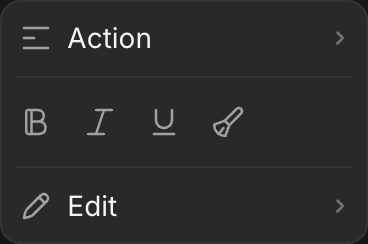
En el menú sobre la selección, pasa el cursor sobre «Editar»
-
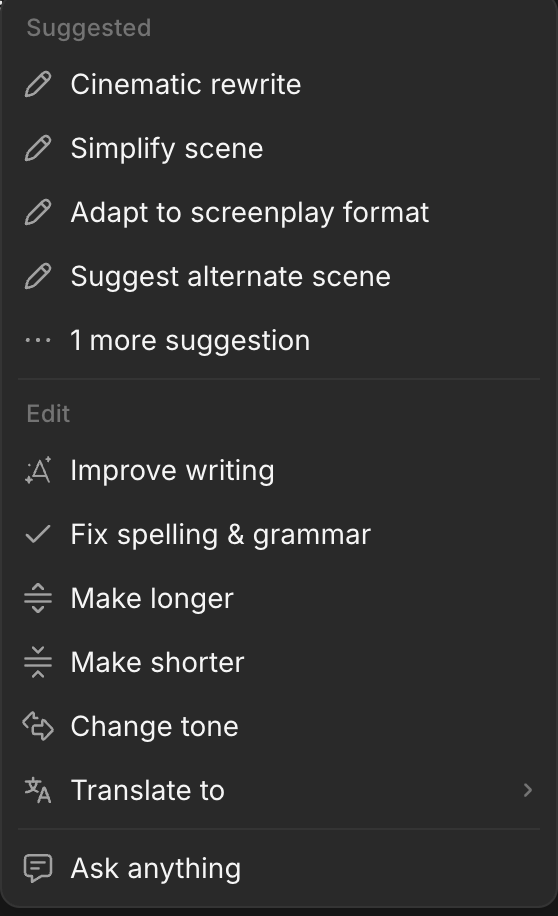
Elige una acción:
- «Sugerencias»: «Reescritura cinematográfica», «Simplificar escena», «Adaptar a formato de guion», «Sugerir escena alternativa». «1 sugerencia más» añade «Generar resumen»
- «Editar»: «Mejorar la redacción», «Corregir ortografía y gramática», «Alargar», «Acortar», «Cambiar tono», «Traducir a»
- «Pregunta lo que quieras»: escribe tu propia instrucción
- Haz clic en «Reemplazar» para quedarte con el texto nuevo, en «Insertar debajo» para conservar también el original, o en «Reintentar» para otra versión. «Mostrar original» compara los dos
El mismo menú cambia el tipo de línea de la selección y aplica negrita, cursiva o subrayado.
Pídele cambios a Copilot
-
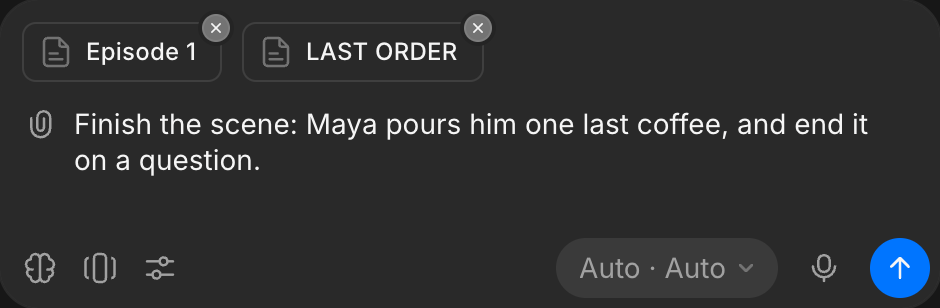
Abre el guion y haz clic en «Chat» arriba a la derecha. Copilot se abre junto a él con el documento y el guion adjuntos. El texto que selecciones también se adjunta
-
Pide el cambio, por ejemplo:
Termina la escena: Maya le sirve un último café y la escena acaba con una pregunta.
Copilot trabaja sobre todo el guion, no solo sobre el documento abierto. Puede leer y editar cualquier documento, y crear, renombrar, mover o eliminar documentos y grupos, por ejemplo:
Divide el Episodio 2 en dos documentos en la escena de la cafetería.Añade un grupo llamado Temporada 1 y mueve todos los episodios dentro.Lo que ocurre después depende del modo de chat:
- «Generar automáticamente»: el cambio se escribe de inmediato
- «Preguntar antes de generar»: Copilot muestra primero sus cambios. Haz clic en «Aceptar» o «Rechazar» en cada uno, o en «Aceptar el resto» o «Rechazar el resto», y luego en «Enviar revisión». Solo se guardan los cambios aceptados
Las respuestas de Copilot usan créditos, como cualquier chat de Copilot.
Pon los resultados en el Canvas
Las imágenes y otros resultados que Copilot crea a partir del guion, como fotogramas de storyboard, llegan al chat.
- Para colocar uno, pasa el cursor sobre él y haz clic en «+»
- Para colocarlos todos a la vez como una sección, haz clic en «...» bajo la respuesta y luego en «Añadir al Canvas»
- Arrastra la sección junto a la tarjeta del guion y renómbrala con Shift+R
Trabajen juntos
- Todas las personas del archivo editan el mismo guion en directo, con cursores con nombre
- Deshacer solo revierte tus propias ediciones
Gestiona un guion
Haz clic en «...» arriba a la derecha del editor, o haz clic derecho en la tarjeta del Canvas:
| Opción | Qué hace |
|---|---|
| Ver detalles | Muestra sus detalles |
| Cambiar nombre (Shift+R) | Cambia su nombre |
| Descargar, Print | Exporta el guion completo, este documento o la portada, mientras el guion está abierto. Consulta Importar y exportar |
| Delete screenplay | Pregunta primero y luego elimina el guion entero: su portada y todos los documentos y grupos que contiene |
Para eliminar un documento, pasa el cursor sobre él en el panel lateral, haz clic en «...» y elimínalo allí.
Para una serie completa de episodios cortos, consulta Escribir una serie de microdramas.
Así se edita un guion con Copilot en Morphic. Usa el menú Editar para un pasaje y el chat para los cambios que afecten a varias escenas.
Si tiene algún problema o alguna pregunta, no dude en ponerse en contacto con nosotros. Estaremos encantados de ayudarle. Escríbanos a support@morphic.com.
Importar y exportar
Trae un guion desde Fountain, Final Draft, PDF o texto plano, conserva sus notas, y descarga o imprime un guion completo, un documento, un grupo o la portada.
Escena 3D
Qué es una escena 3D, cómo abrir una, la disposición del editor, los términos clave y una guía rápida para bloquear tu primer plano.