Ángulo de cámara
Cómo volver a tomar una imagen que ya tienes desde una posición de cámara diferente.
El ángulo de cámara en Morphic te permite cambiar la perspectiva de cualquier imagen reposicionando la cámara. Elige un ángulo preestablecido o arrástralo a una posición personalizada, ajusta la distancia y genera una nueva versión de tu imagen desde un punto de vista diferente.
Aquí tienes un breve tutorial sobre cómo empezar con Ángulo de cámara:
-
Selecciona Ángulo de cámara en la pestaña Herramientas encima de la barra de indicaciones, o escribe
/y elige Ángulo de cámara en el menú Widgets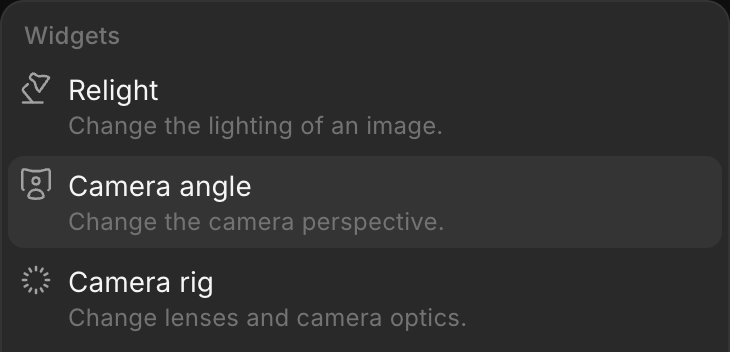
-
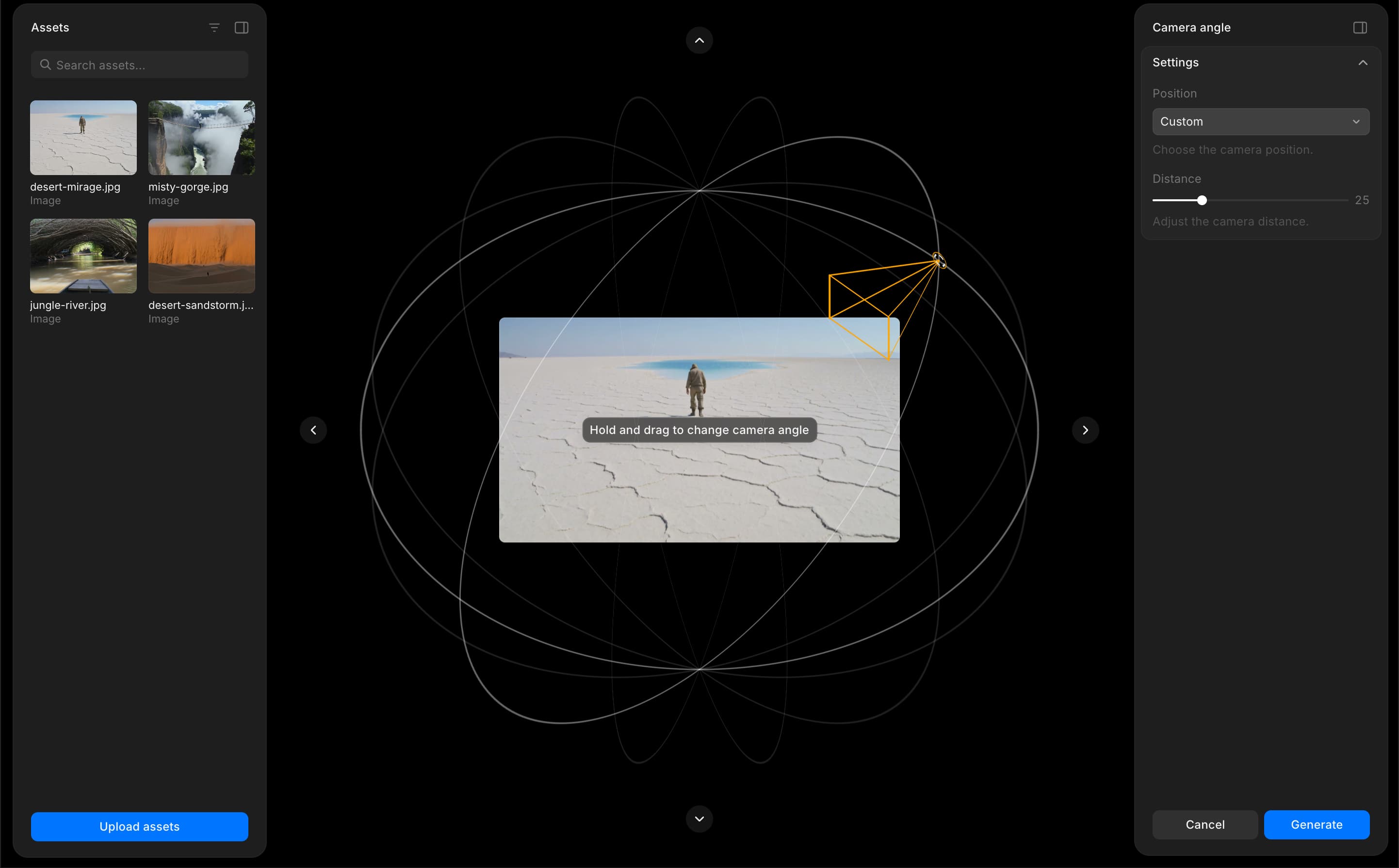
La superposición de Ángulo de cámara se abre en el lienzo con un control orbital 3D, un panel de configuración y la pestaña Recursos
-
Selecciona una imagen de tus recursos o sube una
-
Configura la posición de la cámara usando cualquiera de las siguientes opciones:
-
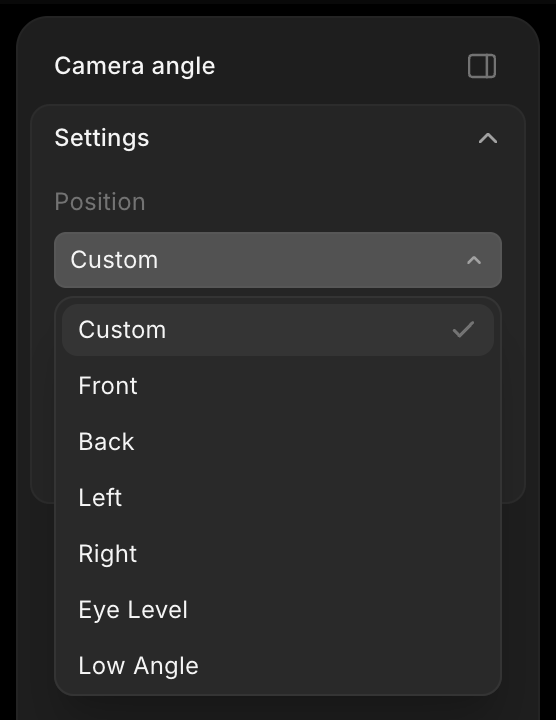
Selecciona un preajuste del menú desplegable «Posición», como «Front», «Low Angle», «Bird's Eye», «3/4 Left», «Dutch Left» u «OTS Right»
-
Arrastra la cámara en la vista orbital para obtener un ángulo personalizado
-
Usa los botones de flecha para ajustes más precisos
- Ajusta la distancia usando el control deslizante
- Haz clic en «Generar»
Cambia el ángulo con un prompt
También puedes pedir un ángulo nuevo con palabras, con Imagen a imagen:
- Selecciona la imagen en el Canvas
- Describe el ángulo en la barra de prompt. Nombra la dirección (izquierda, arriba, detrás), el encuadre y lo que debe quedarse igual, por ejemplo
Toma por detrás del oso, mantén la misma distancia - Haz clic en el botón azul de la barra de prompt
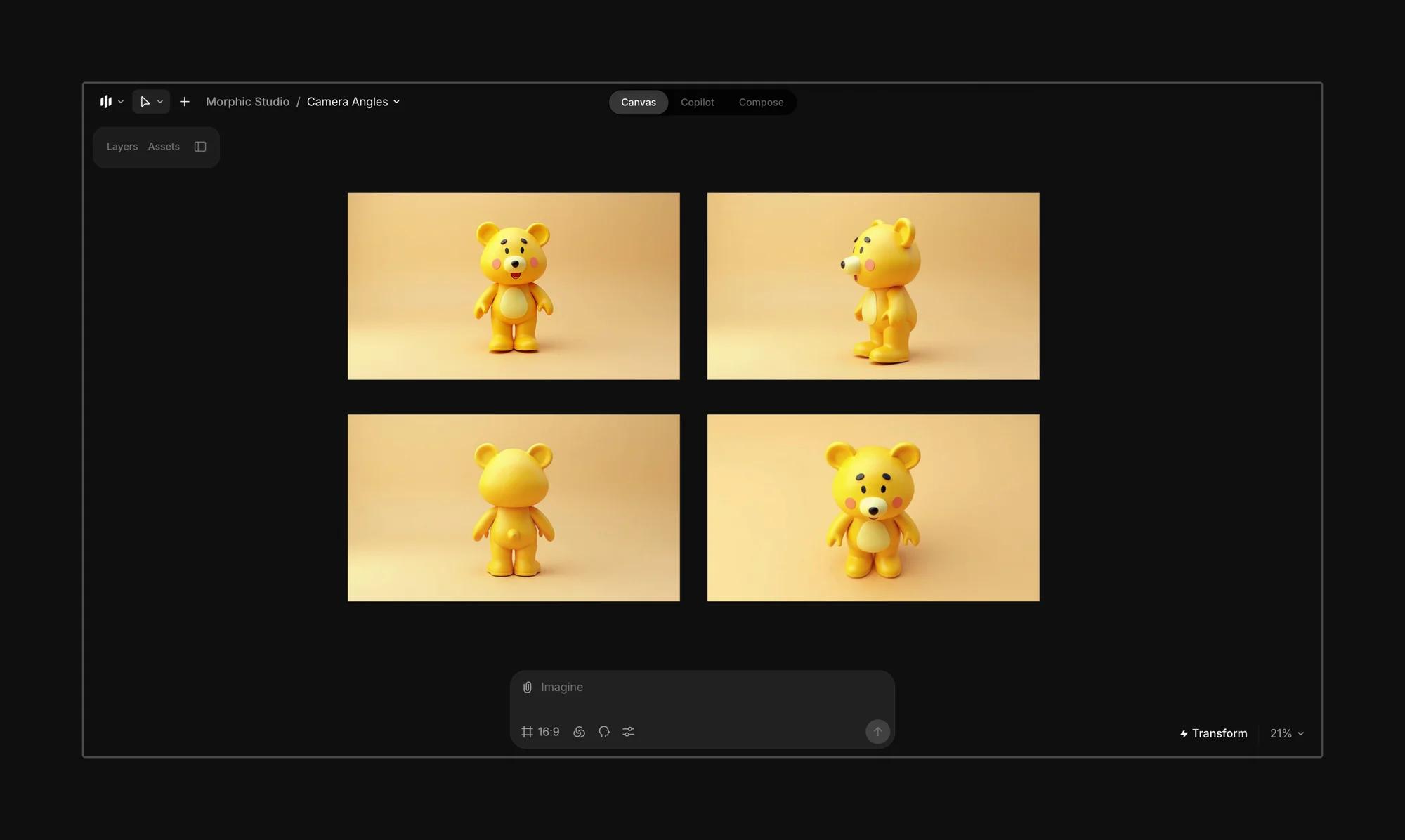
Otros prompts para probar:
Toma panorámica lateral izquierda del osoToma cenital desde arriba del osoToma dramática en contrapicadoVista cenital de productoPrimer plano de perfil del personaje
Funciona para giros de personajes, hojas de sprites, storyboards, maquetas de producto y variantes de anuncios.
Así es como se usa Ángulo de cámara en Morphic. Experimenta con diferentes ángulos y distancias para encontrar la perspectiva adecuada para tu escena.
Si tiene algún problema o alguna pregunta, no dude en ponerse en contacto con nosotros. Estaremos encantados de ayudarle. Escríbanos a support@morphic.com.