Reiluminar
Cómo cambiar la dirección, el color y la calidad de la luz en una imagen que ya has creado.
Relight en Morphic te permite cambiar el estado de ánimo y la atmósfera de cualquier imagen modificando su iluminación. Controla la dirección, el color, el brillo y la calidad de la luz para transformar la sensación de cualquier escena.
Aquí tienes un breve tutorial sobre cómo empezar con Relight:
-
Selecciona Reiluminar en la pestaña Herramientas sobre la barra de prompts, o escribe
/y elige Reiluminar en el menú Widgets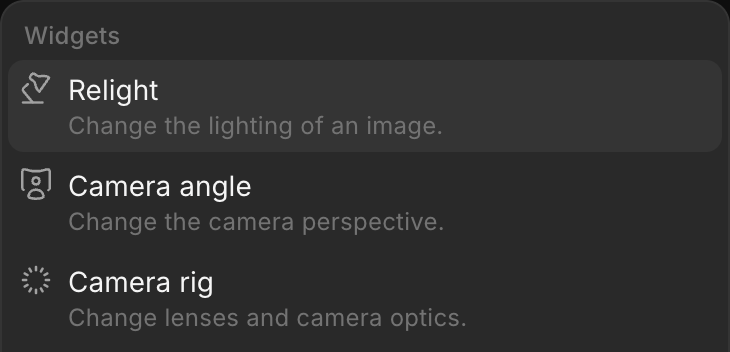
-
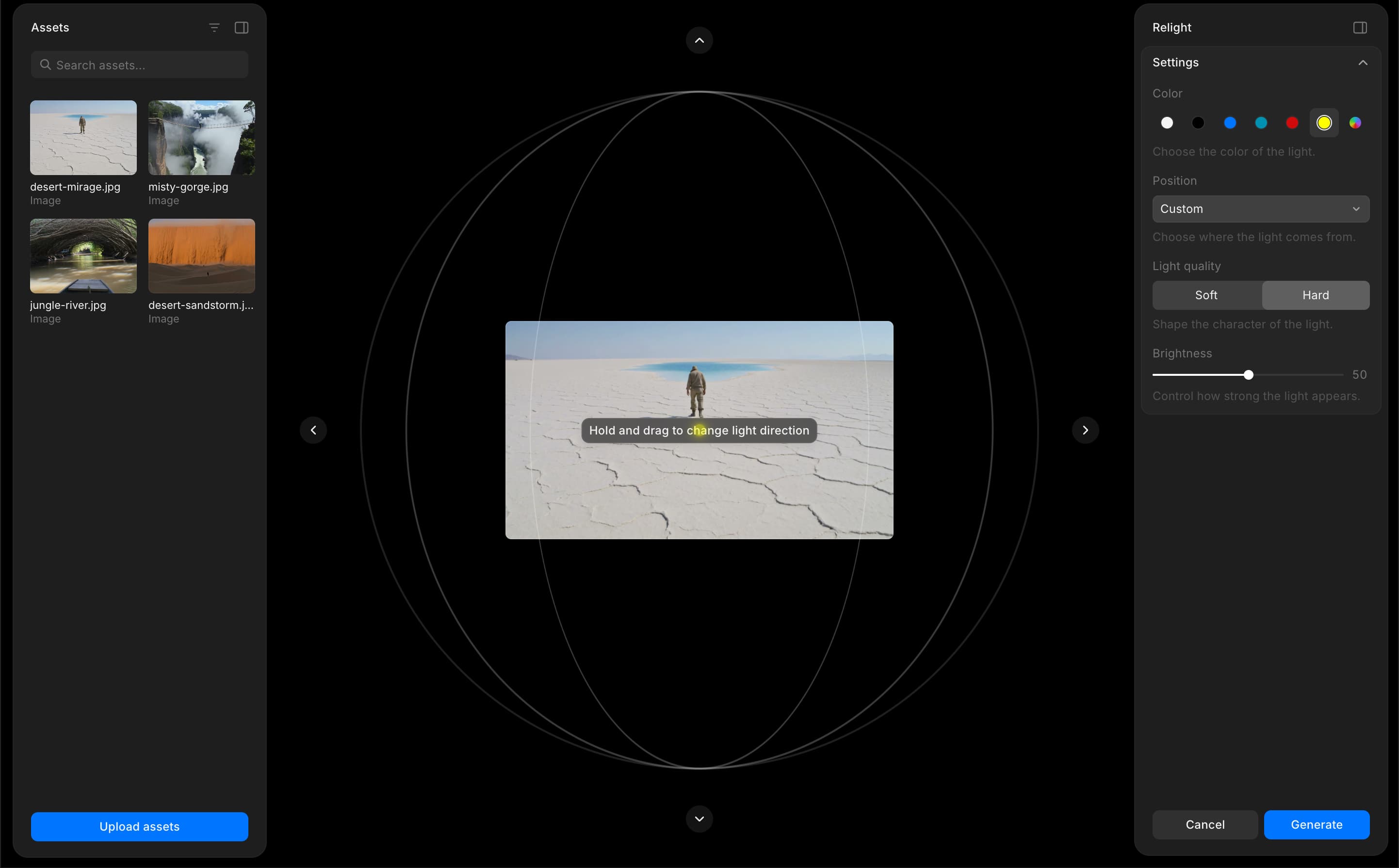
La superposición de Reiluminar se abre en Canvas con un panel de configuración, un control de luz interactivo y la pestaña Recursos, donde puedes seleccionar una imagen o subir una
-
Selecciona una imagen de tus recursos o sube una
-
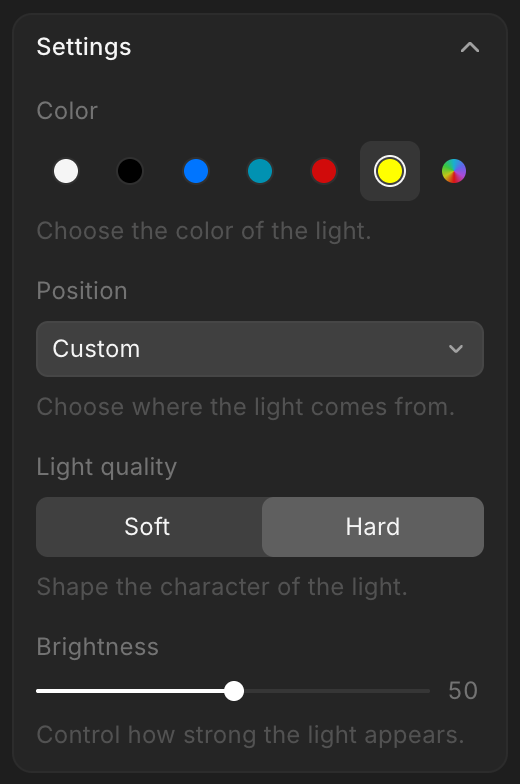
Elige un color de luz entre las muestras preestablecidas, o haz clic en el selector de color para elegir un color personalizado
-
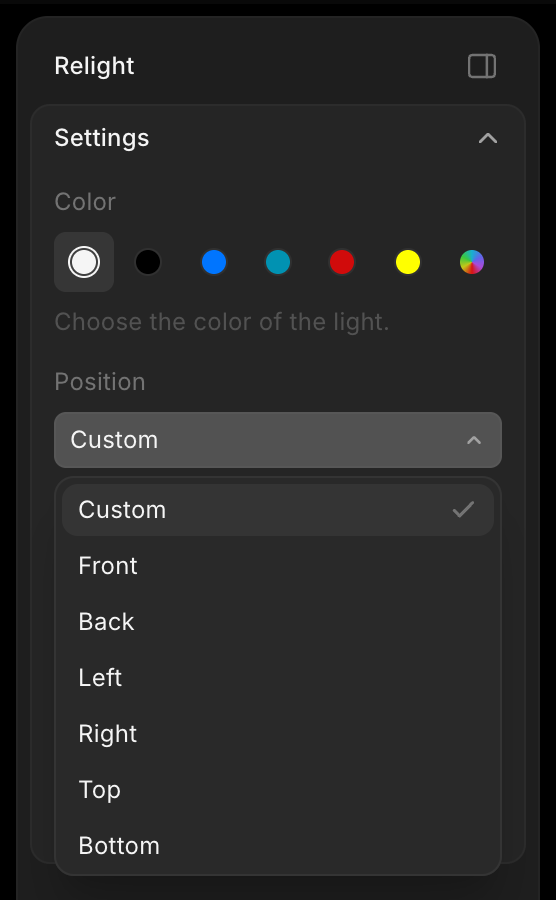
Establece la posición usando el menú desplegable, o arrastra la fuente de luz en la vista orbital para colocarla manualmente. También puedes usar los botones de flecha para ajustes más precisos
-
Cambia entre luz suave y luz dura
-
Ajusta el brillo con el control deslizante
-
Haz clic en «Generar»
Así es como se usa la función Relight en Morphic. Experimenta con diferentes colores, posiciones y calidad de luz para cambiar el estado de ánimo de cualquier escena sin empezar de nuevo.
Si tiene algún problema o alguna pregunta, no dude en ponerse en contacto con nosotros. Estaremos encantados de ayudarle. Escríbanos a support@morphic.com.