Éléments
Comment enregistrer un personnage, un style, un produit ou un objet comme élément sur Morphic, et l’ajouter à un prompt pour qu’il apparaisse identique à chaque génération.
Les éléments sur Morphic permettent de conserver un personnage, un style, un produit ou un objet identique au fil de vos générations. Enregistrez une ou plusieurs images sous un nom, puis ajoutez l’élément à n’importe quelle invite au lieu de décrire à nouveau l’apparence.
Créer un élément
- Ouvrez Éléments dans la barre latérale gauche
- Cliquez sur « Nouvel élément » en haut à droite. Laissez « Visuel » sélectionné en haut de la fenêtre. « Voix » crée plutôt une copie d’une voix : voir Vos voix ElevenLabs
- Sous « Nom », saisissez le nom par lequel vous le retrouverez
- Sous « Importer des images », faites glisser vos images ou cliquez pour les sélectionner. Une seule image peut suffire, par exemple :
- Une fiche de référence de personnage, montrant le personnage sous plusieurs angles
- Une fiche de référence de style, avec des exemples du rendu souhaité
- Une photo nette d’un produit ou d’un objet
- Cliquez sur « Créer »
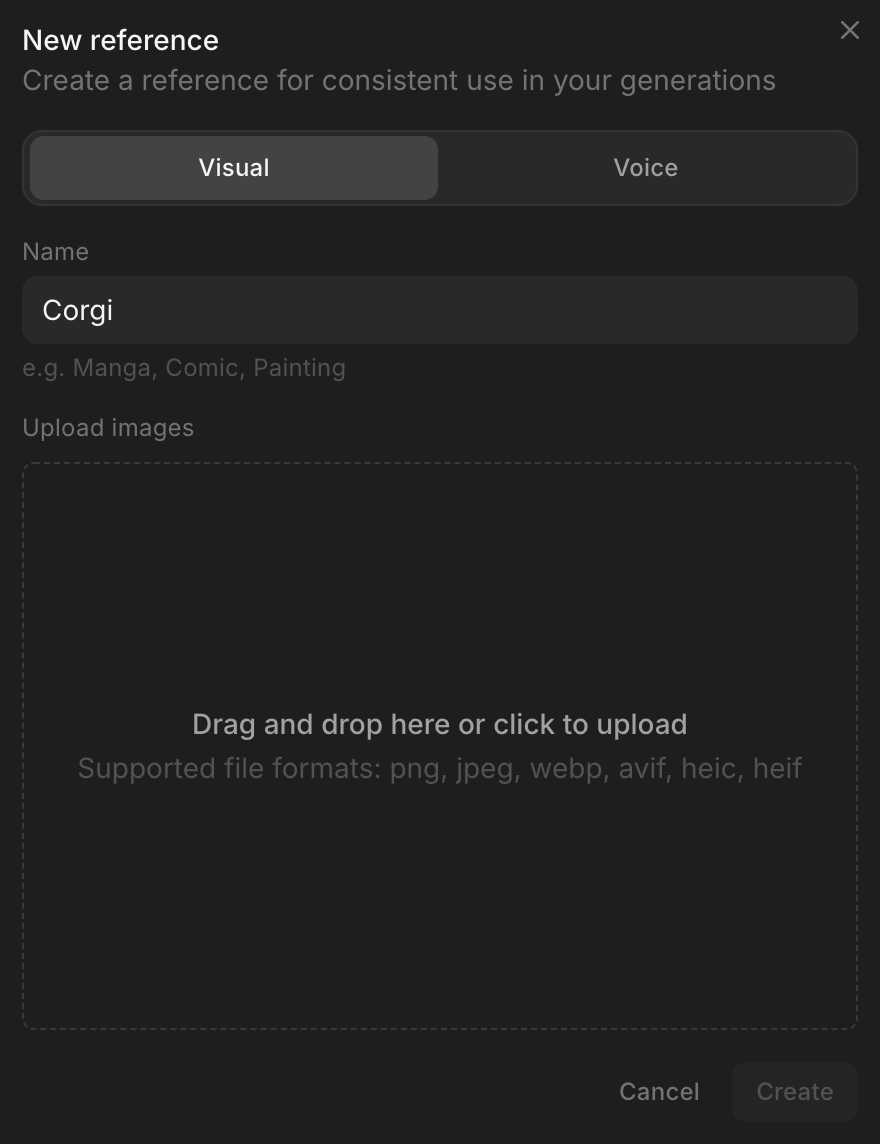
La création d’un élément ne consomme aucun crédit. « Élément prêt » apparaît dans « Activité » dès que vous pouvez l’utiliser. L’offre Free enregistre un élément, les offres Basic à Max en enregistrent 100, et l’offre Enterprise n’a aucune limite.
Lorsque vous générez, Morphic utilise l’image de l’élément qu’il évalue comme la meilleure correspondance. Une fiche de référence avec chaque vue dans une seule image lui donne le plus de matière à exploiter.
Utiliser un élément
- Ouvrez un fichier et cliquez dans la barre de prompt
- Cliquez sur l’icône « Ajouter un élément enregistré » à côté du nom du modèle, ou tapez
@et ouvrez l’onglet « Éléments »
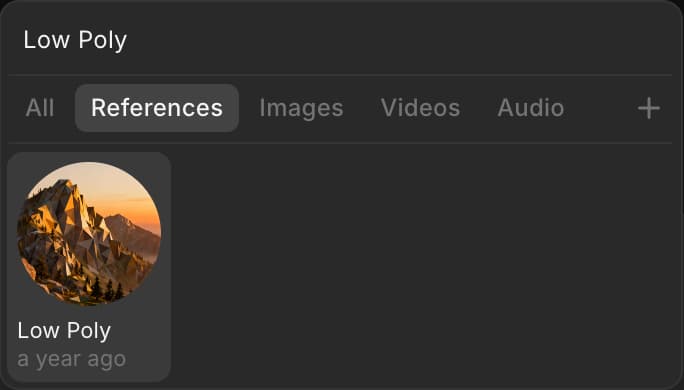
- Cliquez sur un élément. Il s’insère dans le prompt sous forme de puce. Ajoutez-en d’autres de la même manière pour en mettre plusieurs dans une seule scène
- Décrivez la scène autour de la puce, par exemple
@Corgi assis à la table d’un café près d’une fenêtre ensoleillée, en train de lire un journal - Cliquez sur le bouton bleu dans la barre de prompt. Il affiche le coût de la génération
La même liste comprend les éléments de style intégrés de Morphic, comme Anime, Ink et Low Poly. L’icône « Ajouter un élément enregistré » est également disponible en mode « Référence vers vidéo ».
Gérer vos éléments
- Cliquez sur un élément pour le renommer ou ajouter des images, puis cliquez sur « Enregistrer »
- Cliquez sur le bouton à trois points d’un élément pour « Modifier », « Partager », « Télécharger les images » et « Renommer ». Avec une offre payante, il propose aussi « Supprimer ». « Partager » demande une adresse e-mail et permet à cette personne de générer avec l’élément
- Utilisez « Toutes les sources » en haut de la page pour afficher uniquement « Mes éléments » ou « Éléments partagés »
- Réglez le filtre de type en haut de la page sur « Voix » pour voir les voix de votre organisation. Voir Vos voix ElevenLabs. Un doublage attribue aux locuteurs des voix du propre catalogue de Morphic, pas de cette liste ; voir Utiliser une voix dans un doublage
Voilà comment créer et utiliser des éléments sur Morphic. Créez-en un pour tout personnage, produit ou style qui apparaît dans plus d’une génération.
Si vous rencontrez le moindre problème ou si vous avez des questions, n’hésitez pas à nous contacter. Nous serons ravis de vous aider. Écrivez-nous à support@morphic.com.