Inpainting et outpainting
Modifiez une zone d'une image avec un prompt, ou étendez une image au-delà de ses bords pour obtenir une nouvelle taille ou un nouveau format.
L'inpainting et l'outpainting dans Morphic modifient une image avec un prompt sans tout régénérer. L'inpainting modifie l'intérieur de l'image : sélectionnez une zone et décrivez ce qui doit la remplacer, pour retirer, remplacer ou ajouter quelque chose. L'outpainting étend l'image au-delà de ses bords : redimensionnez le cadre et Morphic remplit le nouvel espace pour qu'il s'accorde à la scène.
Inpainting
Voici un petit tutoriel sur l'utilisation de l'inpainting dans Morphic :
- Importez ou générez votre image sur le Canvas
- Sélectionnez l'image et cliquez sur « Sélection de région » dans la barre d'outils au-dessus, ou sous « Détails » > « Outils » dans la barre latérale de droite

- Tracez un cadre sur la zone à modifier. Pour une forme irrégulière, cliquez sur « Sélection guidée » dans la même barre d'outils et dessinez le contour à main levée

- Écrivez un prompt qui décrit la modification voulue dans cette région
- Cliquez sur le bouton bleu de la barre de prompt
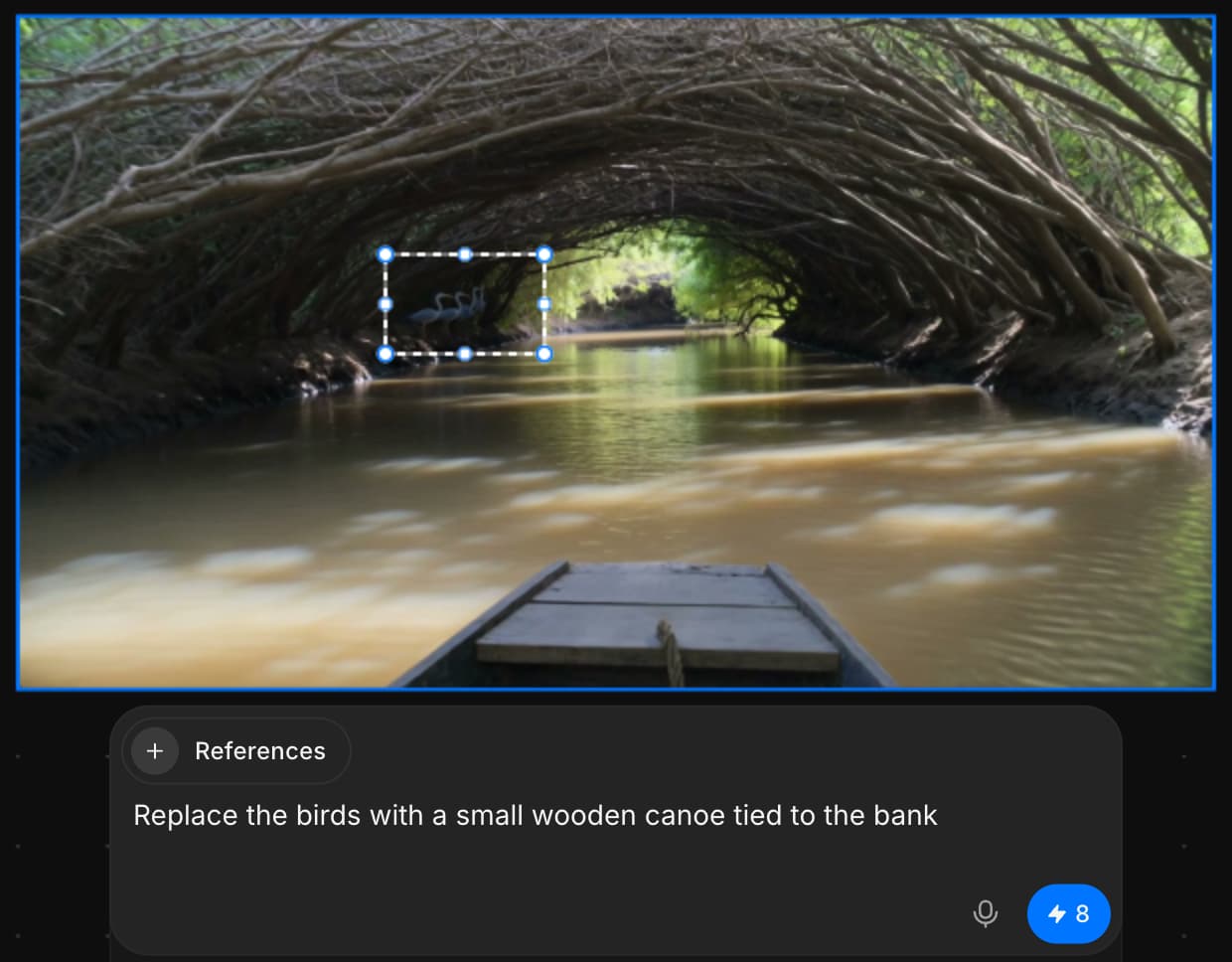
La modification est ajoutée comme nouveau calque : votre image d'origine reste intacte.
Outpainting
Voici un petit tutoriel sur l'utilisation de l'outpainting dans Morphic :
- Importez ou générez votre image sur le Canvas
- Sélectionnez l'image et cliquez sur « Redimensionner »
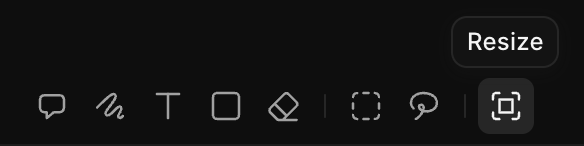
- Choisissez un format, ou agrandissez le cadre dans la direction voulue

- Écrivez un prompt qui décrit comment l'image doit se prolonger, ou laissez-le vide pour que Morphic continue la scène
- Cliquez sur le bouton bleu de la barre de prompt
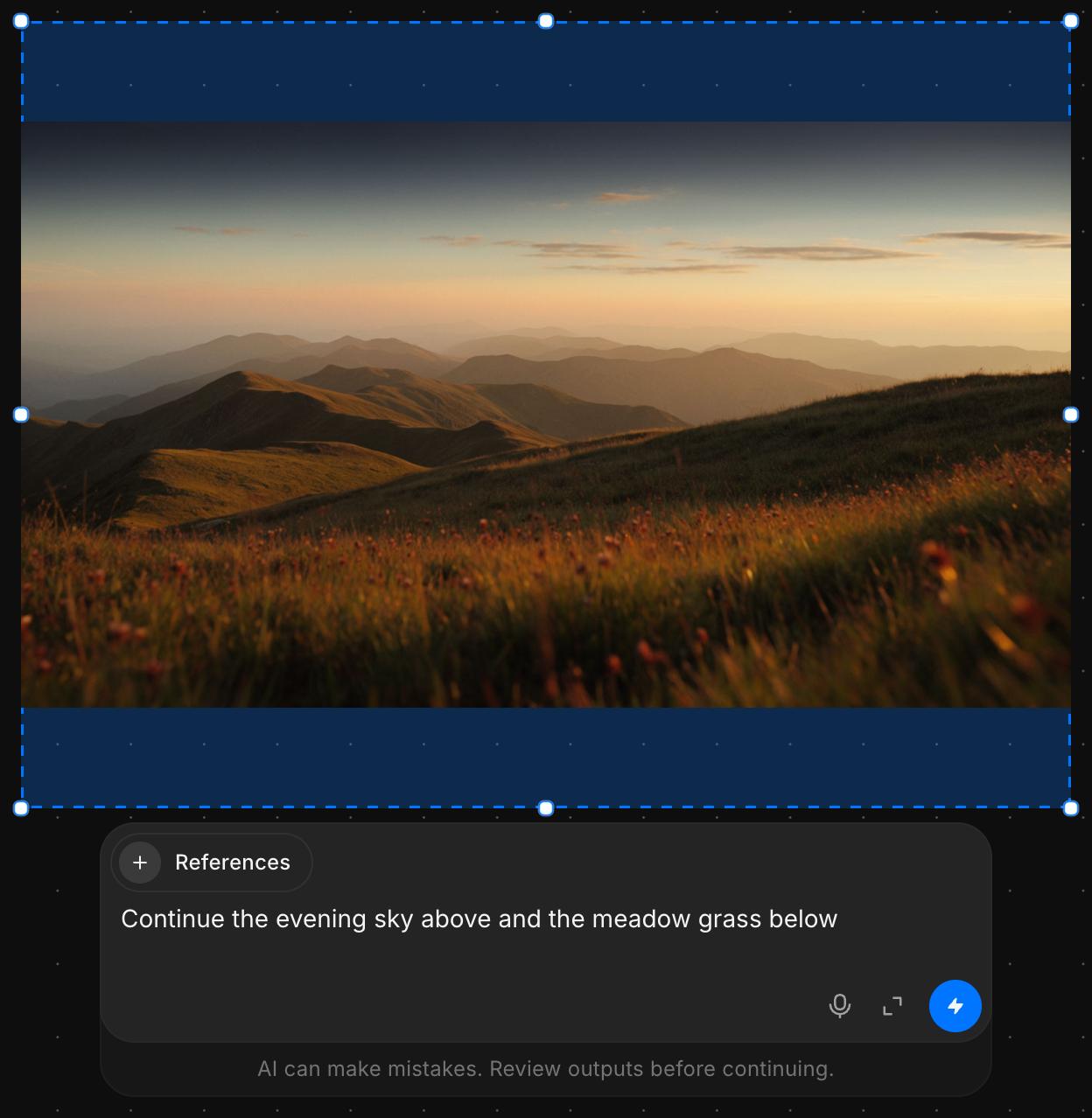
Morphic remplit le nouvel espace pour prolonger la scène.
Voilà comment utiliser l'inpainting et l'outpainting dans Morphic. Utilisez l'inpainting pour corriger ou remplacer une partie d'une image, et l'outpainting pour adapter une image à un nouveau format ou élargir une scène.
Si vous rencontrez le moindre problème ou si vous avez des questions, n’hésitez pas à nous contacter. Nous serons ravis de vous aider. Écrivez-nous à support@morphic.com.
Éléments
Comment enregistrer un personnage, un style, un produit ou un objet comme élément sur Morphic, et l’ajouter à un prompt pour qu’il apparaisse identique à chaque génération.
Dépanner les générations
Des solutions pour les résultats qui tournent mal sur Morphic : mauvaise personne, visage qui dérive, consignes ignorées, son manquant, texte mal orthographié et générations bloquées.