Rédiger des prompts
Comment rédiger des prompts d’image et de vidéo sur Morphic, y utiliser des éléments, demander des modifications et guider Copilot sur un travail plus long.
Un prompt sur Morphic est le brief d’un seul plan. Le modèle ne connaît que ce que le prompt et ses références lui disent, et il comble le reste lui-même ; la plupart des nouvelles tentatives viennent donc d’un détail resté dans votre tête.
Un seul look par projet
Décidez de ces points avant le premier plan. Les changer en cours de route est la raison la plus fréquente pour laquelle des clips cessent de se ressembler.
- Choisissez un style, et ajoutez le même élément de style à chaque plan
- Créez l’élément de chaque personnage dans ce style. Des éléments dans des styles différents donnent au modèle plusieurs looks à mélanger
- Utilisez le même modèle pour tous les plans. Les modèles dessinent différemment un même prompt : des clips issus de deux modèles jurent donc une fois montés ensemble
Les parties d’un prompt
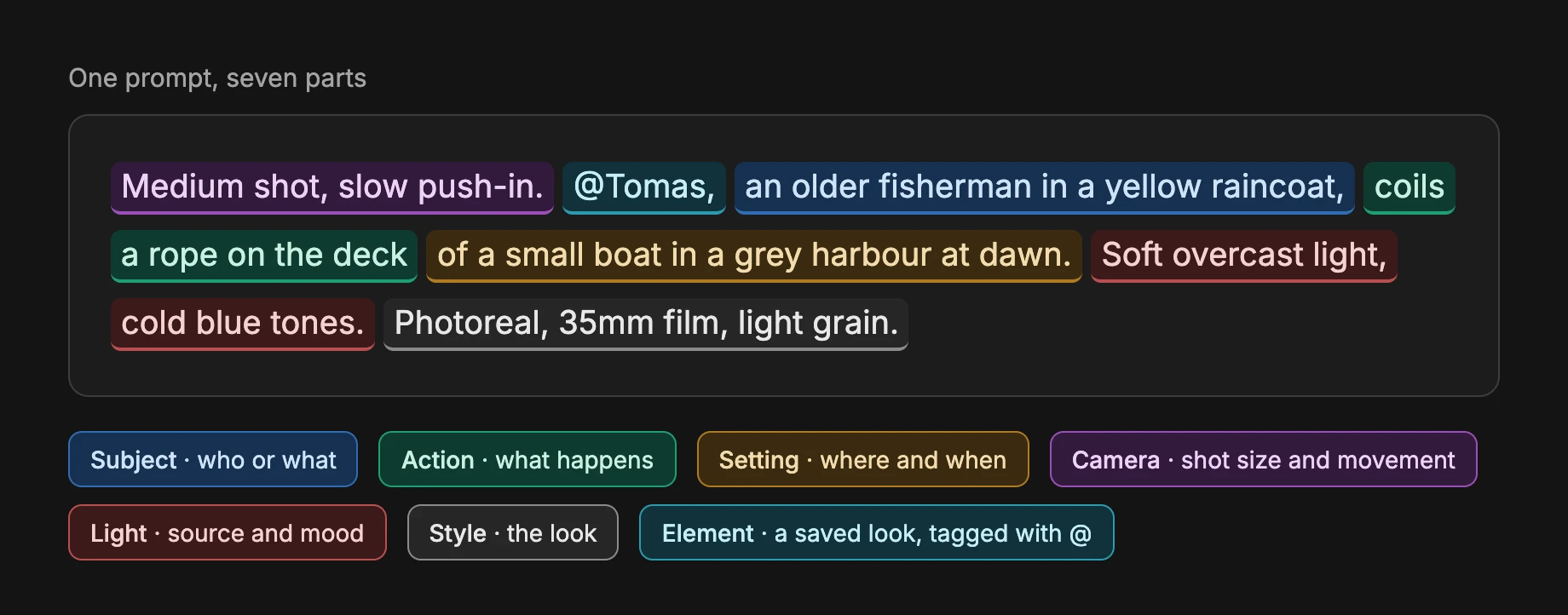
Un bon premier prompt couvre chaque partie. Si vous en omettez une, le modèle la choisit à votre place.
| Partie | Ce qu’elle définit | Exemple |
|---|---|---|
| Sujet | Qui ou quoi est dans le plan | un vieux pêcheur en ciré jaune |
| Action | Ce qui se passe | enroule une corde sur le pont |
| Décor | Où et quand | un petit bateau dans un port gris à l’aube |
| Caméra | Taille de plan, angle et mouvement | plan moyen, lent travelling avant |
| Lumière | Source, direction et ambiance | lumière douce de ciel couvert, tons bleu froid |
| Style | Le rendu | photoréaliste, pellicule 35 mm, grain léger |
| Élément | Un personnage, un lieu ou un look enregistré | @Tomas |
Éléments dans un prompt
Un élément définit l’apparence d’un personnage, d’un lieu ou d’un style. Le prompt définit tout le reste : la pose, l’action et le lieu.
- Donnez à chaque élément un seul rôle, et dites lequel : visage et costume, lieu, ou style
- Dites ce qu’il faut ignorer dans un élément, comme les personnes d’une photo de lieu
- Balisez chaque personne du plan. Quelqu’un que le prompt mentionne sans balise, comme « un homme entre », reçoit un visage inventé, qui peut changer d’un plan à l’autre
- Pour une foule, balisez les personnages principaux et décrivez tous les autres comme de la figuration
- Décrivez l’action. Un prompt qui se contente de nommer le personnage peut copier la pose de l’élément
- Retirez du prompt les éléments dont vous ne voulez plus
Au lieu de @img1 @img2 @img3 fais-les parler dans la cuisine :
@Maya à gauche et @Leo à droite, visage et costume de chacun. @Cuisine pour le lieu, ignore les personnes qui s’y trouvent. Maya tend une tasse de thé à Leo et s’assoit en face de lui.Quand l’élément et le prompt se contredisent, l’élément l’emporte souvent. Si l’élément montre une veste rouge et que le prompt demande un costume bleu, la veste peut rester. Utilisez un élément qui montre la tenue que vous voulez.
Prompts d’image
- Donnez le sujet, le décor, le cadrage, la lumière et le style dans le premier prompt. Quelques mots, comme
un guerrier, donnent un résultat générique et plusieurs tours de « fais mieux » - Décrivez le look que vous voulez, pas une liste de looks que vous ne voulez pas. Les mots après « pas » peuvent quand même attirer l’image vers eux. Limitez les exclusions à une ou deux
- Mettez entre guillemets le texte qui doit apparaître, et gardez-le à quelques mots. Ajoutez tout texte plus long ensuite sous forme de sous-titres ou de superposition
- Laissez les dialogues et les étiquettes hors des prompts d’image, sinon ils peuvent être dessinés comme des légendes
- Réglez le format d’image et la résolution dans les réglages de la barre de prompt, pas dans le prompt
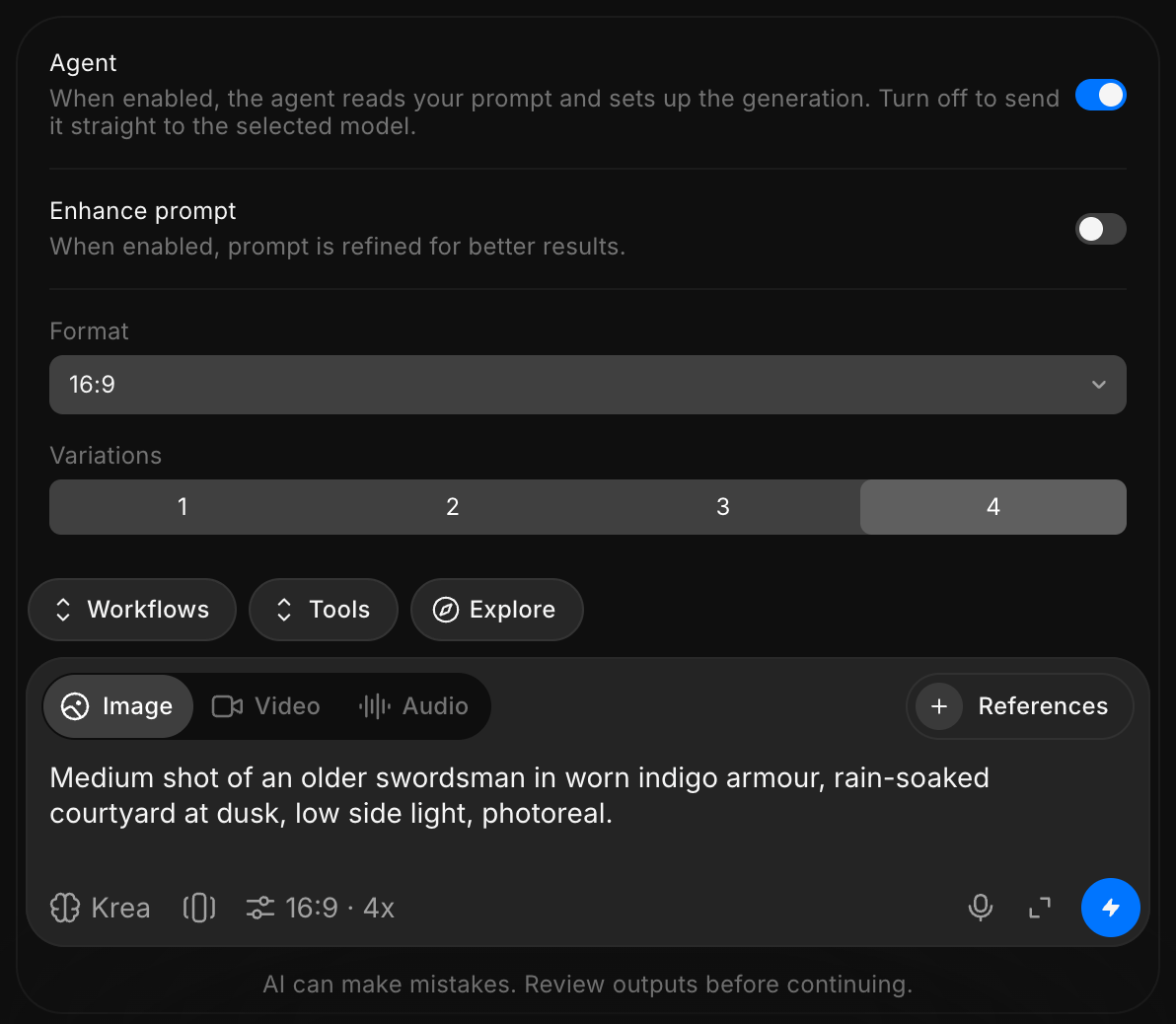
Par exemple, au lieu de samouraï :
Plan moyen d’un vieux sabreur en armure indigo usée, cour détrempée par la pluie au crépuscule, lumière latérale basse, photoréaliste.Et pour une enseigne :
Devanture de boutique la nuit. L’enseigne au-dessus de la porte indique « BOULANGERIE ROSA » en capitales à empattements blanches, centrées.Prompts vidéo
- Donnez une seule action à chaque clip. Un clip chargé de couvrir toute une scène saute certaines actions ou les joue dans le désordre
- Décrivez le plan, pas le script. Une narration ou des sous-titres collés sont ignorés, mal synchronisés ou dessinés à l’écran
- Dites comment la caméra bouge et à quel point le sujet bouge.
anime çalaisse les deux au modèle - Demandez le son. Copilot n’ajoute de l’audio que si le prompt le demande : un dialogue, une réplique, de la musique ou un son nommé
Pour faire tenir plusieurs temps forts dans une seule vidéo dans Copilot, écrivez-les comme des plans. Copilot les garde dans une seule vidéo, et vous le demande d’abord si le modèle ne peut pas tous les faire tenir.
Plan 1 (4 s) : elle se réveille et s’assoit. Plan 2 (4 s) : à la fenêtre, elle voit des phares dans l’allée. Plan 3 (5 s) : elle dévale l’escalier.Pour un petit mouvement, dites exactement à quel point il est petit :
Caméra fixe. Elle respire et cligne des yeux, et ses cheveux bougent légèrement dans le vent. Pas de marche, pas de coupes.Dialogue
Donnez à chaque réplique son locuteur, dans l’ordre, et limitez-vous à une ou deux répliques par clip. Écrivez la réplique dans la langue dans laquelle elle doit être dite.
Inclus l’audio. @Ravi, en colère : « Où est passé l’argent ? » Puis @Meera, doucement : « Je ne sais pas. » Ravi parle en premier.Copilot met la réplique directement dans la vidéo, avec le mouvement des lèvres qui correspond. Il n’utilise la Synchronisation labiale que si vous joignez un fichier audio.
- Écrivez le dialogue dans le prompt vidéo pour la plupart des scènes
- Utilisez la synchronisation labiale quand vous avez déjà l’audio, comme une voix off enregistrée ou une réplique qui doit utiliser une voix précise
Demander des modifications
- Dites ce qui ne va pas, où, et ce que cela doit devenir
- Changez une seule chose par demande, et nommez ce qui doit rester
- Modifiez le résultat au lieu de renvoyer tout le prompt avec un mot changé. Une régénération complète change aussi le visage, l’arrière-plan et la lumière. Sur le Canvas, utilisez la Retouche précise d’images ou l’Inpainting pour une zone
- Pour la vidéo, nommez le moment par son temps dans le clip
- Envoyez une longue liste de corrections quelques-unes à la fois, et vérifiez chaque lot
- Après plusieurs modifications empilées, revenez à la meilleure version et demandez toutes les modifications en une seule demande
Au lieu de corrige le visage :
Seulement l’homme à droite : son œil gauche tombe. Mets les deux yeux au même niveau et ouverts. Ne change rien d’autre.Au lieu de non, régénère encore :
À 0:05, elle prend la bouteille de vin, pas le verre. Garde tout ce qui précède ce moment. Montre-moi le prompt avant de régénérer.Travailler avec Copilot
- Fixez une fois les règles permanentes, sous forme de courte liste, et demandez à Copilot de les confirmer. Une règle mentionnée en passant au milieu d’un travail se perd facilement. Redonnez la liste quand vous commencez un nouveau lot
- Approuvez un plan avec son périmètre : quels éléments, dans quel format, et où ils vont. « Vas-y » laisse Copilot décider
- Lancez un gros travail par lots, avec un arrêt pour relire entre chacun. Pour voir le plan et le coût avant toute génération, utilisez « Demander avant de générer » ou « Planifier uniquement » dans Modes de chat
- Corrigez Copilot pendant qu’il travaille. Envoyez le message tout de suite : Copilot le lit à sa prochaine étape, sans attendre d’avoir terminé
- Gardez les longues règles dans un document et joignez-le, pour que chaque message ne porte que ce qui est nouveau pour ce plan. Pour un script entier, voir Scripts longs
Des règles permanentes :
Pour tous les plans restants de cet épisode : prises de vue réelles photoréalistes, 1:1, et elle porte le manteau rouge. Confirme ces règles, puis refais les plans 4 à 9.Une approbation circonscrite :
Vas-y uniquement pour les scènes 2 et 3. Fais des clips séparés, pas une vidéo combinée, et liste-les ici pour relecture.Un lot avec un arrêt :
Génère les plans 1 à 10 sans demander entre les plans. Arrête-toi après le plan 10 et attends mon feu vert avant les plans 11 à 20.Bonnes pratiques
| Quand | Faites ceci |
|---|---|
| Un plan comprend un personnage, un lieu ou un look que vous avez enregistré | Ajoutez l’élément avant le premier prompt. L’ajouter après un échec oblige à générer de nouveau le plan |
| Vous approuvez une image et d’autres plans en découlent | Utilisez « Joindre comme référence » sur cette image pour les plans suivants, afin qu’ils gardent son look et sa lumière |
| Un résultat pourrait resservir | Enregistrez-le tout de suite, sur le Canvas, dans les favoris ou dans les Ressources. Dans un long chat, il est difficile à retrouver plus tard |
| Vous voulez essayer une autre direction à partir d’un résultat qui vous plaît | Continuez dans un nouveau chat à partir de ce message. Le nouveau chat garde le contexte, et l’original reste tel quel |
| Vous commencez un travail sans rapport avec le chat en cours | Ouvrez un nouveau chat. Rien de l’ancien travail n’y entre, et les réponses coûtent moins |
| Des plans seront montés ensemble | Choisissez le modèle vous-même et gardez-le pour le projet. Avec « Auto », Copilot choisit pour chaque demande, et les modèles dessinent différemment un même prompt |
| Vous explorez une seule idée | Laissez le modèle sur « Auto », et choisissez-en un quand vous connaissez le look voulu |
| Vous ne savez pas comment formuler une demande | Partez d’une des suggestions dans un nouveau chat pour voir comment une demande se construit, puis ajoutez les détails de votre propre projet |
Voilà comment rédiger des prompts sur Morphic. Servez-vous des parties d’un prompt pour chaque nouveau plan, et de la section sur les modifications quand un résultat est proche mais pas juste.
Si vous rencontrez le moindre problème ou si vous avez des questions, n’hésitez pas à nous contacter. Nous serons ravis de vous aider. Écrivez-nous à support@morphic.com.