GPT Image
Les modèles GPT Image dans Morphic, GPT Image 2, 2.5 et 2.6, ce qui distingue chacun, et comment les utiliser pour des images riches en texte, des retouches et de courts GIF animés.
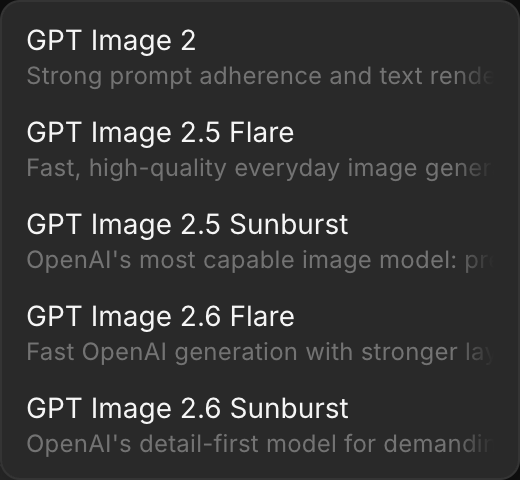
GPT Image dans Morphic est la famille de modèles d'image d'OpenAI, en trois générations : GPT Image 2, GPT Image 2.5 et GPT Image 2.6. Chacun génère des images à partir de texte et retouche les images que vous joignez. Ils rendent bien le texte, donc ils conviennent aux étiquettes de produits, aux affiches, aux emballages et aux écrans d'application. GPT Image 2.6 peut aussi créer un court GIF animé via Copilot.
Tous les modèles GPT Image sont réservés aux plans payants.
Les modèles
| Modèle | Ce qu'il apporte |
|---|---|
| GPT Image 2 | Texte vers image et retouches, avec une « Qualité » Faible, Moyenne ou Élevée |
| GPT Image 2.5 Flare | Cinq réglages de « Qualité », de Faible à Maximum. Flare est la version pour générer de nouvelles images |
| GPT Image 2.5 Sunburst | Les mêmes réglages que Flare, optimisé pour les retouches précises |
| GPT Image 2.6 Flare | Texte vers image et retouches avec jusqu'à 10 images de référence, et de courts GIF animés via Copilot |
| GPT Image 2.6 Sunburst | Comme 2.6 Flare, optimisé pour les retouches précises |
Chacun génère en 1080p, 1440p ou 2160p, dans huit formats d'image, de 21:9 à 9:16.
Utiliser GPT Image sur le Canvas
- Ouvrez un fichier nouveau ou existant dans un projet Morphic
- Passez le mode sur « Image » dans la barre de prompt en bas
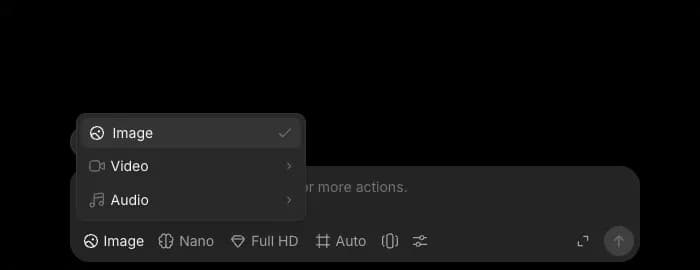
- Cliquez sur le sélecteur de modèle, pointez « GPT » et choisissez une version
- (Facultatif) Cliquez sur le bouton des réglages et choisissez une « Qualité ». Les réglages plus élevés coûtent plus cher, et le sélecteur démarre sur Moyenne à chaque session
- Écrivez votre prompt décrivant ce que vous voulez générer
- (Facultatif) Joignez une image de référence pour la retoucher plutôt que générer à partir de zéro
- Cliquez sur le bouton bleu de la barre de prompt
Vous pouvez aussi partir de la carte « GPT Image 2.5 » dans la bibliothèque d'outils, qui configure GPT Image 2.5 Flare.
GIF animés avec GPT Image 2.6
Demandez à Copilot un GIF, une animation ou une boucle, et nommez GPT Image 2.6, par exemple « un GIF en boucle d'un bateau en papier qui tangue sur l'eau, fait avec GPT Image 2.6 ».
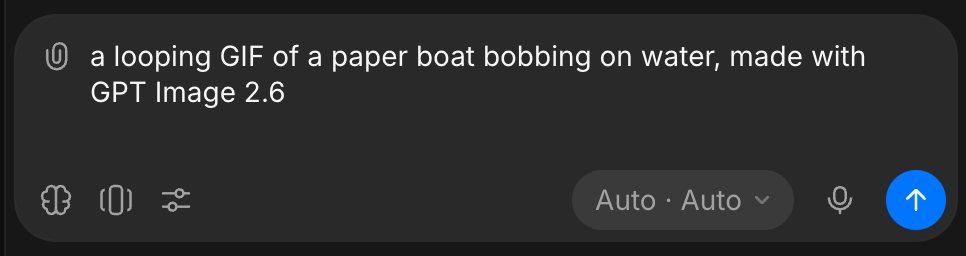
- Un GIF compte de 2 à 16 images, chacune affichée de 20 à 2 000 millisecondes. Demandez un nombre d'images ou une vitesse si vous en avez besoin
- Les GIF viennent uniquement du texte. Une retouche, ou une demande avec des images de référence jointes, revient sous forme d'image fixe
- Un GIF est facturé par image
Conseils pour de meilleurs résultats
| À faire | À éviter |
|---|---|
| Mettez le texte exact voulu entre guillemets, comme « OPEN LATE » ou « Summit Roast » | Laisser le texte sans guillemets en espérant que le modèle l'orthographie correctement |
| Ajoutez une indication de position pour le texte (« centré en haut », « coin inférieur gauche ») | Ne pas préciser la position en supposant que le modèle devinera |
| Commencez votre prompt par le style visuel avant le sujet (« une photographie 35 mm photoréaliste de... ») | Tout décrire d'abord et ajouter le style en dernier |
| Nommez un vrai éclairage (« lumière douce de fenêtre venant de la gauche », « éclairage fluorescent naturel ») | Dire « bon éclairage » ou ne rien préciser |
| Joignez une image de référence pour les retouches et décrivez ce qui change et ce qui reste identique | Décrire de mémoire une image existante au lieu de la joindre |
Crédits
Chaque modèle GPT Image et chaque réglage de qualité a son propre prix, affiché sur le bouton bleu avant de lancer. Voir Image dans Forfaits et crédits pour les tarifs.
Voilà comment utiliser GPT Image dans Morphic. Utilisez-le quand vos visuels ont besoin d'un texte précis, de détails réalistes, ou de retouches d'une image existante sans repartir de zéro.
Si vous rencontrez le moindre problème ou si vous avez des questions, n’hésitez pas à nous contacter. Nous serons ravis de vous aider. Écrivez-nous à support@morphic.com.
Seedance 2.0
Seedance 2.0 sur Morphic vous permet de générer des vidéos à partir de texte, d’images, de clips vidéo et d’audio. Combinez plusieurs types d’entrée dans une seule génération pour mieux contrôler vos visuels, votre mouvement et votre son.
Happy Horse 1.0
Ce que ce modèle peut générer, et comment lui demander une vidéo accompagnée de son propre audio.