Explorer les outils
Ce que contient la bibliothèque d’outils, et comment trouver le bon outil depuis la barre de prompt.
La bibliothèque d’outils sur Morphic rassemble des points de départ prêts à l’emploi pour l’image, la vidéo, l’audio et le travail de caméra. Choisissez un outil et la barre de prompt se configure pour ce travail, avec le bon mode, le bon modèle et les entrées dont il a besoin. Recherchez par nom, parcourez par catégorie, et lancez n’importe quel outil depuis l’onglet Tools.
Ce que contient la bibliothèque
| Catégorie | Outils |
|---|---|
| Image | Texte vers image, Image vers image, GPT Image 2.5 |
| Vidéo | Texte vers vidéo, Image vers vidéo, Référence vers vidéo, Images vers vidéo, Kling 4.0, Kling 3, Seedance 2.5, MiniMax H3 |
| Modifier une vidéo existante | Vidéo vers vidéo, Contrôle du mouvement, Recast, Sync labiale, Sous-titres, Morphic Dub |
| Audio | Musique, Parole, Effets sonores |
| Caméra et lumière | Scène 3D, Structure de caméra, Angle de caméra, Rééclairage |
Certains outils sont réservés aux forfaits payants et affichent un cadenas avec le forfait Gratuit : Morphic Dub, Kling 4.0, GPT Image 2.5, MiniMax H3, Recast, Contrôle du mouvement, Kling 3 et Sous-titres.
Lancer un outil
- Ouvrez Canvas ou Copilot et cliquez sur l’onglet Tools au-dessus de la barre de prompt

- Recherchez un outil par nom ou parcourez la bibliothèque

- Utilisez les onglets de filtre pour affiner les résultats par catégorie
- Sélectionnez un outil. La barre de prompt s’adaptera à cet outil et vous guidera sur les entrées nécessaires
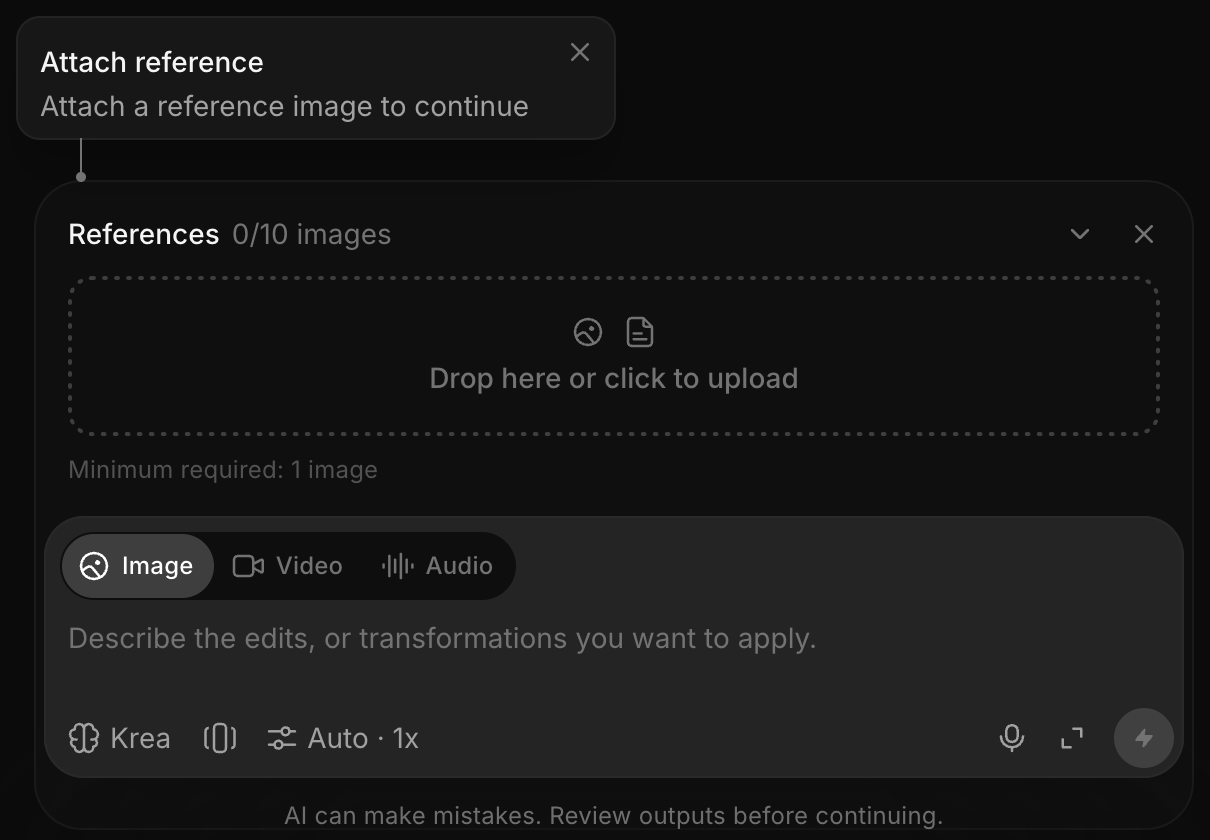
- Saisissez votre prompt, joignez les références demandées et cliquez sur le bouton bleu qui affiche le coût en crédits
Ou bien, les outils sont également disponibles sur morphic.com/tools, où vous pouvez parcourir la bibliothèque complète et lancer n’importe quel outil directement.
Voilà comment utiliser la bibliothèque d’outils sur Morphic. Servez-vous-en quand vous connaissez le travail à faire et voulez que la barre de prompt soit configurée pour lui.
Si vous rencontrez le moindre problème ou si vous avez des questions, n’hésitez pas à nous contacter. Nous serons ravis de vous aider. Écrivez-nous à support@morphic.com.
Outils
La bibliothèque d'outils, plus des outils dédiés au rééclairage, à l'angle de caméra, à l'aspect de la caméra, aux sous-titres et aux modifications d'un clip que vous avez déjà.
Rééclairage
Comment modifier la direction, la couleur et la qualité de la lumière dans une image que vous avez déjà créée.