Importer et exporter
Importez un script au format Fountain, Final Draft, PDF ou texte brut, gardez ses notes, et téléchargez ou imprimez un scénario entier, un document, un groupe ou la page de titre.
Morphic lit et écrit les formats de scénario courants, donc un script circule entre Morphic et d'autres applications de scénario avec sa mise en forme intacte. Ces formats vous sont nouveaux ? Voir Termes clés.
| Format | Fichier | Idéal pour |
|---|---|---|
| Fountain | .fountain, .spmd | Du texte brut que n'importe quel éditeur peut ouvrir |
| Final Draft | .fdx | Échanger des scripts avec des productions de cinéma et de télévision |
| Lire, imprimer et envoyer une version |
Importer un script
-
Ouvrez un fichier. Vous arrivez sur le Canvas
-
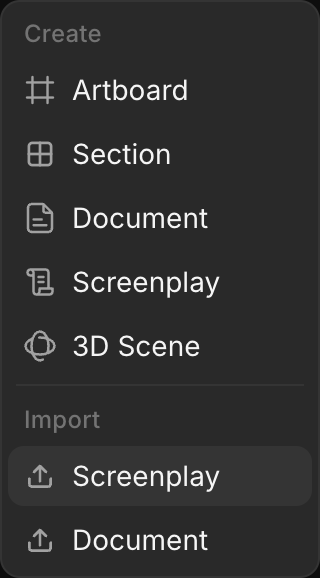
Cliquez sur « + » dans la barre d'outils en haut à gauche, puis sur « Scénario » sous « Importer »
-
Choisissez un fichier .fountain, .spmd, .fdx, .pdf ou .txt. Il s'ouvre en plein écran une fois importé
-
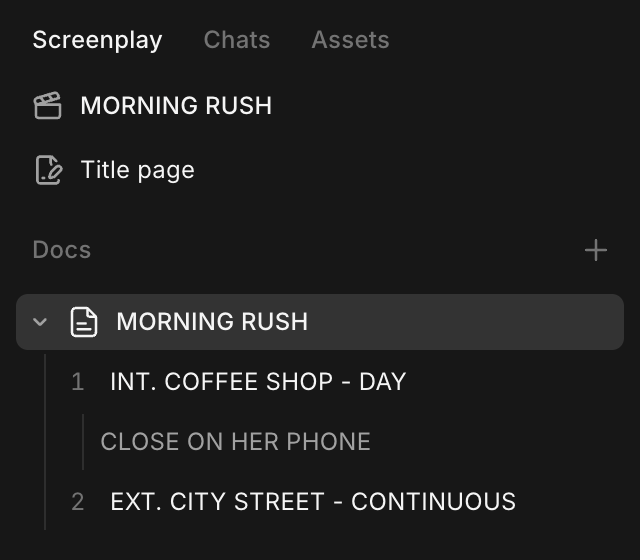
L'import devient un nouveau scénario avec un document, nommé d'après sa page de titre, ou à défaut d'après le nom du fichier
-
Déposer un fichier .fountain, .spmd ou .fdx sur le Canvas l'importe aussi. Un PDF ou un .txt déposé devient une note ou une ressource : utilisez donc « Importer » > « Scénario » pour ceux-là
-
Un seul import s'exécute à la fois
-
Limite de taille : 8 Mo avec le plan Free, 100 Mo avec tous les autres plans
-
PDF : jusqu'à 300 pages, sans mot de passe, et avec du vrai texte (un scan d'images de pages n'en a pas). Les numéros de page, les lignes CONTINUED et les marques de révision sont retirés ; les numéros de scène en marge sont conservés
Ce qui est conservé et ce qui ne l'est pas
| Conservé | Omis ou modifié |
|---|---|
| La page de titre | Les sections, les synopsis et le texte masqué sont omis ; un message indique combien |
| Tous les types de ligne, y compris les plans | Le texte centré devient de l'action |
| Les numéros de scène | Le dialogue en parallèle devient deux répliques à la suite |
| Gras, italique et souligné | |
| Les sauts de page | |
Les notes : [[notes]] Fountain et notes de script Final Draft |
Notes
Une note est un commentaire à l'intérieur du script qui n'en fait pas partie, comme un rappel de vérifier une réplique. Saisissez-la entre doubles crochets, par exemple [[à vérifier avec le service juridique]]. Les notes s'affichent en gris dans la ligne où elles se trouvent.
- Cliquez sur « Masquer les notes » dans la barre d'outils pour lire le script sans elles, et sur « Afficher les notes » pour les faire revenir
- Les téléchargements et les impressions incluent les notes. Pour les exclure, désactivez « Inclure les notes » en bas du menu « Télécharger » ou « Print ».
- Les notes circulent comme notes Fountain et comme notes de script Final Draft, dans les deux sens
Exporter un scénario
Téléchargez ou imprimez tout le scénario, un document, un groupe de documents ou la page de titre seule.
| Où | Ce qui est exporté |
|---|---|
| « Télécharger » dans la barre d'outils | Le document dans lequel vous êtes |
| « ... » à côté d'un document dans le panneau latéral, puis « Télécharger » ou « Print » | « Whole screenplay », « This doc » ou « Title page » |
| « ... » à côté d'un groupe dans le panneau latéral, puis « Télécharger » ou « Print » | « Whole screenplay », « This group » ou « Title page » |
| « ... » en haut à droite de l'éditeur | « Whole screenplay », « This doc » ou « Title page » |
| Cmd+P (Ctrl+P sous Windows) | Imprime tout le scénario |
- Ouvrez le scénario
- Cliquez sur « ... » à côté d'un document dans le panneau latéral
- Pointez « Télécharger » et choisissez un format sous la partie voulue : « Fountain », « Final Draft » ou « PDF ». Ou pointez « Print » et choisissez la partie.
- « Whole screenplay » imprime la page de titre, puis chaque document dans l'ordre du panneau latéral
- Le fichier porte le nom du scénario, puis celui du document ou du groupe, puis la date
- « Print » ouvre la fenêtre d'impression de votre navigateur avec les pages PDF
- La page de titre s'imprime en premier quand il y en a une. Télécharger un document qui a sa propre page de titre imprime plutôt celle-ci. Voir Écrire un scénario
- Les PDF utilisent vos styles de bloc
- PDF : format US Letter, Courier 12 points, numéros de scène dans les deux marges, (MORE) et (CONT'D) aux sauts de page
- Fountain n'a pas de type « plan » : les plans sont donc enregistrés comme de l'action
Dépannage
Le script ne s'importe pas
| Le message contient | Solution |
|---|---|
| « n'est pas un scénario Fountain, Final Draft ou PDF » | Enregistrez le script en PDF ou en Fountain (par exemple depuis Word), puis importez-le |
| « est trop volumineux pour être importé comme scénario » | Le fichier dépasse la limite de taille de votre plan |
| « compte plus de 300 pages » | Divisez le PDF, ou exportez en Fountain ou Final Draft depuis l'application d'origine |
| « est protégé par un mot de passe » | Supprimez le mot de passe et importez à nouveau |
| « Aucun contenu de scénario trouvé » | Le fichier n'a aucun texte lisible, généralement un PDF numérisé |
Rien à exporter
« Nothing to export yet. Add a title page or write some of the script first. » La partie choisie est vide. Choisissez-en une autre, ou écrivez d'abord dedans.
Des caractères s'affichent comme « ? » dans le PDF
La police du PDF ne peut pas imprimer certains caractères, comme certains accents, symboles et écritures non latines. Morphic les liste. Téléchargez en Fountain ou en Final Draft pour les conserver.
La page de titre ne tient pas dans le PDF
« The title page doesn't fit on one PDF page » signifie qu'elle est trop longue. Téléchargez en Fountain ou en Final Draft pour tout conserver.
Voilà comment importer et exporter des scénarios dans Morphic. Importez la version que vous avez, et envoyez-la dans le format qu'utilise votre production.
Si vous rencontrez le moindre problème ou si vous avez des questions, n’hésitez pas à nous contacter. Nous serons ravis de vous aider. Écrivez-nous à support@morphic.com.
Écrire un scénario
Comment les lignes se mettent en forme toutes seules, les touches et raccourcis pour chaque type de ligne, les styles de texte et de bloc, les pages et sauts de page, les pages de titre du scénario et des documents, et le nom.
Modifier avec Copilot
Réécrivez une partie d'un scénario sur place, demandez à Copilot de modifier ou de réorganiser tout le scénario, relisez ses changements et écrivez avec votre équipe.