Écrire un scénario
Comment les lignes se mettent en forme toutes seules, les touches et raccourcis pour chaque type de ligne, les styles de texte et de bloc, les pages et sauts de page, les pages de titre du scénario et des documents, et le nom.
Tapez, et chaque ligne se met en forme toute seule. Utilisez Tab, la barre d'outils ou un raccourci quand une ligne a besoin d'un autre type. Le bouton mis en évidence dans la barre d'outils indique le type de la ligne actuelle.

Mise en forme pendant la frappe
- INT., EXT., EST. ou I/E au début d'une ligne crée un en-tête de scène, affiché en majuscules (ce que cela signifie)
- Un nom en majuscules, puis Entrée, crée un nom de personnage ; la ligne suivante est un dialogue
- ( sur une ligne de personnage ou de dialogue vide commence une didascalie ; la parenthèse fermante est ajoutée
- Une ligne en majuscules qui se termine par TO:, comme CUT TO:, crée une transition
- Retour arrière juste après qu'une ligne s'est mise en forme annule cette mise en forme
- Un type que vous avez défini vous-même n'est jamais modifié automatiquement
Les majuscules qui se terminent par ! ou :, et les fins comme FADE OUT et THE END, ne deviennent pas des noms de personnages.
Coller un script
Collez plusieurs lignes au format Fountain, le format de scénario en texte brut, et chaque ligne prend son type. Une seule ligne collée reste telle que tapée. Pour un fichier entier, voir Importer et exporter.
Touches
| Touche | Ce qu'elle fait |
|---|---|
| Entrée | Commence le type qui suit habituellement : de l'action après un en-tête, un dialogue après un personnage, de l'action après un dialogue, un en-tête après une transition |
| Entrée sur une ligne vide | Change le type de cette ligne |
| Maj+Entrée | Une nouvelle ligne du même type |
| Tab, Maj+Tab | Parcourent les sept types |
| Cmd+Maj+Entrée (Ctrl+Maj+Entrée sous Windows) | Commencer une nouvelle page ici, ou retirer le saut de page |
Raccourcis des types de ligne
| Type de ligne | Mac | Windows |
|---|---|---|
| En-tête de scène | Cmd+Option+1 | Ctrl+Alt+1 |
| Action | Cmd+Option+2 | Ctrl+Alt+2 |
| Personnage | Cmd+Option+3 | Ctrl+Alt+3 |
| Didascalie | Cmd+Option+4 | Ctrl+Alt+4 |
| Dialogue | Cmd+Option+5 | Ctrl+Alt+5 |
| Transition | Cmd+Option+6 | Ctrl+Alt+6 |
| Plan | Cmd+Option+7 | Ctrl+Alt+7 |
Styles de texte
Sélectionnez du texte, puis cliquez sur « Gras », « Italique » ou « Souligné », ou appuyez sur Cmd+B, Cmd+I ou Cmd+U (Ctrl sous Windows). Pour les titres, les listes et les tableaux, utilisez un Document.
Styles de bloc
« Styles de bloc » dans la barre d'outils applique un style à toutes les lignes d'un même type d'un coup, par exemple tous les noms de personnages en gras. Les styles s'affichent à l'écran et dans les PDF téléchargés.
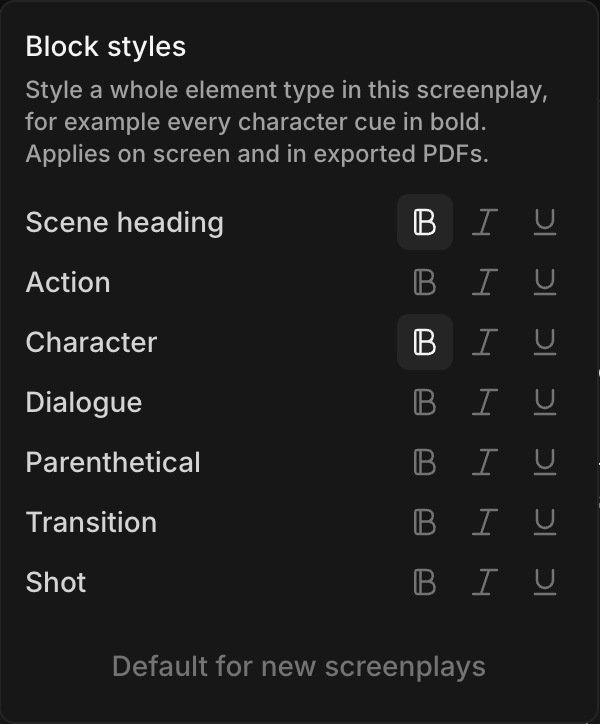
- Les nouveaux scénarios démarrent avec les en-têtes de scène et les noms de personnages en gras
- « Utiliser par défaut pour les nouveaux scénarios » conserve votre choix pour le prochain scénario que vous créerez
Pages
Le script est mis en page sur des pages US Letter qui se mettent à jour pendant que vous tapez. Le nombre de mots et de pages se trouve en haut à droite.
- Pour commencer une nouvelle page à une ligne, cliquez sur « Insérer un saut de page », ou appuyez sur Cmd+Maj+Entrée (Ctrl+Maj+Entrée sous Windows). Recommencez pour le retirer
- Les sauts de page sont repris dans les téléchargements Fountain, Final Draft et PDF
Page de titre
-
Cliquez sur « Page de titre » dans la barre d'outils, ou dans le panneau latéral
-
Cliquez sur « Modifier la page de titre » (ou « Ajouter une page de titre » sur un nouveau scénario)
-
Renseignez ce dont vous avez besoin : « Série », « Titre », « Titre de l’épisode », « Saison », « Épisode », « Auteur », « Mention », « Source », « Version », « Copyright », « Notes » et « Contact ». L'aperçu à droite montre la page imprimée
-
Cliquez sur « Enregistrer »
- Laissez « Série » vide pour un long métrage. Avec une série, le titre s'imprime en dessous
- « Mention » est la formule de crédit, comme « Écrit par »
- La page de titre s'imprime comme première page au téléchargement
- Videz tous les champs pour supprimer la page de titre
Page de titre d'un document
Un document peut avoir sa propre page de titre, pour un épisode avec son propre titre et ses propres crédits.
- Dans le panneau latéral, survolez le document et cliquez sur « ... »
- Cliquez sur « Add title page »
- Cliquez sur la page vide pour ouvrir le formulaire « Doc title page », renseignez-le, y compris « Doc title », et cliquez sur « Enregistrer »
La page de titre du document démarre vide et est distincte de celle du scénario : modifier l'une ne modifie pas l'autre. Télécharger ce document imprime sa propre page de titre. Pour revenir à celle du scénario, cliquez sur « ... » à côté du document et choisissez « Remove title page » ; les détails propres au document sont supprimés.
Nommer un scénario
Le « Titre » de la page de titre nomme le scénario. Pour le renommer vous-même, cliquez sur « ... » > « Renommer », ou sélectionnez la carte sur le Canvas et appuyez sur Maj+R. Un script importé prend son nom de sa page de titre, ou à défaut du nom du fichier.
Voilà comment écrire un scénario dans Morphic. Tapez naturellement, et utilisez Tab ou un raccourci quand une ligne a besoin d'un autre type.
Si vous rencontrez le moindre problème ou si vous avez des questions, n’hésitez pas à nous contacter. Nous serons ravis de vous aider. Écrivez-nous à support@morphic.com.
Screenplay basics
How to read a screenplay. What each line does, what INT., EXT., EST. and I/E mean in a scene heading, and the common abbreviations.
Importer et exporter
Importez un script au format Fountain, Final Draft, PDF ou texte brut, gardez ses notes, et téléchargez ou imprimez un scénario entier, un document, un groupe ou la page de titre.