Modifier avec Copilot
Réécrivez une partie d'un scénario sur place, demandez à Copilot de modifier ou de réorganiser tout le scénario, relisez ses changements et écrivez avec votre équipe.
Copilot lit le scénario ouvert et réécrit au format scénario, donc chaque ligne garde son type. Réécrivez une sélection sur place, ou demandez dans le chat des changements plus importants.
Réécrire le texte sélectionné
-
Sélectionnez le texte, d'une ligne à plusieurs scènes
-
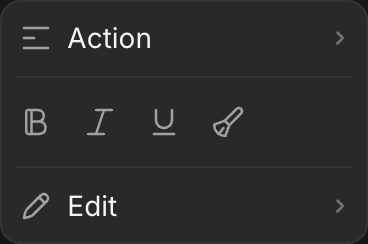
Dans le menu au-dessus de la sélection, survolez « Modifier »
-
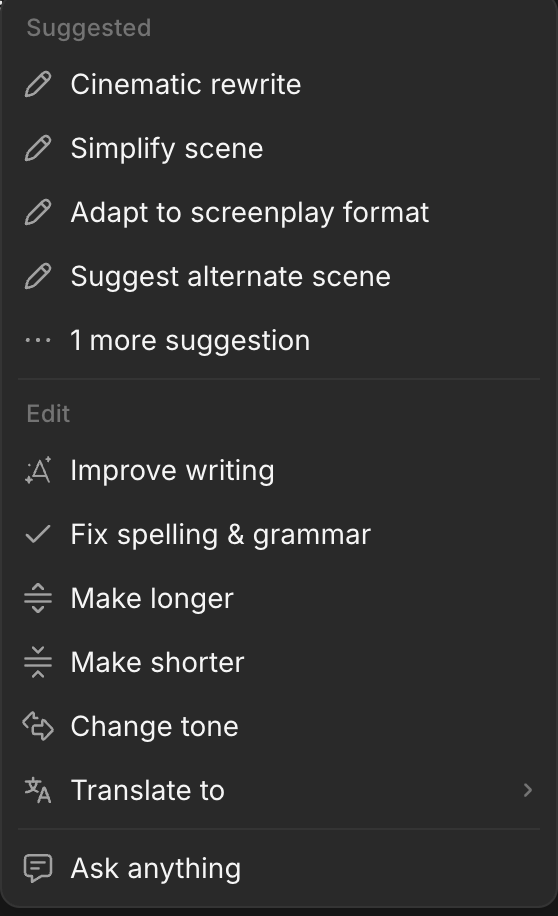
Choisissez une action :
- « Suggestions » : « Réécriture cinématographique », « Simplifier la scène », « Adapter au format scénario », « Suggérer une scène alternative ». « 1 suggestion de plus » ajoute « Générer un résumé »
- « Modifier » : « Améliorer l'écriture », « Corriger l'orthographe et la grammaire », « Rallonger », « Raccourcir », « Changer le ton », « Traduire en »
- « Demander n'importe quoi » : saisissez votre propre consigne
- Cliquez sur « Remplacer » pour garder le nouveau texte, « Insérer en dessous » pour garder aussi votre original, ou « Réessayer » pour une autre version. « Afficher l'original » compare les deux
Le même menu change le type de ligne de la sélection et applique le gras, l'italique ou le souligné.
Demander des changements à Copilot
-
Ouvrez le scénario et cliquez sur « Chat » en haut à droite. Copilot s'ouvre à côté avec le document et le scénario joints. Le texte que vous sélectionnez est joint aussi
-
Demandez le changement, par exemple :
Termine la scène : Maya lui sert un dernier café, et finis sur une question.
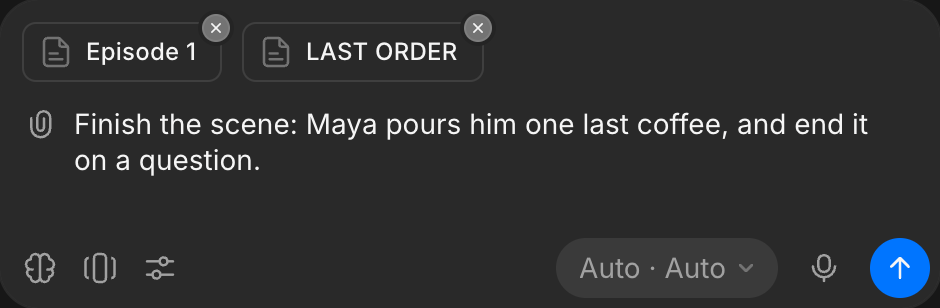
Copilot travaille sur tout le scénario, pas seulement sur le document ouvert. Il peut lire et modifier n'importe quel document, et créer, renommer, déplacer ou supprimer des documents et des groupes, par exemple :
Sépare l'épisode 2 en deux documents à la scène du restaurant.Ajoute un groupe nommé Saison 1 et déplace-y tous les épisodes.La suite dépend du mode du chat :
- « Générer automatiquement » : la modification est écrite immédiatement
- « Demander avant de générer » : Copilot montre d'abord ses changements. Cliquez sur « Accepter » ou « Refuser » pour chacun, ou sur « Accepter le reste » ou « Refuser le reste », puis sur « Envoyer la revue ». Seuls les changements acceptés sont enregistrés
Les réponses de Copilot consomment des crédits, comme n'importe quel chat Copilot.
Placer les résultats sur le Canvas
Les images et autres résultats que Copilot crée à partir du script, comme des vignettes de storyboard, arrivent dans le chat.
- Pour en placer un, survolez-le et cliquez sur « + »
- Pour tous les placer d'un coup dans une section, cliquez sur « ... » sous la réponse, puis sur « Ajouter au Canvas »
- Faites glisser la section à côté de la carte du scénario, et renommez-la avec Maj+R
Travailler ensemble
- Toutes les personnes du fichier modifient le même scénario en direct, avec des curseurs nominatifs
- Annuler ne défait que vos propres modifications
Gérer un scénario
Cliquez sur « ... » en haut à droite de l'éditeur, ou faites un clic droit sur la carte sur le Canvas :
| Option | Ce qu'elle fait |
|---|---|
| Voir les détails | Affiche ses détails |
| Renommer (Maj+R) | Change son nom |
| Télécharger, Print | Exporte tout le scénario, ce document ou la page de titre, tant que le scénario est ouvert. Voir Importer et exporter |
| Delete screenplay | Demande d'abord confirmation, puis supprime tout le scénario : sa page de titre et tous ses documents et groupes |
Pour supprimer un seul document, survolez-le dans le panneau latéral, cliquez sur « ... » et supprimez-le à cet endroit.
Pour toute une série de courts épisodes, voir Écrire une série de micro-drames.
Voilà comment modifier un scénario avec Copilot dans Morphic. Utilisez le menu Modifier pour un passage et le chat pour des changements sur plusieurs scènes.
Si vous rencontrez le moindre problème ou si vous avez des questions, n’hésitez pas à nous contacter. Nous serons ravis de vous aider. Écrivez-nous à support@morphic.com.
Importer et exporter
Importez un script au format Fountain, Final Draft, PDF ou texte brut, gardez ses notes, et téléchargez ou imprimez un scénario entier, un document, un groupe ou la page de titre.
Scène 3D
Ce qu'est une scène 3D, comment en ouvrir une, la disposition de l'éditeur, les termes clés et un démarrage rapide pour mettre en place votre premier plan.