Historique des versions
Consultez chaque version d’un workflow, examinez-en une précédente et activez-la pour la remettre en usage. Rien n’est écrasé, donc une modification infructueuse est toujours réversible.
Morphic conserve une version d’un workflow à chaque modification. L’historique des versions affiche chacune d’elles, qui l’a créée et quand, et vous permet de remettre en service une version antérieure.
C’est ce qui rend la modification d’un workflow partagé sûre. Si une modification n’a pas donné le résultat attendu, ou si un coéquipier a changé quelque chose sur lequel vous comptiez, la version précédente est toujours là.
Voici un court tutoriel sur l’utilisation de l’historique des versions dans Morphic :
Ouvrir l’historique des versions
- Allez dans Workflows
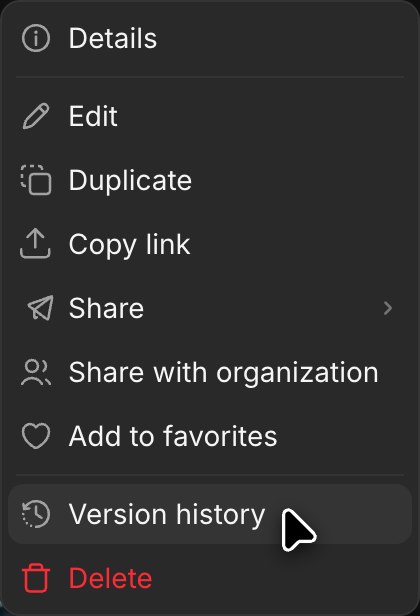
- Survolez le workflow souhaité et cliquez sur le menu « ··· » sur sa carte
- Cliquez sur « Historique des versions »
Le workflow s’ouvre avec la liste des versions à droite, les plus récentes en premier et regroupées par mois. Chaque entrée affiche l’heure à laquelle elle a été créée et son auteur, ce qui vous permet, pour un workflow partagé par votre équipe, de voir qui a modifié quoi.
Consulter une version antérieure
- Cliquez sur n’importe quelle version dans la liste
- Le workflow apparaît tel qu’il était à ce moment-là, avec les entrées et les étapes qu’il contenait à l’époque
- Une barre en bas de l’écran indique la version que vous consultez
Consulter une ancienne version ne change rien pour les autres. Le workflow exécuté par votre équipe reste la version actuelle jusqu’à ce que vous en activiez une autre.
Pour arrêter la consultation et revenir à la version actuelle, cliquez sur « Annuler » dans la barre du bas.
Remettre une version antérieure en service
- Ouvrez la version souhaitée
- Cliquez sur « Activer » en haut à droite. Vous pouvez aussi survoler la version dans la liste et cliquer sur « Activer »
- Une boîte de dialogue vous demande si vous voulez activer cette version. Cliquez sur « Activer » pour confirmer
Cette version devient celle que tout le monde utilise pour exécuter le workflow. Elle passe en haut de la liste sous « Version active » et reste en service jusqu’à ce que vous activiez une autre version. Pour revenir à l’exécution systématique de la version la plus récente, survolez la version active et cliquez sur « Passer à la dernière ».
Les versions créées après celle-ci restent dans la liste. Revenir en arrière n’est pas la même chose que supprimer ce qui a été fait ensuite, donc vous pouvez avancer à nouveau de la même façon que vous êtes revenu en arrière.
Pour repartir d’une version antérieure sans changer ce qui s’exécute, cliquez plutôt sur « Restaurer » dans la barre du bas. Cette version est copiée en haut de la liste comme nouvelle version, et la version active reste inchangée.
Travaillez plutôt sur une copie
Lorsque vous voulez essayer quelque chose sans toucher à un workflow que d’autres personnes exécutent, dupliquez-le et travaillez sur la copie.
- Survolez le workflow et cliquez sur le menu « ··· »
- Cliquez sur « Dupliquer »
La copie est un workflow à part entière. Elle démarre à partir de la version que vous avez copiée et construit sa propre historique à partir de là, tandis que l’original continue sans changement.
Bon à savoir
- Consulter une ancienne version ne change rien pour personne. Seule l’activation d’une version change les choses.
- Activer une version antérieure ne supprime pas celles créées après elle, donc vous pouvez avancer à nouveau de la même manière que vous êtes revenu en arrière.
- Dans un workflow partagé par votre équipe, la liste indique qui a créé chaque version, ce qui est le moyen le plus rapide de savoir ce qui a changé et à qui demander.
Voilà comment fonctionne l’historique des versions dans Morphic. Utilisez-le pour revenir à une version antérieure, ou pour essayer d’abord une modification sur une copie.
Si vous rencontrez le moindre problème ou si vous avez des questions, n’hésitez pas à nous contacter. Nous serons ravis de vous aider. Écrivez-nous à support@morphic.com.
Modifier un workflow
Comment modifier un workflow que vous avez construit, soit depuis le chat dans lequel vous l’avez créé, soit depuis l’éditeur de workflow.
Workflows imbriqués
Comment utiliser un workflow comme étape à l’intérieur d’un autre, afin qu’un processus que vous avez déjà construit devienne un bloc de construction.