Dokumen
Tulis naskah, daftar shot, dan brief dalam Dokumen di Canvas, sebut aset Anda di dalamnya, tulis ulang bagian mana pun langsung di tempat, dan minta Copilot ikut mengeditnya.
Dokumen di Morphic adalah halaman teks yang berada di Canvas, di samping gambar dan video Anda. Gunakan untuk naskah, daftar shot, brief, atau catatan produksi. Semua orang di file yang sama mengedit Dokumen yang sama secara bersamaan, dan Copilot dapat membacanya serta mengeditnya untuk Anda.
Setiap Dokumen juga tersimpan di aset proyek, sehingga Anda bisa melampirkannya ke chat, atau menambahkannya ke memori atau skill proyek agar setiap chat Copilot membacanya.
Berikut tutorial singkat tentang cara menggunakan Dokumen di Morphic:
Menambahkan Dokumen
- Buka sebuah file. Anda akan masuk ke Canvas
- Klik '+' di toolbar kiri atas, lalu 'Dokumen'. Atau klik kanan area kosong di Canvas dan pilih 'Baru' > 'Dokumen'
- Dokumen terbuka dengan nama 'Dokumen Tanpa Judul'. Mulailah mengetik
Copilot terbuka di sebelah kanan dengan Dokumen sudah terlampir, sehingga Anda bisa langsung meminta bantuan.
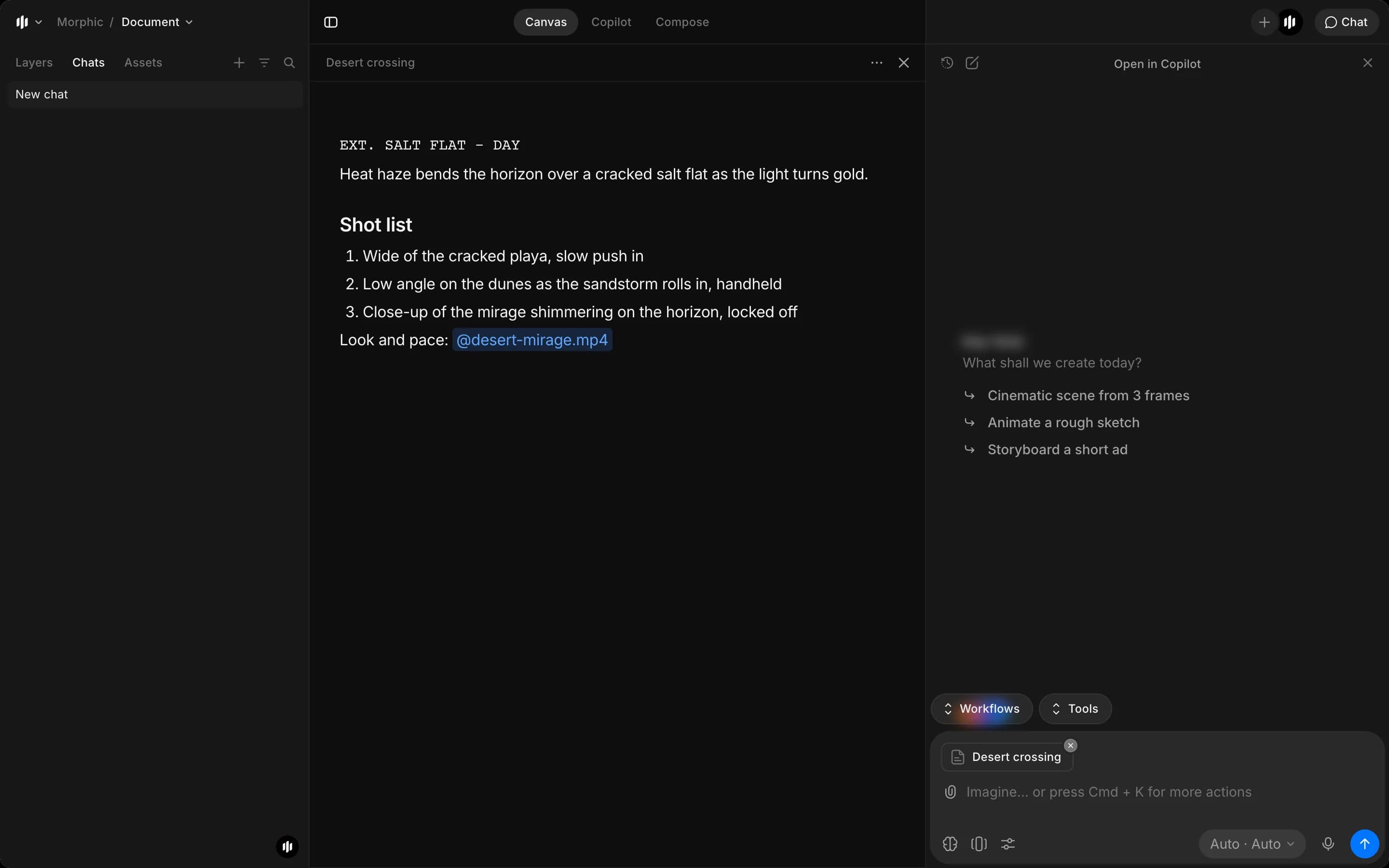
Untuk kembali ke Canvas, klik 'X' di kanan atas Dokumen. Dokumen tetap berada di Canvas sebagai kartu yang menampilkan nama dan waktu terakhir diedit. Klik 'Buka' di kanan bawah kartu untuk mengeditnya lagi.
Menulis dan memformat
Ketik '/' di awal baris untuk memilih blok:
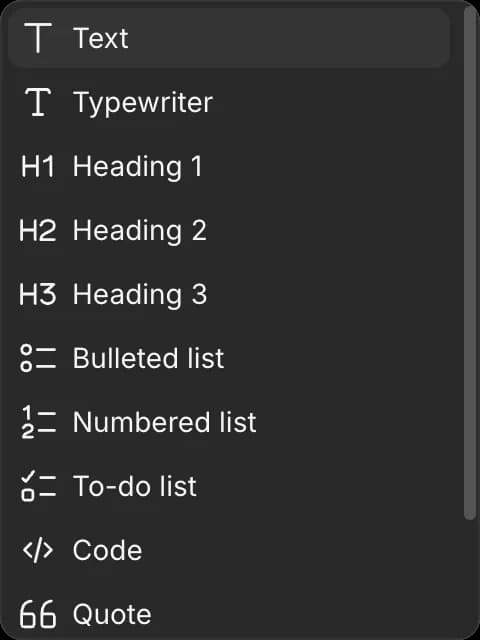
| Blok | Kegunaan |
|---|---|
| Teks | Paragraf biasa |
| Mesin tik | Baris naskah dengan font mesin tik, seperti judul adegan dan dialog |
| Judul 1, Judul 2, Judul 3 | Judul dan bagian |
| Daftar berbutir, Daftar bernomor | Daftar shot, beat, catatan |
| Daftar tugas | Tugas yang bisa Anda centang |
| Kode | Prompt atau teks yang ingin Anda pertahankan persis seperti ditulis |
| Kutipan | Kutipan dari naskah atau brief klien |
| Pemisah | Garis pemisah antarbagian |
| Tabel | Rincian shot, jadwal, perbandingan |
Pintasan Markdown juga berfungsi saat Anda mengetik: '#' dan spasi memulai judul, '-' dan spasi memulai daftar berpoin.
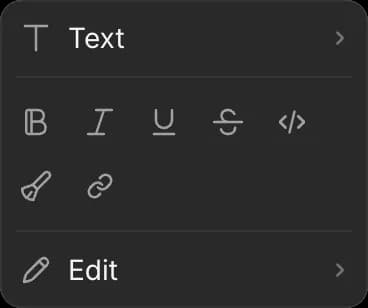
Pilih teks apa pun untuk membuka toolbar pemformatan: ubah jenis blok, atau terapkan 'Tebal', 'Miring', 'Garis bawah', 'Coret', 'Kode sebaris' atau 'Link'. 'Hapus format' menghapus semuanya. 'Edit' di bagian bawah menulis ulang teks yang dipilih, lihat Menulis ulang teks yang dipilih.
Menyebut aset
Ketik '@' untuk memilih aset dari proyek. Pemilih memiliki tab 'Referensi', 'Gambar', 'Video', 'Audio' dan 'Dokumen'. Aset masuk ke teks sebagai link, misalnya '@desert-mirage.mp4'.
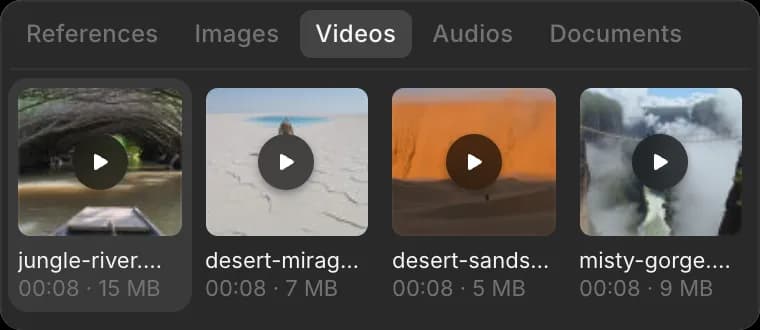
Sebutan mengikat catatan Anda pada gambar atau klip yang tepat. Copilot membacanya sebagai aset itu sendiri, sehingga permintaan seperti 'buat video dari shot 2 menggunakan gambar yang saya sebut' mengarah ke file yang benar.
Menulis ulang teks yang dipilih
- Pilih teks yang ingin Anda ubah, dari satu kata hingga beberapa paragraf
- Di toolbar yang terbuka, arahkan kursor ke 'Edit'
- Pilih tindakan:
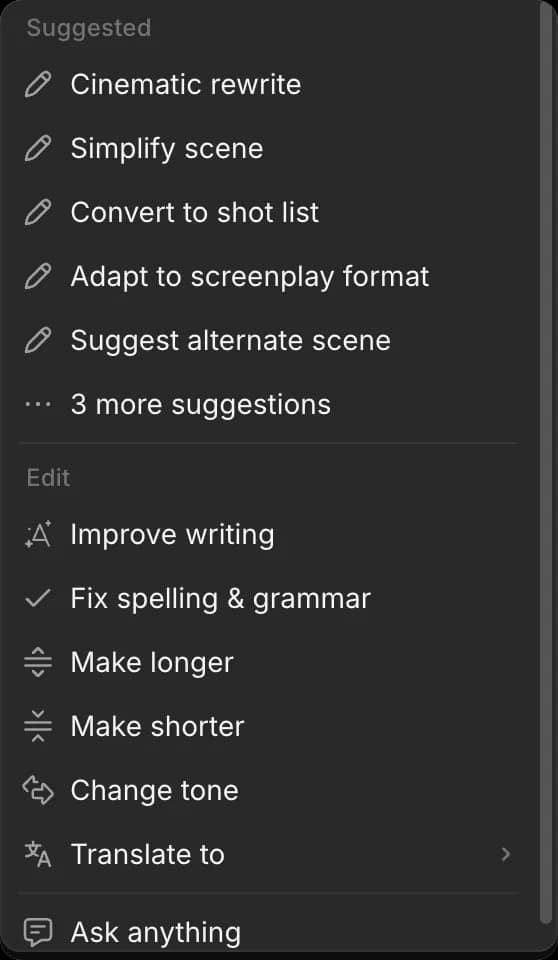
- Di bawah 'Disarankan': 'Tulis ulang secara sinematik', 'Sederhanakan adegan', 'Ubah jadi daftar shot', 'Ubah ke format skenario', 'Sarankan adegan alternatif'. Klik '3 saran lainnya' untuk 'Buat ringkasan', 'Buat poin utama' dan 'Buat kerangka'
- Di bawah 'Edit': 'Perbaiki tulisan', 'Perbaiki ejaan & tata bahasa', 'Perpanjang', 'Persingkat', 'Ubah nada', 'Terjemahkan ke'
- 'Tanyakan apa saja' untuk mengetik instruksi Anda sendiri
- Teks baru muncul dengan sorotan menggantikan teks yang Anda pilih. Pilih apa yang ingin dilakukan dengannya:
- 'Ganti' menggantikan teks yang Anda pilih dengan teks baru
- 'Sisipkan di bawah' mempertahankan teks asli dan menambahkan teks baru di bawahnya
- 'Coba lagi' menulis versi lain
- 'Tampilkan asli' membandingkannya dengan teks Anda semula
- 'X' membuangnya
Penulisan ulang membaca sisa Dokumen sebagai konteks, sehingga nama, nada, dan format Anda tetap terjaga. Hanya bagian yang dipilih yang berubah.
Mengedit dengan Copilot
- Buka Dokumen. Copilot terbuka di sampingnya dengan Dokumen terlampir
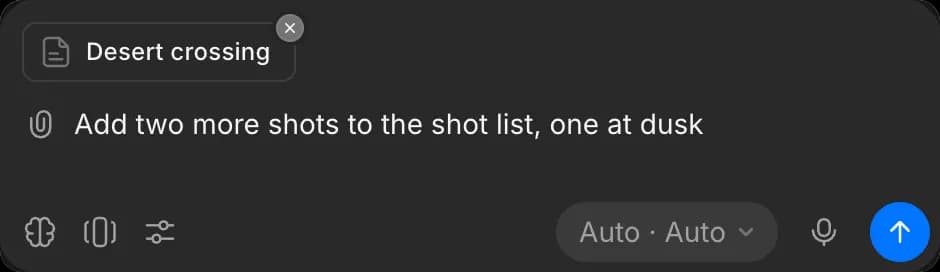
- Minta perubahan yang Anda inginkan, misalnya 'tambahkan dua shot lagi ke daftar shot, satu saat senja' atau 'ubah outline ini menjadi brief satu halaman'
Apa yang terjadi selanjutnya bergantung pada mode chat:
- 'Buat otomatis': Copilot langsung menulis perubahan ke Dokumen
- 'Tanya sebelum membuat': Copilot lebih dulu menampilkan perubahannya di Dokumen, baris yang dihapus berwarna merah dan baris baru berwarna hijau, lalu menunggu Anda
Untuk meninjau perubahan di 'Tanya sebelum membuat':
- Telusuri setiap perubahan dengan panah di bagian bawah Dokumen
- Klik 'Terima' atau 'Tolak' pada setiap perubahan. 'Urungkan' membatalkan pilihan. Atau gunakan 'Terima sisanya' atau 'Tolak sisanya' di bagian atas untuk memutuskan semua sisanya sekaligus
- Klik 'Kirim tinjauan'. Hanya perubahan yang Anda terima yang disimpan
Copilot mengedit teks sebagaimana adanya saat ini, sehingga apa pun yang diketik rekan tim selama Copilot bekerja tetap dipertahankan. Balasannya menggunakan kredit, sama seperti chat Copilot lainnya.
Bekerja bersama
Dokumen diperbarui secara langsung untuk semua orang di file. Anda melihat kursor setiap orang beserta namanya saat mereka mengetik, dan perubahan mereka muncul seketika. Tidak ada yang perlu disimpan atau dimuat ulang.
Mengelola Dokumen
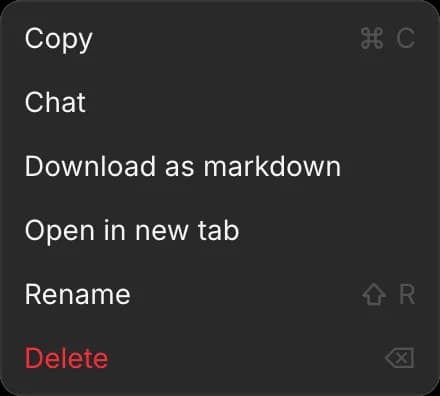
Klik '...' di kanan atas Dokumen yang terbuka, atau klik kanan kartunya di Canvas:
| Opsi | Fungsinya |
|---|---|
| Salin | Menyalin Dokumen. Klik kanan Canvas dan pilih 'Tempel' untuk menambahkan duplikat bernama '<name> (copy)' |
| Chat | Membuka Copilot dengan Dokumen terlampir |
| Unduh sebagai Markdown | Menyimpan teks sebagai file Markdown (.md) |
| Buka di tab baru | Membuka Dokumen satu halaman penuh di tab browser sendiri. 'Kembali' kembali ke file |
| Ganti nama | Mengubah nama Dokumen. Pintasan: Shift + R |
| Hapus | Menghapus Dokumen |
Setelah berisi teks, Dokumen juga muncul di tab 'Aset' file dan di aset proyek, dengan label 'Dokumen'. Dari sana Anda bisa melampirkannya ke chat di file lain.
Menggunakan Dokumen sebagai memori atau skill
Dokumen dapat dijadikan memori atau skill proyek, sehingga Copilot bisa memakainya di setiap chat dalam proyek itu:
- Sebagai memori, Copilot membacanya saat relevan dengan tugas. Cocok untuk aturan yang ditulis dan diperbarui bersama oleh tim, seperti aturan merek, character bible dengan gambar referensi tiap karakter yang disebutkan, atau catatan klien
- Sebagai skill, Copilot memuatnya saat tugas cocok. Cocok untuk panduan cara kerja, seperti cara tim Anda menulis prompt shot atau memecah naskah menjadi shot
Untuk menambahkannya:
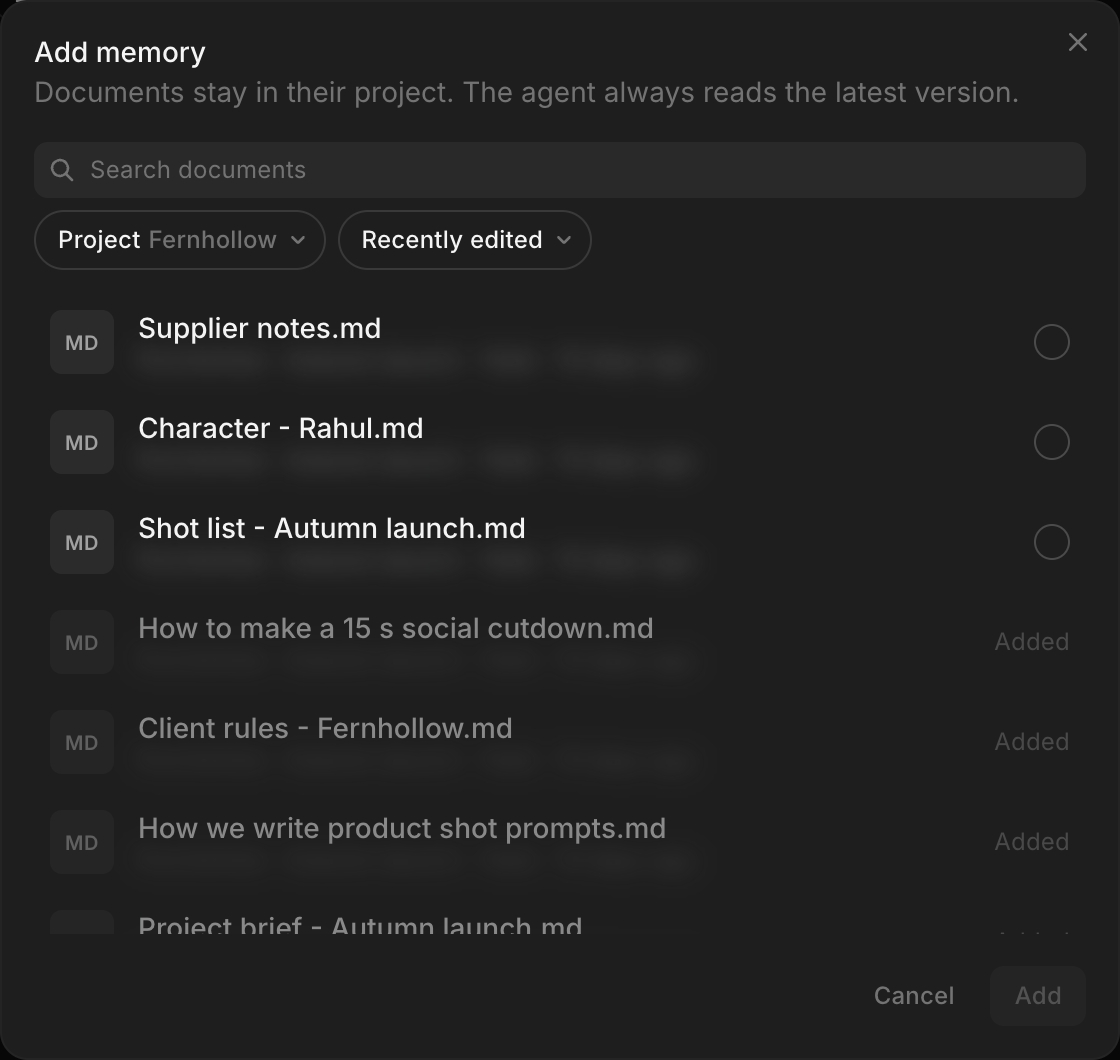
- Buka proyek dan klik tab 'Memori' atau 'Skill'
- Klik 'Memori baru' atau 'Skill baru', lalu 'Tambahkan dari aset'
- Pilih proyek file tersebut, pilih Dokumen, lalu klik 'Tambahkan'
Copilot membaca versi terbaru Dokumen pada pesan Anda berikutnya, dan Dokumen tetap berada di Canvas di tempat semula.
Skill membutuhkan deskripsi agar Copilot tahu kapan harus memuatnya, sedangkan Dokumen tidak memilikinya. Untuk skill, beri Dokumen nama yang menunjukkan kapan digunakan, seperti 'Cara kami menulis prompt shot', atau tulis lewat 'Skill baru' > 'Buat baru', yang memiliki kolom 'Deskripsi'.
Perubahan Copilot tidak tersimpan
Copilot membalas "Pembaruan dokumen tidak berhasil. Mau saya coba lagi?" dan Dokumen tidak berubah.
Mulai chat baru dengan Dokumen terbuka: klik 'Chat baru' di kiri atas panel Copilot, pastikan Dokumen terlampir, lalu minta lagi.
Begitulah cara Anda menggunakan Dokumen di Morphic. Gunakan satu Dokumen saat naskah, daftar shot, atau catatan klien perlu berada di Canvas bersama karya yang dijelaskannya.
Jika Anda mengalami kendala atau memiliki pertanyaan, jangan ragu untuk menghubungi kami. Kami dengan senang hati akan membantu. Tulis kepada kami di support@morphic.com.
Artefak
Minta Copilot mengubah gambar, klip, audio, dan dokumen dari satu chat menjadi halaman atau slide deck yang bisa Anda tinjau, jawab, dan bagikan, lengkap dengan prompt siap salin.
Memori dan Skill
Berikan aturan merek, detail karakter, preferensi, dan cara kerja yang sama ke setiap chat dalam satu proyek atau di seluruh organisasi Anda, tanpa perlu menempelkannya di setiap percakapan.