Memori dan Skill
Berikan aturan merek, detail karakter, preferensi, dan cara kerja yang sama ke setiap chat dalam satu proyek atau di seluruh organisasi Anda, tanpa perlu menempelkannya di setiap percakapan.
Memori dan Skill adalah Dokumen yang dibaca Morphic saat bekerja. Tambahkan sekali ke proyek atau organisasi Anda, dan setiap chat yang relevan dapat menggunakannya.
Berikut tutorial singkat tentang cara menggunakan Memori dan Skill di Morphic:
Memori atau Skill
Setiap Dokumen termasuk salah satu dari dua jenis:
| Jenis | Isinya | Kapan Morphic membacanya |
|---|---|---|
| Memori | Fakta, aturan, preferensi, dan keputusan, seperti warna merek, penempatan logo, detail karakter, dan arah kreatif yang sudah disetujui | Saat informasinya relevan dengan tugas |
| Skill | Instruksi langkah demi langkah, seperti cara tim Anda menulis prompt, meninjau karya kreatif, atau menyiapkan potongan media sosial | Saat tugas cocok dengan deskripsi Skill |
Aturan sederhananya: informasi masuk ke Memori; metode yang bisa diulang masuk ke Skill.
Akses proyek dan organisasi
Memori dan Skill dapat ditambahkan di tingkat proyek atau organisasi.
| Proyek | Organisasi | |
|---|---|---|
| Siapa yang dapat menggunakannya | Setiap chat di proyek itu | Setiap chat di seluruh organisasi |
| Tempatnya | Tab 'Memori' dan 'Skill' di proyek | 'Pengaturan' > 'Memori' atau 'Pengaturan' > 'Skill' |
| Siapa yang dapat mengelolanya | Anggota proyek | Admin organisasi |
| Cocok untuk | Aturan klien, brief proyek, character bible, dan kanon seri | Gaya khas studio, persyaratan pengiriman, daftar periksa tinjauan, dan proses untuk seluruh tim |
Memori dan Skill organisasi juga tersedia di dalam setiap proyek. Link 'Memori organisasi' dan 'Skill organisasi' di bagian atas setiap tab proyek membawa Anda ke daftar tingkat organisasi.
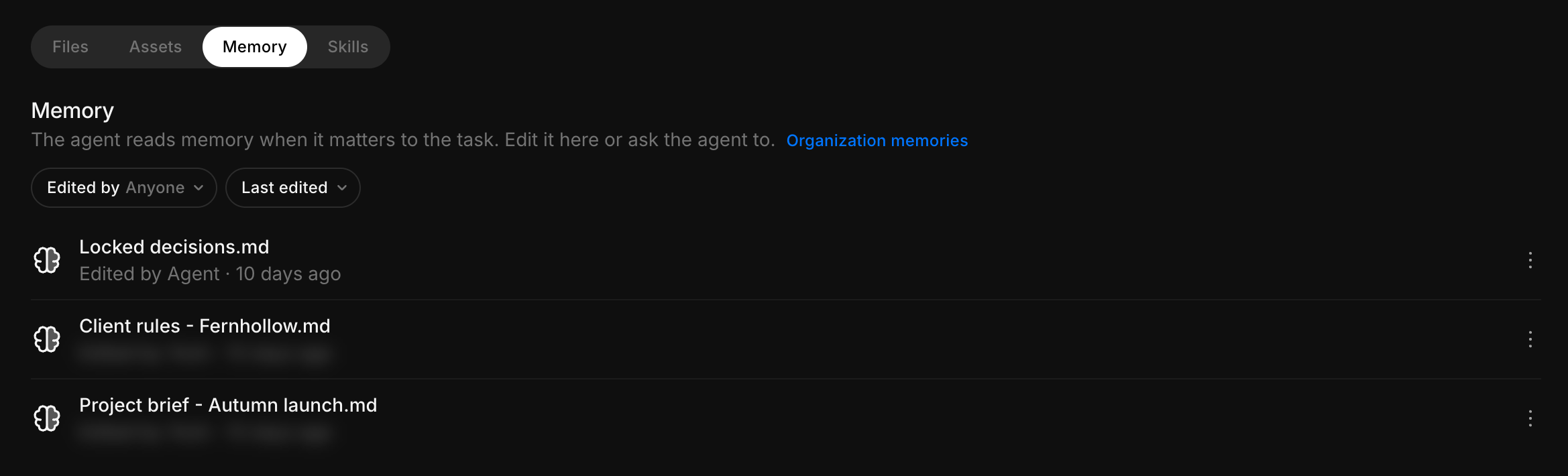
Menambahkan Memori atau Skill ke proyek
- Buka proyek tempat Memori atau Skill itu harus tersedia
- Buka tab 'Memori' atau 'Skill'
- Klik 'Memori baru' atau 'Skill baru'
- Pilih cara menambahkannya:
- 'Buat baru' untuk menulis Dokumen baru di Morphic. Lihat Menulis Memori atau Skill baru
- 'Tambahkan dari aset' untuk memilih Dokumen yang sudah ada, termasuk Dokumen dari Canvas
- 'Unggah' untuk menambahkan file Markdown atau teks biasa dari komputer Anda. Anda juga bisa menyeret dan melepas file langsung ke daftar
Anda juga bisa mengklik '...' pada kartu proyek, atau nama file di bagian atas file, lalu memilih 'Kelola memori' atau 'Kelola skill'.
Menambahkan Dokumen yang sudah ada
Saat menggunakan 'Tambahkan dari aset':
- Pilih proyek tempat Dokumen itu disimpan
- Gunakan 'Cari dokumen' untuk menemukannya berdasarkan nama
- Gunakan menu urutan untuk beralih antara 'Baru diedit' dan 'Nama'
- Pilih satu atau beberapa Dokumen. Dokumen yang sudah ditambahkan ke daftar bertanda 'Ditambahkan'
- Klik 'Tambahkan'
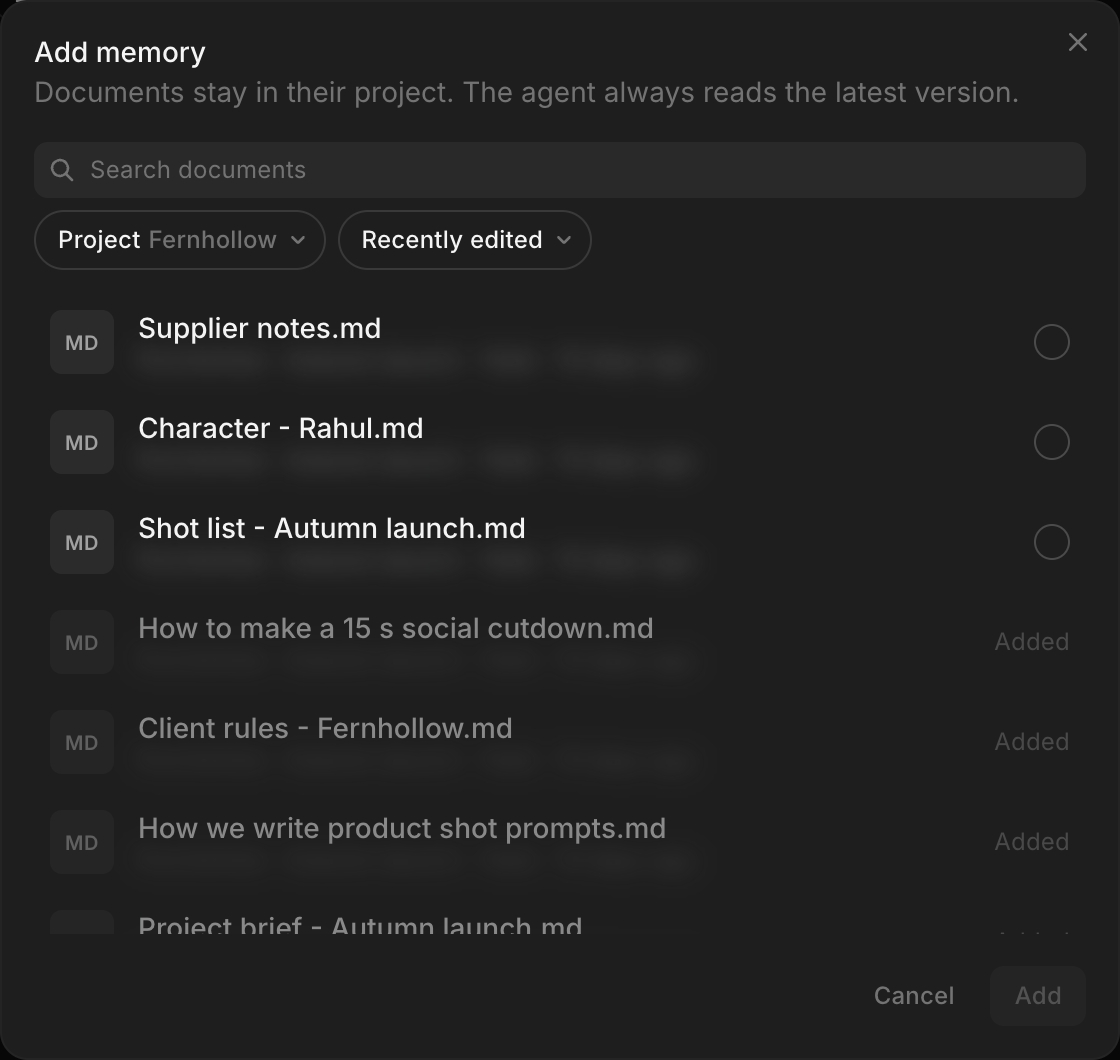
Dokumen tetap berada di proyek asalnya dan tidak disalin. Morphic membaca versi tersimpan terbarunya.
Dokumen yang dibuat di Canvas mungkin tidak memiliki deskripsi. Jika Anda menambahkannya sebagai Skill, beri nama yang jelas yang menunjukkan kapan Skill itu digunakan, seperti 'Cara kami menulis prompt shot'.
Menulis Memori atau Skill baru
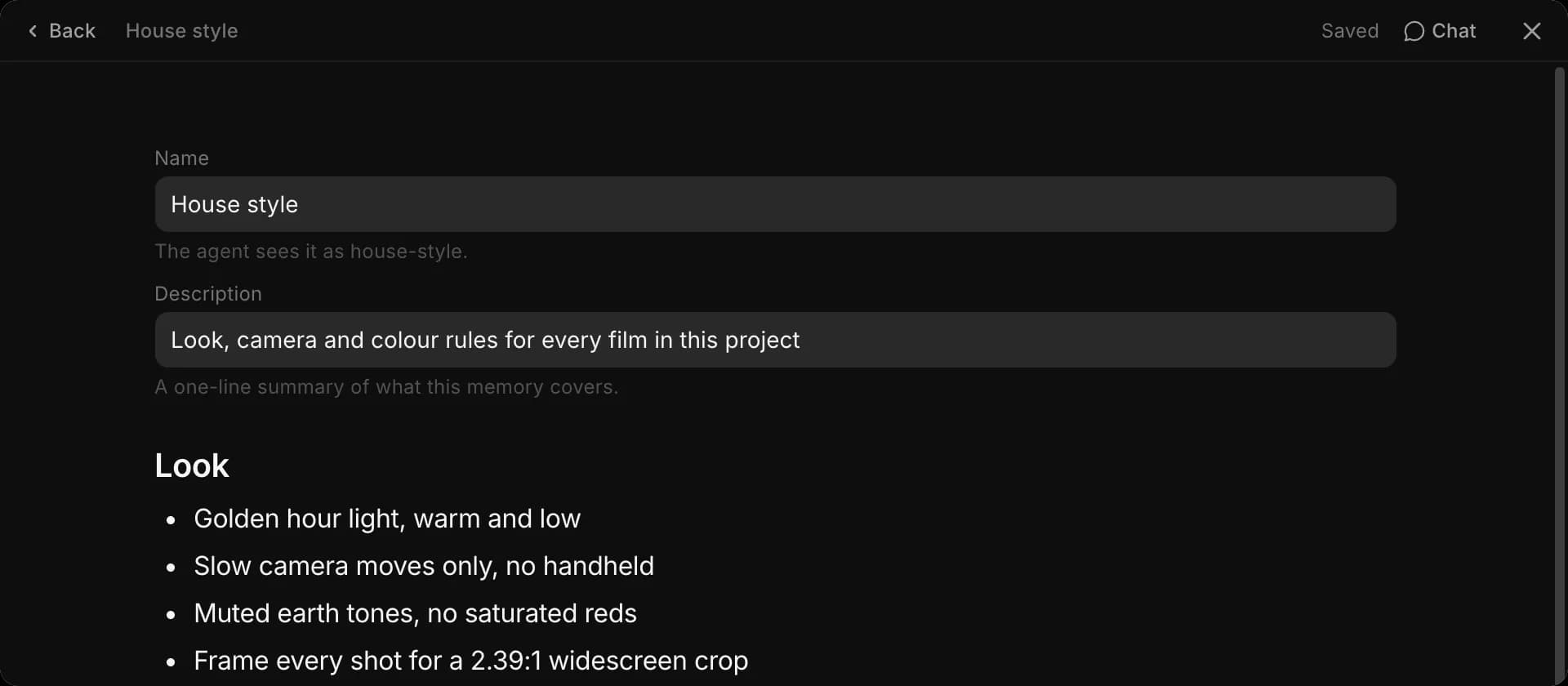
Memilih 'Buat baru' membuka editor dengan Morphic di sampingnya:
- Masukkan nama. Morphic juga melihatnya sebagai nama file, yang ditampilkan di bawah kolom, misalnya 'house-style'
- Tambahkan deskripsi satu baris yang menjelaskan isi Dokumen
- Untuk Skill, jelaskan kapan Skill itu digunakan, misalnya 'Gunakan saat menulis prompt untuk shot gambar atau video'. Tanpa deskripsi, Morphic tidak dapat menentukan kapan harus menggunakannya
- Tulis informasi atau langkah-langkahnya di halaman di bawahnya. Judul, daftar, tabel, dan format lain dari Dokumen juga berfungsi di sini
- (Opsional) Minta Morphic membantu menulis atau memperbarui isinya, misalnya 'Ubah catatan ini menjadi aturan merek yang jelas'
Perubahan tersimpan otomatis saat Anda mengetik. Klik 'Kembali' untuk kembali ke daftar.
Menambahkan Memori atau Skill organisasi
Anda harus menjadi admin organisasi untuk menambahkan atau mengedit Memori dan Skill tingkat organisasi.
Untuk membukanya langsung, buka studio.morphic.com/settings/memory untuk Memori, atau studio.morphic.com/settings/skills untuk Skill. Anda juga dapat membukanya dari pengaturan organisasi:
- Klik nama organisasi di kiri atas
- Buka 'Pengaturan'
- Pilih 'Memori' atau 'Skill'
- Klik 'Memori baru' atau 'Skill baru'
- Pilih 'Buat baru', 'Tambahkan dari aset', atau 'Unggah'. Saat membuat atau mengunggah, pilih proyek tempat Dokumen disimpan di bawah 'Simpan di'
Dokumen tetap tersimpan di proyek itu, tetapi setiap chat di seluruh organisasi dapat menggunakannya.
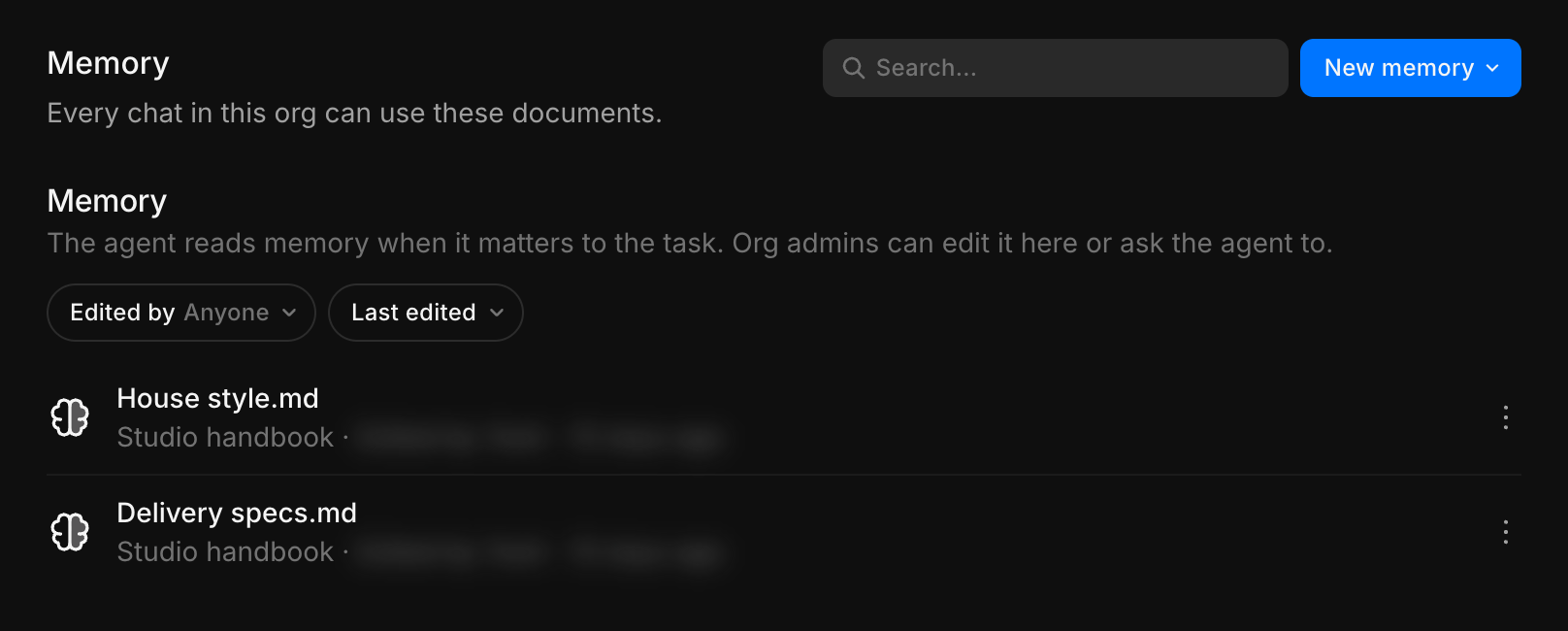
Setiap baris menampilkan proyek tempat Dokumen disimpan. Orang yang bukan admin organisasi dapat melihat Memori dan Skill organisasi, tetapi tidak dapat mengubahnya; sebagai gantinya, tambahkan memori ke proyek.
Mengingat aturan dari chat
Saat Anda menyepakati sesuatu yang harus berlaku untuk seluruh proyek, minta Morphic untuk mengingatnya. Contohnya:
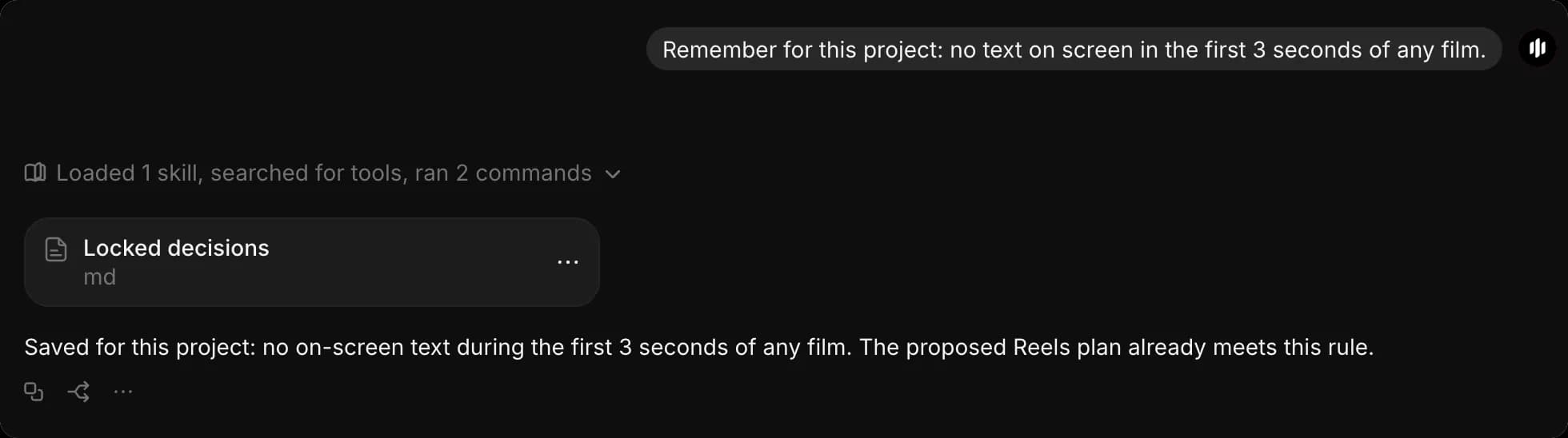
Ingat untuk proyek ini: tidak ada teks di layar selama tiga detik pertama film mana pun.
Morphic menambahkan aturan itu ke Memori proyek yang paling relevan dan menampilkan Dokumen yang diperbarui di chat. Baris dokumen itu di tab 'Memori' kemudian menampilkan 'Diedit oleh Agen'. Admin organisasi juga dapat menyimpan aturan untuk seluruh organisasi:
Ingat untuk seluruh organisasi: selalu sertakan teks keterangan dalam pengiriman untuk media sosial.
- Morphic hanya menulis ke Memori proyek atau organisasi jika Anda memintanya. Jika sebuah aturan terdengar berlaku untuk seluruh proyek, Morphic mungkin memberi tahu bahwa Anda bisa memintanya
- Morphic tidak menyimpan aturan hanya karena Dokumen lain menyuruhnya
- Untuk sesuatu yang hanya berlaku di percakapan saat ini, katakan demikian, misalnya 'Khusus untuk chat ini, tulis semua waktu dalam frame'. Anda bisa meminta Morphic menunjukkan apa yang sudah dicatatnya untuk chat itu: 'Tunjukkan apa yang sudah Anda catat di Memori chat ini'
Mengelola Memori dan Skill
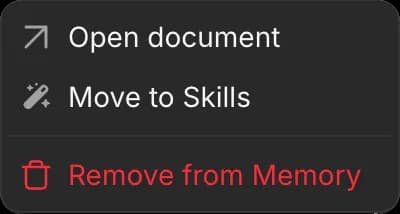
Klik '...' pada baris Dokumen:
- 'Buka dokumen' membukanya untuk dibaca atau diedit
- 'Pindahkan ke Skill' atau 'Pindahkan ke Memori' mengubah jenisnya
- 'Hapus dari Memori' atau 'Hapus dari Skill' mengeluarkannya dari daftar. Dokumen aslinya tidak dihapus dan tetap berada di proyeknya. Opsi 'Urungkan' muncul sebentar setelah dokumen dikeluarkan
Filter dan urutkan
Gunakan kontrol di atas setiap daftar untuk memfilter dan mengurutkan Dokumen.
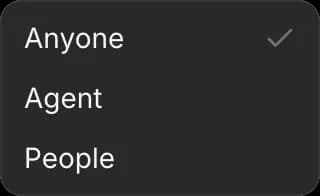
- 'Diedit oleh': 'Siapa saja', 'Agen' atau 'Orang'. Pilih 'Agen' untuk meninjau Dokumen yang telah diperbarui Morphic
- Urutan: 'Terakhir diedit', 'Edit terlama', 'Nama A–Z' atau 'Nama Z–A'
Jika Dokumen aslinya dihapus dari proyeknya, barisnya menampilkan 'Dokumen telah dihapus'. Morphic melewati Dokumen yang hilang itu, dan Anda dapat menghapus barisnya dari daftar.
Kapan perubahan berlaku
Perubahan sampai ke chat pada pesan berikutnya, termasuk chat yang sudah terbuka. Ini mencakup menambahkan Dokumen, menghapus Dokumen, mengedit Dokumen, dan menambahkan aturan baru dari chat. Memulai chat baru adalah cara paling pasti agar aturan yang berubah diikuti sejak awal.
Prompt Anda saat ini didahulukan. Jika sebuah prompt berbeda dari aturan Memori, Morphic mengikuti prompt itu untuk tugas tersebut dan tetap menyimpan aturan aslinya untuk pekerjaan berikutnya. Misalnya, jika Memori menyebutkan logo harus berada di pojok kanan bawah, Anda dapat menulis:
Untuk uji internal hari ini, taruh logo di pojok kiri atas.
Morphic mengikuti permintaan itu untuk tugas saat ini tanpa mengubah aturan yang tersimpan secara permanen.
Ide untuk Memori dan Skill
Gunakan contoh-contoh ini sebagai titik awal dan sesuaikan dengan cara kerja tim Anda.
| Jenis | Contoh | Isinya |
|---|---|---|
| Memori | Aturan merek | Warna, penempatan logo, font, dan hal yang tidak boleh ditampilkan merek |
| Memori | Character bible | Penampilan, kostum, dan suara setiap karakter, serta referensi yang sudah disetujui |
| Memori | Aturan klien | Persyaratan dan batasan dari klien |
| Memori | Spesifikasi pengiriman | Rasio aspek, durasi, aturan teks keterangan, dan persyaratan platform |
| Skill | Prompt shot | Urutan yang dipakai tim Anda untuk ukuran shot, subjek, pencahayaan, lensa, gerakan, dan suasana |
| Skill | Tinjauan prompt | Daftar periksa untuk meninjau prompt sebelum pembuatan |
| Skill | Daftar shot | Cara membagi naskah menjadi shot bernomor dan apa yang harus dimuat setiap shot |
| Skill | Potongan media sosial | Proses mengubah film yang lebih panjang menjadi versi lebih pendek untuk tiap platform |
Menulis Dokumen yang efektif
Ikuti panduan berikut saat membuat Memori dan Skill:
- Beri nama setiap Dokumen sesuai pertanyaan yang dijawabnya, seperti 'Aturan klien - Fernhollow' atau 'Character bible - Musim 1'
- Batasi satu topik di setiap Dokumen. Pisahkan gaya bahasa merek dan spesifikasi pengiriman, alih-alih menaruh semuanya dalam satu file panjang
- Buat Memori tetap singkat. Morphic membaca seluruh Dokumen setiap kali dibutuhkan, sehingga Dokumen yang panjang menambah biaya setiap balasan
- Tulis satu aturan per baris, dengan kata, nilai, angka, dan warna yang tepat: 'Logo di kanan bawah, margin 5%, tidak pernah di atas warna merah'
- Jelaskan hal yang harus dihindari beserta alasannya: 'Jangan pakai kamera handheld: klien menganggapnya murahan'
- Gunakan istilah yang sama dengan yang dipakai tim Anda dalam permintaan. Jika orang menyebut 'end card', tulis 'end card'
- Beri nama Skill sesuai tugas yang dijelaskannya, beri setiap Skill deskripsi yang menyebutkan kapan digunakan, tulis langkah-langkahnya dalam urutan yang benar, dan sertakan contoh jadi jika itu membantu memperjelas hasil yang diharapkan
- Hapus Dokumen yang sudah usang alih-alih menyimpan aturan yang saling bertentangan
- Gunakan Markdown atau teks biasa. PDF tidak dapat dibaca sebagai Memori atau Skill
- Jangan masukkan kata sandi, data pribadi, dan kabar proyek yang sifatnya sementara ke Memori
Begitulah cara Anda menggunakan Memori dan Skill di Morphic. Siapkan saat klien, seri, proyek, atau organisasi Anda memiliki informasi dan proses yang harus tetap konsisten di semua chat.
Jika Anda mengalami kendala atau memiliki pertanyaan, jangan ragu untuk menghubungi kami. Kami dengan senang hati akan membantu. Tulis kepada kami di support@morphic.com.