Edit dengan Copilot
Tulis ulang bagian skenario di tempat, minta Copilot mengedit atau menata ulang seluruh skenario, tinjau perubahannya, dan menulis bersama tim Anda.
Copilot membaca skenario yang terbuka dan menulis kembali dalam format skenario, sehingga setiap baris mempertahankan jenisnya. Tulis ulang pilihan di tempat, atau minta di chat untuk perubahan yang lebih besar.
Tulis ulang teks yang dipilih
-
Pilih teksnya, dari satu baris hingga beberapa adegan
-
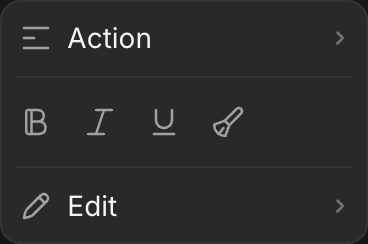
Di menu di atas pilihan, arahkan kursor ke 'Edit'
-
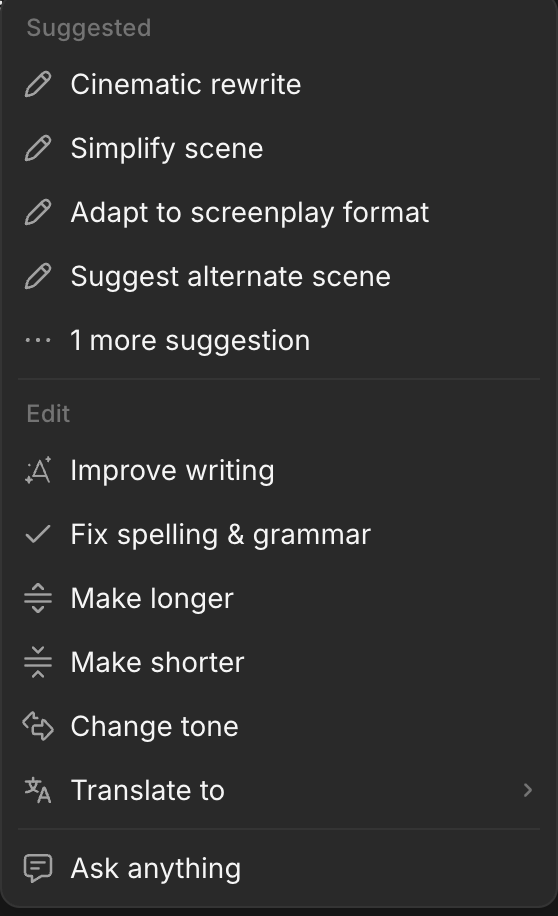
Pilih sebuah aksi:
- 'Disarankan': 'Tulis ulang secara sinematik', 'Sederhanakan adegan', 'Ubah ke format skenario', 'Sarankan adegan alternatif'. '1 saran lainnya' menambahkan 'Buat ringkasan'
- 'Edit': 'Perbaiki tulisan', 'Perbaiki ejaan & tata bahasa', 'Perpanjang', 'Persingkat', 'Ubah nada', 'Terjemahkan ke'
- 'Tanyakan apa saja': ketik instruksi Anda sendiri
- Klik 'Ganti' untuk menyimpan teks baru, 'Sisipkan di bawah' untuk mempertahankan teks asli Anda juga, atau 'Retry' untuk versi lain. 'Tampilkan asli' membandingkan keduanya
Menu yang sama mengubah jenis baris pilihan dan menerapkan huruf tebal, miring, atau garis bawah.
Minta Copilot melakukan perubahan
-
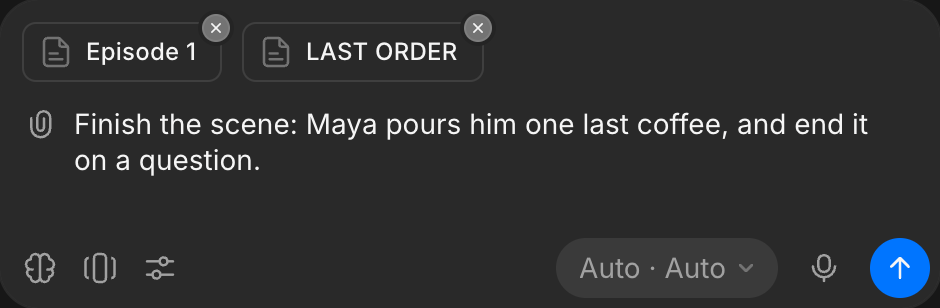
Buka skenario dan klik 'Chat' di kanan atas. Copilot terbuka di sampingnya dengan dokumen dan skenario terlampir. Teks yang Anda pilih juga terlampir
-
Minta perubahannya, misalnya:
Finish the scene: Maya pours him one last coffee, and end it on a question.
Copilot bekerja pada seluruh skenario, bukan hanya dokumen yang terbuka. Copilot bisa membaca dan mengedit dokumen apa pun, serta membuat, mengganti nama, memindahkan, atau menghapus dokumen dan grup, misalnya:
Split Episode 2 into two docs at the diner scene.Add a group called Season 1 and move every episode into it.Apa yang terjadi selanjutnya bergantung pada mode chat:
- 'Buat otomatis': perubahan langsung ditulis
- 'Tanya sebelum membuat': Copilot menampilkan perubahannya terlebih dahulu. Klik 'Terima' atau 'Tolak' pada masing-masing, atau 'Terima sisanya' atau 'Tolak sisanya', lalu 'Kirim tinjauan'. Hanya perubahan yang diterima yang disimpan
Balasan Copilot memakai kredit, seperti chat Copilot lainnya.
Tempatkan hasil di Canvas
Gambar dan hasil lain yang dibuat Copilot dari naskah, seperti frame storyboard, tiba di chat.
- Untuk menempatkan satu, arahkan kursor dan klik '+'
- Untuk menempatkan semuanya sekaligus sebagai bagian, klik '...' di bawah balasan, lalu 'Tambahkan ke Canvas'
- Seret bagian itu ke samping kartu skenario, dan ganti namanya dengan Shift+R
Bekerja bersama
- Semua orang di file mengedit skenario yang sama secara langsung, dengan kursor bernama
- Urungkan hanya membatalkan editan Anda sendiri
Kelola skenario
Klik '...' di kanan atas editor, atau klik kanan kartu di Canvas:
| Opsi | Fungsinya |
|---|---|
| Lihat Detail | Menampilkan detailnya |
| Ganti nama (Shift+R) | Mengubah namanya |
| Unduh, Print | Mengekspor seluruh skenario, dokumen ini, atau halaman judul, selama skenario terbuka. Lihat Impor dan ekspor |
| Delete screenplay | Bertanya dulu, lalu menghapus seluruh skenario: halaman judul beserta setiap dokumen dan grup di dalamnya |
Untuk menghapus satu dokumen, arahkan kursor ke dokumen itu di panel samping, klik '...' dan hapus di sana.
Untuk seluruh serial episode pendek, lihat Tulis serial micro-drama.
Begitulah cara mengedit skenario dengan Copilot di Morphic. Pakai menu Edit untuk satu bagian dan chat untuk perubahan di berbagai adegan.
Jika Anda mengalami kendala atau memiliki pertanyaan, jangan ragu untuk menghubungi kami. Kami dengan senang hati akan membantu. Tulis kepada kami di support@morphic.com.
Impor dan ekspor
Masukkan naskah dari Fountain, Final Draft, PDF, atau teks biasa, pertahankan catatannya, dan unduh atau cetak seluruh skenario, satu dokumen, satu grup, atau halaman judul.
Adegan 3D
Apa itu adegan 3D, cara membukanya, tata letak editor, istilah penting, dan panduan cepat untuk melakukan blocking shot pertama Anda.