Tulis skenario
Cara baris memformat dirinya sendiri, tombol dan pintasan untuk setiap jenis baris, gaya teks dan blok, halaman dan pemisah halaman, halaman judul skenario dan dokumen, serta penamaan.
Ketik, dan setiap baris memformat dirinya sendiri. Pakai Tab, toolbar, atau pintasan saat sebuah baris membutuhkan jenis lain. Tombol toolbar yang disorot menunjukkan jenis baris saat ini.

Memformat saat Anda mengetik
- INT., EXT., EST., atau I/E di awal baris membuat judul adegan, ditampilkan dalam huruf kapital (apa artinya)
- Nama dalam huruf kapital, lalu Enter, membuat nama karakter; baris berikutnya adalah dialog
- ( pada baris karakter atau dialog yang kosong memulai parenthetical; tanda kurung penutup ditambahkan
- Baris huruf kapital yang berakhir dengan TO:, seperti CUT TO:, membuat transisi
- Backspace tepat setelah baris memformat dirinya sendiri membatalkannya
- Jenis yang Anda atur sendiri tidak pernah diubah secara otomatis
Huruf kapital yang berakhir dengan ! atau :, dan akhiran seperti FADE OUT dan THE END, tidak menjadi nama karakter.
Tempel naskah
Tempel beberapa baris dalam Fountain, format skenario teks biasa, dan setiap baris mendapat jenisnya. Satu baris yang ditempel tetap seperti yang diketik. Untuk seluruh file, lihat Impor dan ekspor.
Tombol
| Tombol | Fungsinya |
|---|---|
| Enter | Memulai jenis yang biasanya mengikuti: action setelah judul, dialog setelah karakter, action setelah dialog, judul setelah transisi |
| Enter pada baris kosong | Mengubah jenis baris itu |
| Shift+Enter | Baris baru dengan jenis yang sama |
| Tab, Shift+Tab | Berganti di antara tujuh jenis |
| Cmd+Shift+Enter (Ctrl+Shift+Enter di Windows) | Mulai halaman baru di sini, atau hapus pemisah halaman |
Pintasan jenis baris
| Jenis baris | Mac | Windows |
|---|---|---|
| Judul adegan | Cmd+Option+1 | Ctrl+Alt+1 |
| Action | Cmd+Option+2 | Ctrl+Alt+2 |
| Karakter | Cmd+Option+3 | Ctrl+Alt+3 |
| Parenthetical | Cmd+Option+4 | Ctrl+Alt+4 |
| Dialog | Cmd+Option+5 | Ctrl+Alt+5 |
| Transisi | Cmd+Option+6 | Ctrl+Alt+6 |
| Shot | Cmd+Option+7 | Ctrl+Alt+7 |
Gaya teks
Pilih teks, lalu klik 'Tebal', 'Miring', atau 'Garis bawah', atau tekan Cmd+B, Cmd+I, atau Cmd+U (Ctrl di Windows). Untuk judul, daftar, dan tabel, gunakan Dokumen.
Gaya blok
'Gaya blok' di toolbar menata setiap baris dari satu jenis sekaligus, misalnya setiap nama karakter dalam huruf tebal. Gaya tampil di layar dan di PDF yang diunduh.
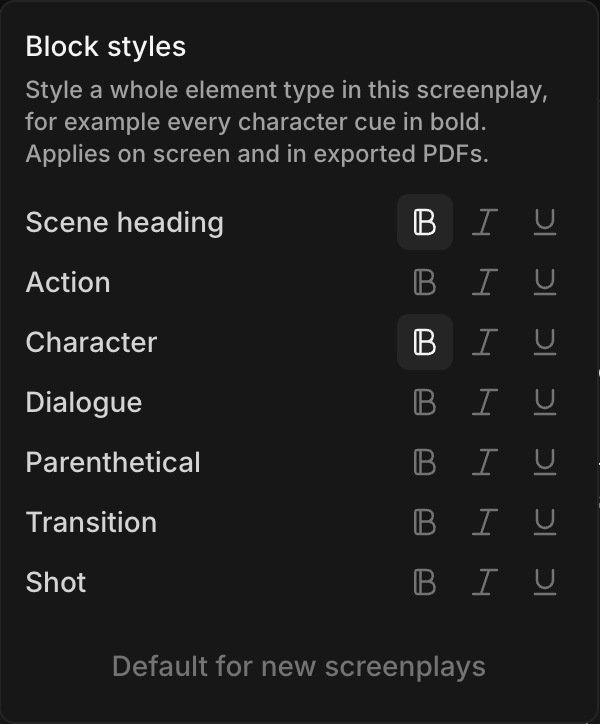
- Skenario baru dimulai dengan judul adegan dan nama karakter dalam huruf tebal
- 'Jadikan default untuk skenario baru' menyimpan pilihan Anda untuk skenario berikutnya yang Anda buat
Halaman
Naskah ditata di halaman US Letter yang diperbarui saat Anda mengetik. Jumlah kata dan halaman ada di kanan atas.
- Untuk memulai halaman baru pada sebuah baris, klik 'Sisipkan pemisah halaman', atau tekan Cmd+Shift+Enter (Ctrl+Shift+Enter di Windows). Lakukan lagi untuk menghapusnya
- Pemisah halaman ikut terbawa ke unduhan Fountain, Final Draft, dan PDF
Halaman judul
-
Klik 'Halaman judul' di toolbar, atau di panel samping
-
Klik 'Edit halaman judul' (atau 'Tambah halaman judul' pada skenario baru)
-
Isi yang Anda butuhkan: 'Serial', 'Judul', 'Judul episode', 'Musim', 'Episode', 'Penulis', 'Kredit', 'Sumber', 'Draf', 'Hak cipta', 'Registration / notes', dan 'Kontak'. Pratinjau di kanan menampilkan halaman yang dicetak
-
Klik 'Simpan'
- Kosongkan 'Serial' untuk film layar lebar. Dengan serial, judul dicetak di bawahnya
- 'Kredit' adalah kata-kata kreditnya, seperti 'Ditulis oleh'
- Halaman judul dicetak sebagai halaman pertama saat Anda mengunduh
- Kosongkan setiap field untuk menghapus halaman judul
Halaman judul dokumen
Sebuah dokumen bisa memiliki halaman judul sendiri, untuk episode dengan judul dan kredit sendiri.
- Di panel samping, arahkan kursor ke dokumen dan klik '...'
- Klik 'Tambah halaman judul'
- Klik halaman kosong untuk membuka formulir 'Doc title page', isi, termasuk 'Doc title', dan klik 'Simpan'
Halaman judul dokumen dimulai kosong dan terpisah dari halaman judul skenario, jadi mengubah satu tidak mengubah yang lain. Mengunduh dokumen itu mencetak halaman judulnya sendiri. Untuk kembali ke halaman judul skenario, klik '...' di samping dokumen dan pilih 'Remove title page'; detail milik dokumen itu dihapus.
Beri nama skenario
'Judul' pada halaman judul menjadi nama skenario. Untuk mengganti namanya sendiri, klik '...' > 'Ganti nama', atau pilih kartu di Canvas dan tekan Shift+R. Naskah yang diimpor mengambil namanya dari halaman judulnya, atau dari nama file.
Begitulah cara menulis skenario di Morphic. Ketik secara alami, dan pakai Tab atau pintasan saat sebuah baris membutuhkan jenis lain.
Jika Anda mengalami kendala atau memiliki pertanyaan, jangan ragu untuk menghubungi kami. Kami dengan senang hati akan membantu. Tulis kepada kami di support@morphic.com.
Screenplay basics
How to read a screenplay. What each line does, what INT., EXT., EST. and I/E mean in a scene heading, and the common abbreviations.
Impor dan ekspor
Masukkan naskah dari Fountain, Final Draft, PDF, atau teks biasa, pertahankan catatannya, dan unduh atau cetak seluruh skenario, satu dokumen, satu grup, atau halaman judul.