音声から音声へ
Morphic で既存の録音を、元のタイミング、間、話し方を保ったまま別の声に吹き替える方法。
Speech to speechは、ボイスチェンジャーとしても知られ、すでに持っている録音を別の声で再び話させます。言葉、タイミング、間、強調、感情はすべてそのまま残ります。変わるのは話し手だけです。
そのため、気に入っている読み上げを最も手早く作り直せます。自分でラフ録音をして完成版の声に渡したり、ある俳優の演技を別のキャラクターに変えたり、仮のナレーションに本当の声を与えたりできます。
Speech to speechの使い方
- Morphic で Canvas を開く
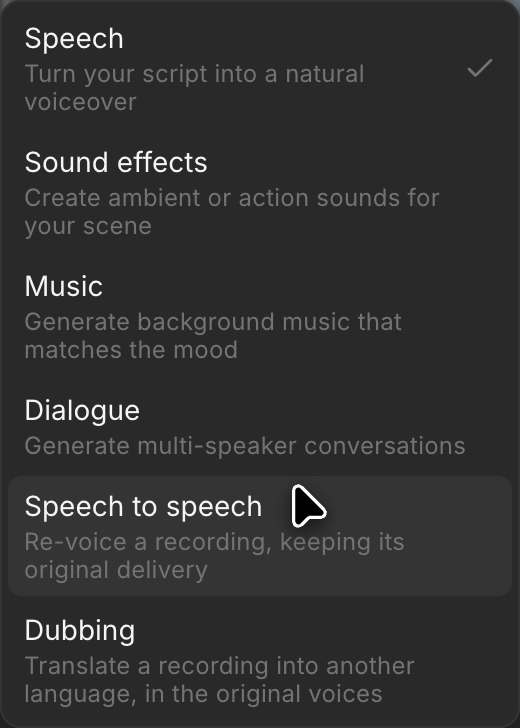
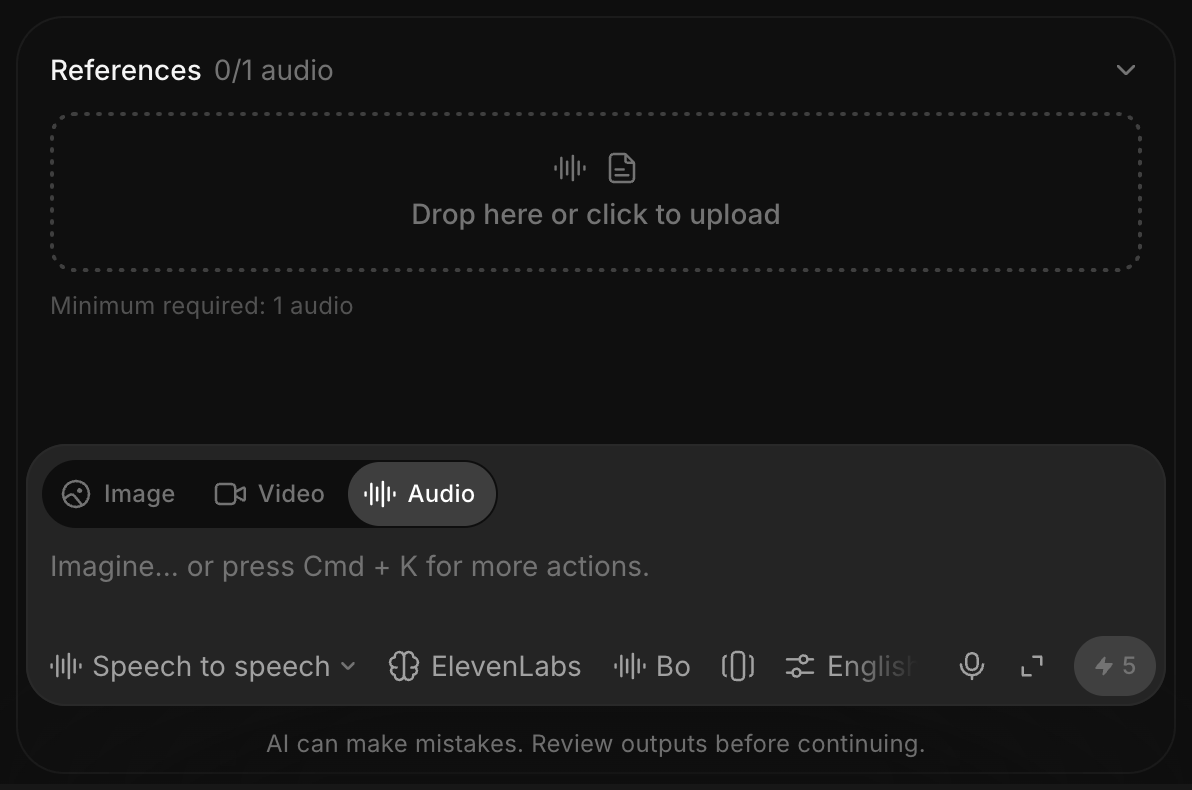
- 下部のプロンプトバーでモードを「画像」から「音声」に切り替え、次に「Speech to speech」を選択します
- 元の録音をReferencesに追加します。ファイルをドラッグする、クリックしてデバイスからアップロードする、またはアセットピッカーを開いてこのプロジェクト内の既存クリップを再利用します
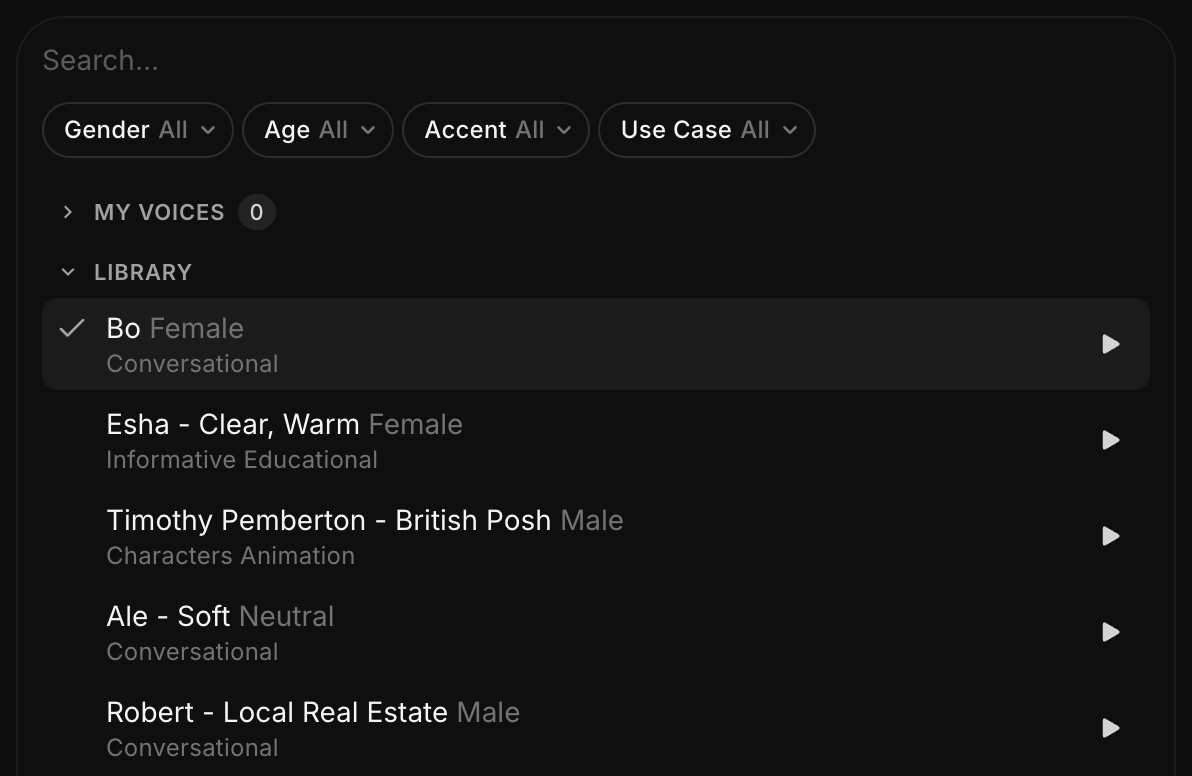
- ボイスチップをクリックし、代わりに聞きたい声を選びます。性別、年齢、アクセント、用途で絞り込み、各行の再生ボタンを押してプレビューできます
- プロンプトバーの青いボタンをクリックします。クレジット消費量が表示され、録音が添付されるまでは青くなりません
新しいテイクは、元と同じ長さの独立した音声ファイルとしてCanvasに配置されます。元の音声は変更されないため、同じソースに対していつでも別の声を試せます。
初めて実行する前に知っておくとよいことが2つあります:
- プロンプト欄は空欄のままにしてください。 Speech to speechはテキストではなく録音から指示を受け取ります。そこに入力されたものは生成を妨げます。
- 料金は実行前に表示されます。 元の録音の長さから計算されるため、事前に把握できます。
すでにそのクリップがCanvas上にありますか?それを選択し、右側の詳細パネルから「Use as references」を選んでください。これで1ステップで添付できます。
より良い結果のためのヒント
- 自然な声の質感がすでに読み上げに合っている声を選びましょう。元の音声が表現を決めるため、穏やかなテイクはどの声でも穏やかなままです。
- 長い録音の最初の10秒だけを先に変換し、そのあと全体を実行します。
- 同じソースに対して2〜3種類の声を試聴します。何度でも再利用できます。
- 1クリップにつき1人の話者を使ってください。重なった声やBGMは演技の一部として扱われます。
- 結果がおかしいときは、一度に1つだけ変更してください。
これが、MorphicでSpeech to speechを使う方法です。演技はすでに十分で、声だけを変えたいときに使ってください。
何かお困りのことやご質問がありましたら、お気軽にご連絡ください。喜んでお手伝いします。こちらまでご連絡ください support@morphic.com.