音声生成
Morphic の Audio では、プロンプトだけを使ってゼロから音声(音楽、効果音、音声)を生成できます。
MorphicでAudioを使う方法を手早くご紹介します:
動画から始めることも、音声トラックを個別に作成して、タイムライン上ですべてを組み立てることもできます。
動画から始める場合
- Canvasに動画をアップロードするか、生成します
- 動画を選択し、ツールバーの「Add audio track」をクリックします
- 追加したい音声の種類を選びます:スピーチ、効果音、または音楽
- 作成したい音声生成の内容を説明し、プロンプトバーの青いボタンをクリックします
- 必要なだけ音声生成を行い、動画とともにタイムラインで組み合わせます
まず音声を作成する場合
- MorphicのCanvasに移動します
- 画面下部のプロンプトバーに移動します
- 「Image」から「Audio」に切り替えます
- さらに、3つの音声オプションから選べます:スピーチ、音楽、効果音
- 作成したい音声生成の内容を説明し、プロンプトバーの青いボタンをクリックします
- 必要なだけ音声生成を行い、動画とともにタイムラインで組み合わせます
音声の使い方
スピーチ
- スクリプトを入力または貼り付けます
- キャラクターの声と言語を選びます
- プロンプトバーの青いボタンをクリックします
Enterpriseプランでは、組織のElevenLabsアカウントの音声はボイスピッカーの「My voices」に表示されます。参照 あなたのElevenLabsの音声.
音楽
- モデルと長さを選びます。長さの一覧には、選んだモデルで使える範囲が表示され、モデルによっては最大5分です
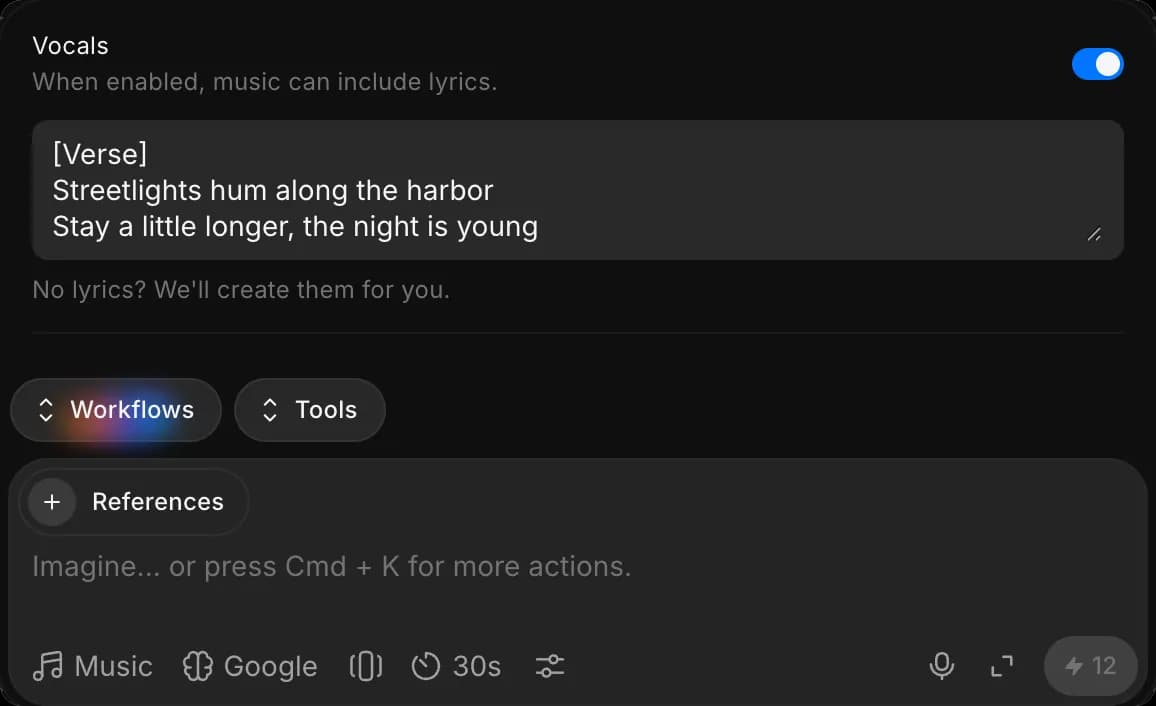
- (任意)歌にしたいときは、設定アイコンをクリックして 'ボーカル' をオンにします。歌詞をボックスに貼り付けるか、空欄のままにするとモデルが歌詞を書きます
- 雰囲気、ジャンル、またはスタイルを説明します。例:穏やかな自然のスコア、アンビエントな森のトラック、感情的なピアノ
- プロンプトバーの青いボタンをクリックします
歌声は、実在の歌手の名前を挙げるのではなく、「温かい女性ボーカル」や「しわがれたバリトン」のように言葉で説明してください。
効果音
- 効果音を説明します(環境、動作、雰囲気)。例:鳥のさえずり、木々を吹き抜ける風、やさしい雨音のアンビエンス
- 長さを選びます。既定は5秒です
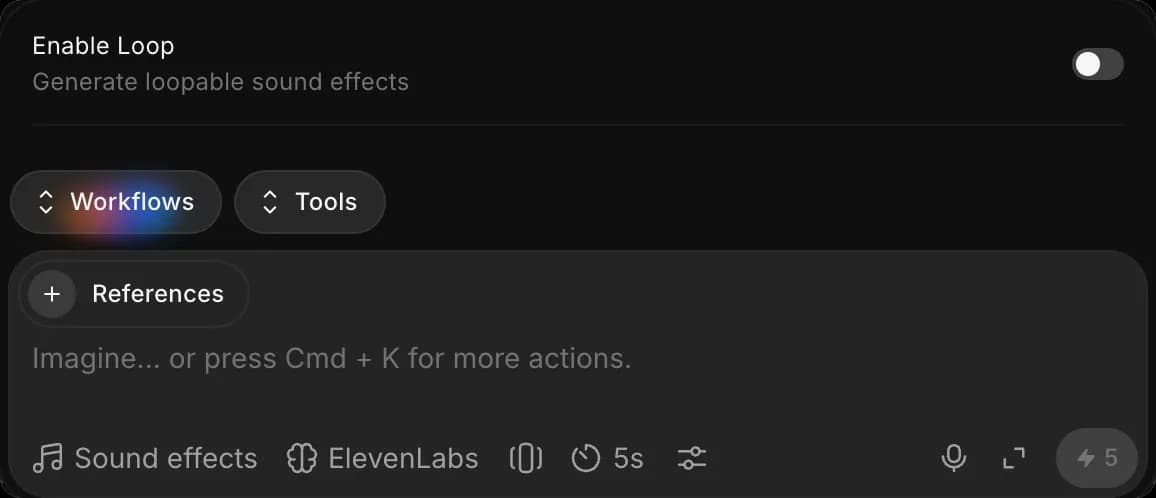
- (任意)ElevenLabsモデルでは、設定アイコンをクリックして 'ループを有効にする' をオンにすると、雨や室内の空気音のように、つなぎ目なく繰り返される音になります
- プロンプトバーの青いボタンをクリックします
手元にある動画に、映像に合わせたタイミングで効果音を付けたいときは、動画の効果音 をご利用ください。
タイムライン編集
- ハサミアイコンを使って任意の音声レイヤーを分割し、残したい部分や削除したい部分を切り分けます
- レイヤーをドラッグしてタイムライン上で位置を変更し、各サウンドが適切なタイミングに合うようにします
- 端をドラッグしてタイミングを調整し、音声の開始や終了をぴったり合う位置に設定します
- すべての音声レイヤーをシーンに合うまで調整し、各要素が動画の雰囲気、タイミング、流れを支えるようにします。
- シーン全体をプレビューして、すべての音声レイヤーが自然に重なり合っていることを確認します
これが、MorphicのAudio機能の使い方です。映画、広告、インタラクティブメディア、SNSコンテンツ、その他のクリエイティブなプロジェクトのシーンに、スピーチ、音楽、効果音を追加するのに最適です。
何かお困りのことやご質問がありましたら、お気軽にご連絡ください。喜んでお手伝いします。こちらまでご連絡ください support@morphic.com.