吹き替え
Morphic で音声や動画の録音を、元の話者の声のまま別の言語に吹き替える方法。プロンプトバーからでも Copilot からでも行えます。
Morphic の吹き替えは、音声や動画の録音を別の言語に翻訳し、元の話者それぞれの声で話し直します。Morphic が音声を書き起こして翻訳し、話者の話し方とタイミングを保ったまま声を入れ直すので、吹き替えは元の録音とぴったり重なります。
動画から始めた場合でも、結果は常に新しい音声ファイルです。吹き替え済みの動画にするには、その音声を映像に重ね、話者の口が映っているなら リップシンク を実行してください。
こんなときに使います
- 完成したエピソード、広告、講座を、作り直さずに別の市場へ届ける
- 司会者や繰り返し登場するキャラクターなど、聞き覚えのある声を言語をまたいで保つ
- 同じマスターから、市場ごとのバージョンを作る
別の声で新しく読み上げるなら 音声生成 を、同じ言語で別の声にするなら 音声から音声へ を使ってください。新しい音声ではなく翻訳した字幕が欲しいときは 文字起こし を使います。
プロンプトバーから吹き替える
-
Morphic でファイルを開く
-
下部のプロンプトバーでモードピッカーを開き、'オーディオ'、続けて '吹き替え' を選ぶ
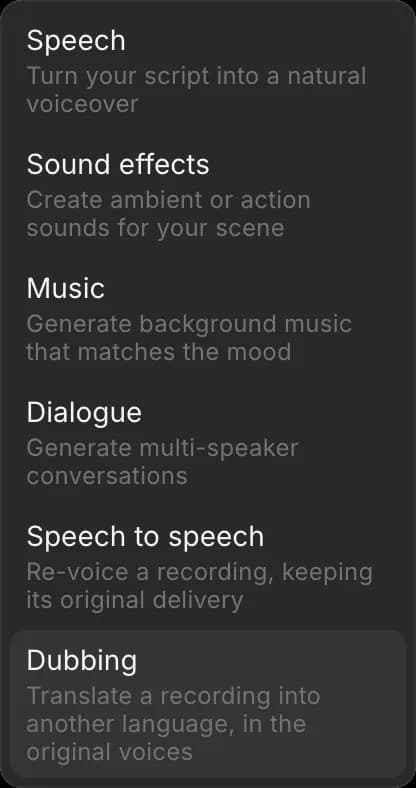
-
'参照' に音声または動画ファイルを1つ追加する。アップロードするか、Canvas や Assets から選びます
-
プロンプトバーの設定アイコンをクリックし、'吹き替え先の言語' で言語を選ぶ。一覧は検索でき、'American English' や 'Arabic (Egypt)' のような地域別のバージョンも含まれます
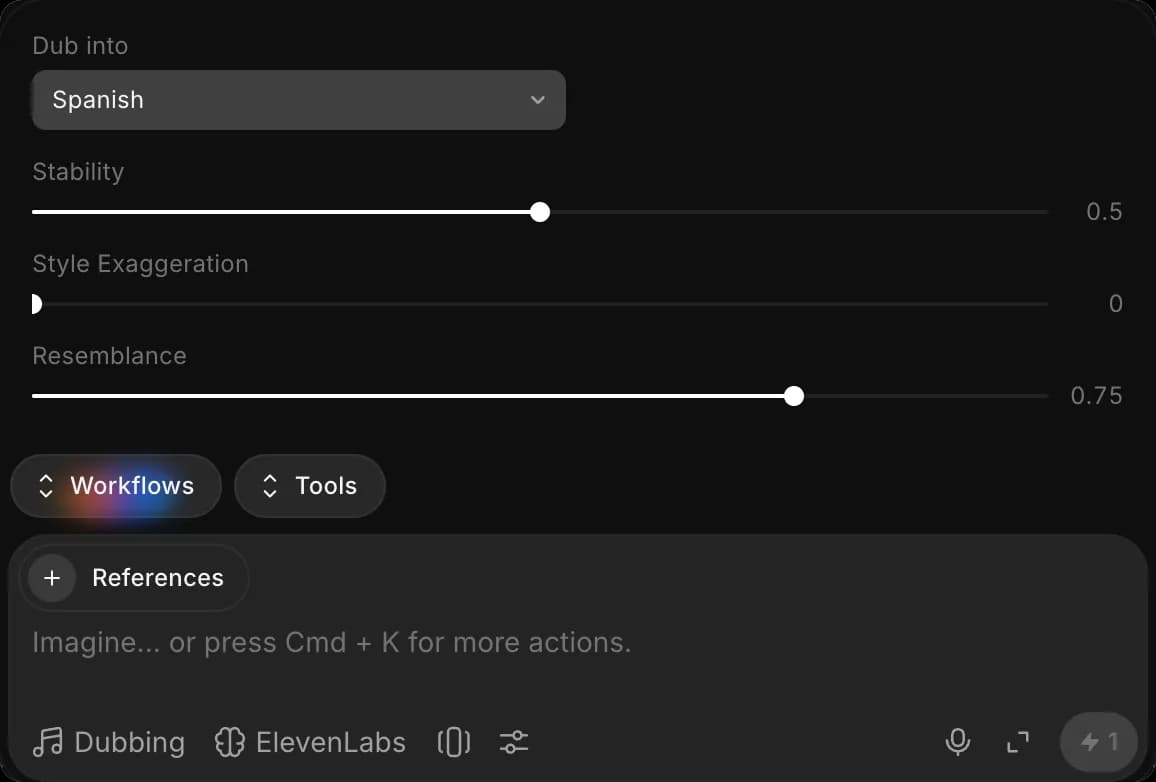
-
(任意)同じパネルで音声の設定を調整する(下記参照)
-
プロンプトバーの青いボタンをクリックする。録音の長さから計算されたクレジット消費量が表示されます
吹き替えは、元と同じ長さの音声ファイルとして Canvas に配置されます。
音声の設定
| 設定 | 変わること | 既定値 |
|---|---|---|
| 安定性 | 低いほど変化に富んだ表情豊かな読みに、高いほど安定した読みになります | 0.5 |
| スタイルの誇張 | 話者のスタイルをさらに強めます。0 なら録音のままです | 0 |
| 類似度 | 新しい声が元の話者にどれだけ近いかを決めます | 0.75 |
既定値でほとんどの録音に対応できます。テイクの出来がおかしいときは、設定を一度に1つずつ変えてください。
Copilot で吹き替える
- Copilot を開く
- クリップアイコンで録音を添付する
- 吹き替えを依頼し、言語を伝える。例:「これをスペイン語に吹き替えて」
同じ依頼に付け加えられる内容:
- 複数の言語:「これをスペイン語、フランス語、ドイツ語に吹き替えて」と頼むと、言語ごとに1本ずつ、並べて吹き替えが作られます
- 元の言語:録音にノイズが多いときや複数の言語が混ざるときは、言語を伝えてください。伝えなければ自動で検出されます
- 名前と用語:翻訳してはいけない登場人物名、地名、製品用語を挙げます。例:「Mira と Halden の名前はそのままにして」。挙げておかないと、名前が直訳されてしまうことがあります
- 吹き替え済みの動画:吹き替えを動画に戻すよう Copilot に頼み、口の動きを合わせたいときはさらにリップシンクを頼みます
制限
| 項目 | 制限 |
|---|---|
| ファイル | 吹き替え1回につき音声または動画ファイル1つ |
| 長さ | 元の録音は最大30分 |
| 言語 | 吹き替え1回につき対象言語は1つ。5言語なら5回の吹き替えです |
| 出力 | 元と同じ長さの音声ファイル |
料金
吹き替えは元の録音の長さで課金されるため、2分のクリップならどの言語でも同じ料金です。言語ごとに別々に課金されます。料金は実行前に青いボタンに表示され、現在のレートは プランとクレジット で確認できます。
ファイル全体が課金対象です。声や名前を試したいときは、まず20秒のサンプルを切り出して、それを吹き替えてみてください。
トラブルシューティング
Copilot に言語を聞かれる
依頼の中で対象の言語を伝えてください。Copilot が、チャットの言語から推測することはありません。
吹き替えが動画ではなく音声ファイルになる
仕様です。吹き替えが返すのは常に音声です。Copilot に動画へ戻すよう頼むか、Compose でクリップと位置を合わせてください。
名前が翻訳されてしまった
残したい名前と用語を挙げて、もう一度実行してください。プロンプトバーには用語を入れる欄がないため、名前が重要な録音は Copilot を使ってください。
以上が、Morphic で吹き替えを使う方法です。完成した録音を同じ声のまま別の言語に届けたいときに使ってください。
何かお困りのことやご質問がありましたら、お気軽にご連絡ください。喜んでお手伝いします。こちらまでご連絡ください support@morphic.com.