コメント
画像や動画へのフィードバックの残し方、特定の場所・範囲・瞬間へのピン留め、チームメイトのタグ付け、スレッドでの返信、対応後の完了処理。
Morphic のコメント機能を使うと、あなたとチームはアセットに直接フィードバックを残せます。メモはアセット全体、フレーム内の特定の点や範囲、あるいは動画のある瞬間に付けられるので、どこを指しているのかを説明する必要がありません。それぞれがスレッドになり、対応が終わったら返信したり解決済みにしたりできます。
Compose での編集に、フレーム、範囲、クリップを指定してフィードバックを残す方法は、タイムラインコメント をご覧ください。
コメントパネルを開く
- 開く アセット そして目的のアセットにカーソルを合わせます
- カードの '...' メニューをクリックし、次に '開く' をクリックします
- パネル右上で、'情報' の横にある 'コメント' をクリックします
キャンバス上でアセットを選択し、右サイドバー上部の '詳細' の横にある 'コメント' をクリックします。
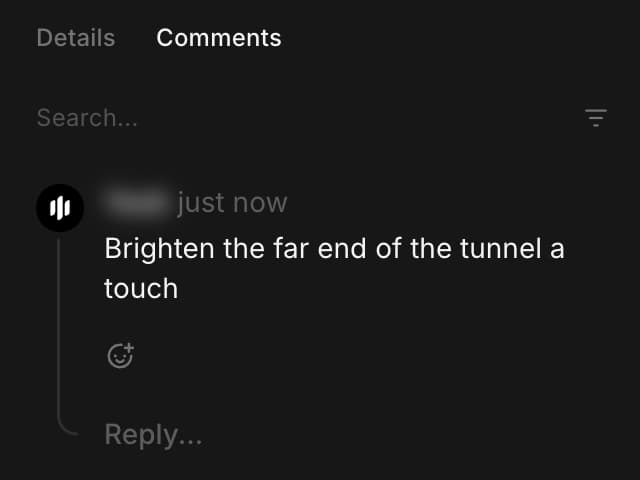
上部バーの吹き出しアイコンはパネルの表示/非表示を切り替え、アセットのコメント数も表示します。ひと目でフィードバック待ちがあるか分かります。
コメントを残す
メモを置く場所を選び、入力して 'Enter' を押します。
- アセット全体に対して: パネル下部の 'コメントを追加...' を使います。承認のような一般的なメモに最適です
- 特定の点に対して: 画像や動画フレーム上のその点をクリックし、表示された入力欄に入力します
- 範囲に対して: 指定したい部分の上にボックスをドラッグし、投稿する前にハンドルをドラッグして調整します。たとえば商品写真で 'この指紋の跡を消す必要がある' といった修正指示にこれを使います。ボックスが、フレームのどの範囲を指しているかを正確に示すからです
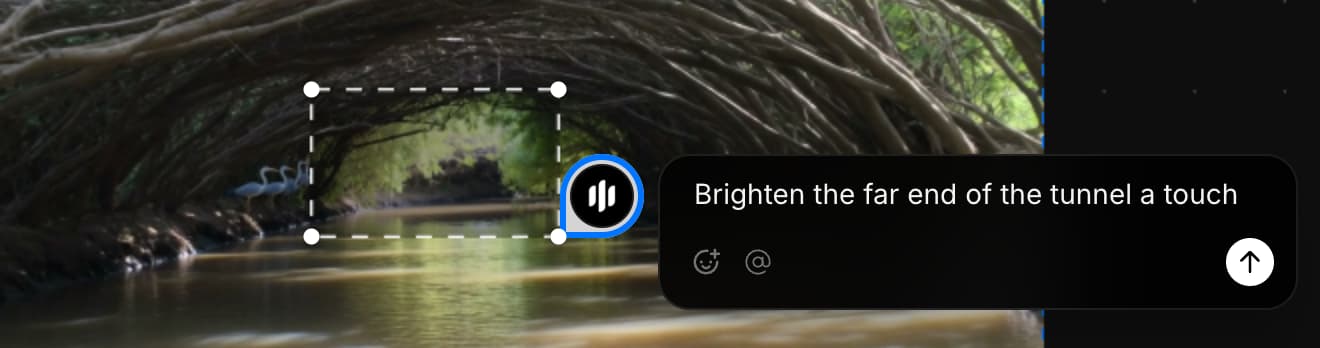
ピン留めされたものには、アセット上にマーカーが残ります。マーカーにカーソルを合わせるとコメントを読め、図形が描かれている場合はその範囲も確認できます。動画では、そのボックスが紐づくタイムスタンプを示すので、メモは一時停止しているフレームに付き、パネルにはそのタイムスタンプがあなたの名前の横に表示されます。
チームメイトにタグを付ける
- コメントや返信のどこかで '@' を入力します
- 入力を続けて、名前で一覧を絞り込みます
- 目的の人をクリックするか、'Enter' を押してハイライトされた人を選択します
名前はボックス内で青いタグになり、その人には 'コメントであなたがメンションされました' という件名の通知が届きます。コメントを投稿したあと、そのタグにカーソルを合わせるとその人のプロフィールを確認できます。すでに投稿済みのコメントにタグを追加した場合も、その時点で通知されます。ほかの内容を編集しても、再通知はありません。
- 1 件のコメントで最大 25 人までタグ付けできます
- 一覧にはあなたの組織のメンバーが表示されます
- それ以外の人に付けたタグはテキストのまま残り、誰にも通知されません
- Morphic は、3時間ごとにコメント活動の要約もメールで送信します
返信してリアクションする
- コメントの下にある '返信...' をクリックします
- 返信を入力し、'Enter' を押します
返信は、それが返答するコメントの下に表示されるため、1 つのポイントがパネル全体に散らばることなく、1 つのスレッドにまとまります。スマイルアイコンは絵文字リアクションを追加し、カウント付きでコメントの下に表示されるので、チーム全体が誰かが追記することなく同意を示せます。
対応済みのものを整理する
メモに対応したら、その上にカーソルを合わせてチェックマークをクリックし、スレッドを解決済みにします。すると一覧から外れ、マーカーもアセットから消えるので、パネルに残るのはまだ作業が必要なものだけです。
解決済みの内容を振り返るには、'検索...' の横にあるフィルターアイコンを開き、'解決済みのみ' をオンにします。再確認が必要な場合は、同じチェックマークでスレッドを未解決に戻せます。
古いコメントを見つける
- パネル上部の '検索...' で、そのアセットのコメントを検索できます
- フィルターアイコンの '並べ替え' では '新しい順' または '古い順' を選べます。受け取った順にレビューを進めるときは、古いものから表示する設定を使います
- 'フィルターをリセット' で一覧を元に戻します
編集、リンク、削除
各コメントの '...' メニューに、ほかの操作があります。
- '編集' で自分のコメントを書き換えられます
- 'リンクをコピー' でそのコメントへの直接リンクを取得できます。特定のメモを誰かに示したいときの最短手段です
- '削除' では確認を求められ、元に戻せません。返信は親コメントが消えても残ります。返信のあるコメントを削除すると、スレッドは読み取れるままで、'このコメントは削除されました' と表示されます
Morphic のコメントはこのように機能します。フィードバックが特定の場所や瞬間を指し示す必要があるときに使い、対応できたものから順に解決済みにして、パネルを進行中の作業一覧のままに保ちましょう。
何かお困りのことやご質問がありましたら、お気軽にご連絡ください。喜んでお手伝いします。こちらまでご連絡ください support@morphic.com.