プロジェクトを開始する
切り出す前に動画の形を決め、1つのファイルに複数バージョンを保持し、他の人と一緒に作業できます。
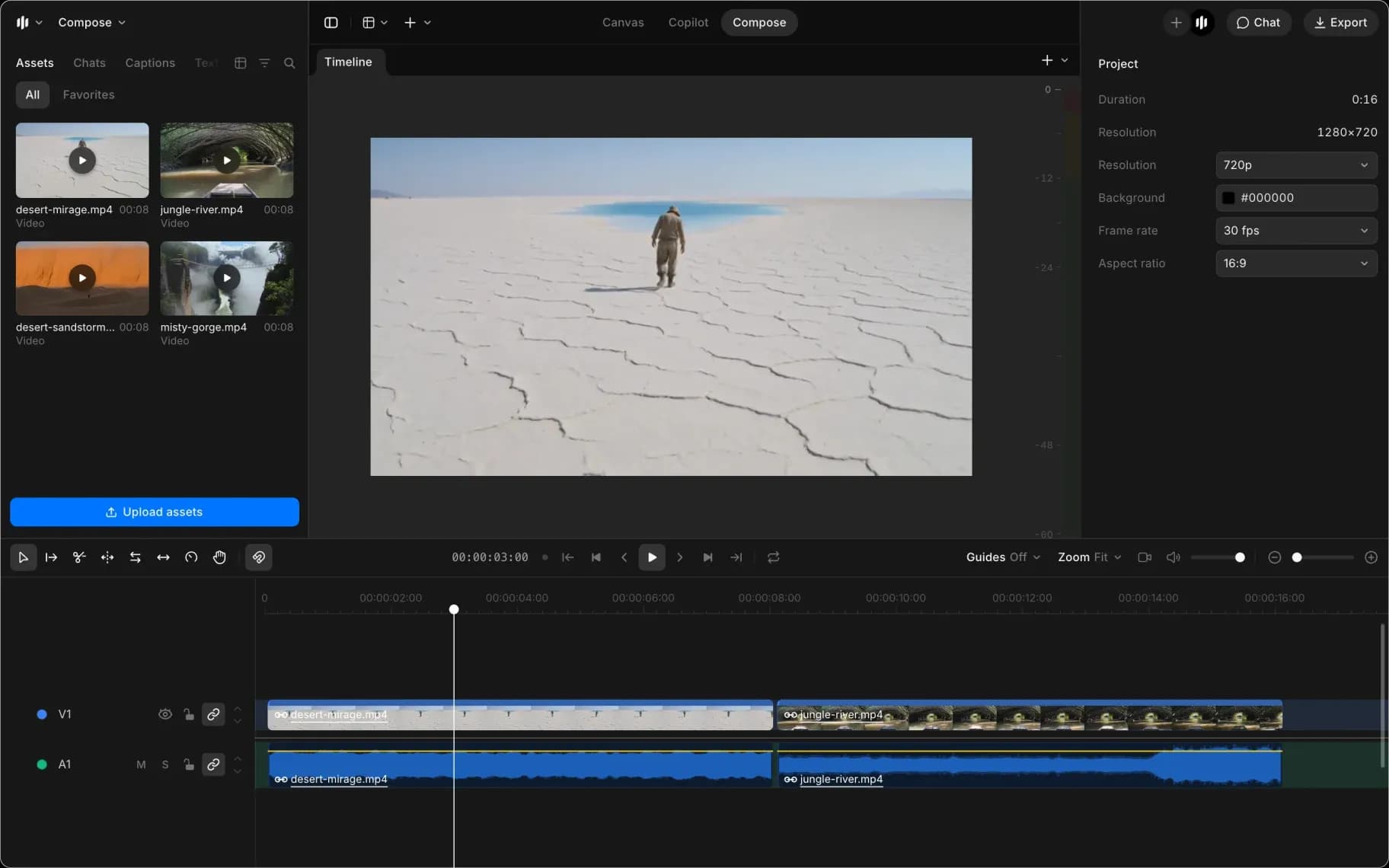
Compose は「Timeline」という名前のタイムラインで開きます。何かを追加する前に、完成した動画の形とサイズを設定しておきましょう。
プロジェクト設定
タイムラインの空白部分をクリックして、何も選択されていない状態にします。右側のパネルに「Project」が表示されます:
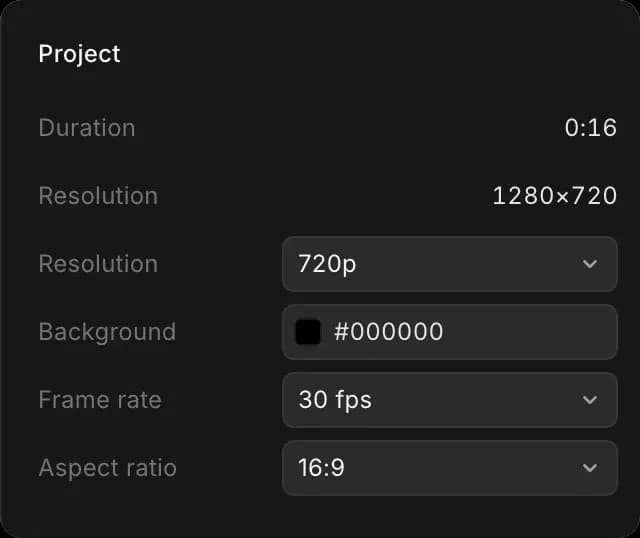
| 設定 | オプション | 選ぶ項目 |
|---|---|---|
| 「アスペクト比」 | 16:9, 9:14, 9:16, 1:1, 4:3, 2.4:1 | ワイドスクリーンなら 16:9、スマートフォンなら 9:16、正方形なら 1:1 |
| 「解像度」 | 720p、1080p、2K、4K | ほとんどの作業では 1080p |
| 「フレームレート」 | 24、25、30、50、60 fps | 24 fps は映画のように、30 fps はビデオのように見えます |
| 「背景」 | 任意の色 | クリップの間に埋めたい空白がある場合を除き、黒 |
その上にある「Duration」は、これまでの動画の長さを示し、編集に応じて更新されます。
最初にアスペクト比とフレームレートを設定してください。ほかのすべての見え方やタイミングが変わるため、あとから切り替えると、すでに終えた作業を見直すことになります。
複数のタイムライン
1つのファイルに複数のタイムラインを入れられるため、別のカットも別ファイルではなく一緒に管理できます。各タイムラインはプレビュー上部のタブとして表示され、タブをクリックすると切り替えられます。
- タブの右端にある「+」をクリックして、空のタイムラインを作成します
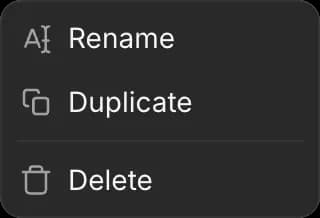
- タブを右クリックすると「名前を変更」「複製」「削除」が表示されます
Copilot がチャットから作成したタイムラインは、ここに独自のタブとして表示されます。詳細は Copilot で編集する.
大きな変更を試す前に複製してください。すでにうまくいっている版を残す、いちばん手軽な方法です。
保存
Compose は作業中に自動保存します。ページを更新したり接続が切れたりしても作業は失われません。戻ってきたとき、タイムラインは最後に見た状態のままです。
Undo は、そのセッション中に自分で行った変更を元に戻します。Copilot の変更は、代わりに Copilot に元に戻すよう依頼してください。詳しくは Copilot で編集する。昨日の編集に戻せるバージョン履歴はありませんし、タイムラインを削除すると完全に消えます。迷うときは削除せず複製してください。
共同編集
複数人が同じタイムラインを開き、Morphic ファイルの他の部分と同じように同時に編集できます。別々の箇所を変更した場合は、両方の変更が保持されます。詳しくは 共同編集.
これで、Morphic の Compose でプロジェクトを始める方法は完了です。最初の 2 分の設定で、あとから各ショットをフレーミングし直す手間を省けます。
何かお困りのことやご質問がありましたら、お気軽にご連絡ください。喜んでお手伝いします。こちらまでご連絡ください support@morphic.com.