インペインティングとアウトペインティング
プロンプトで画像の一部の領域だけを変えたり、画像を端の外側に広げて新しいサイズやアスペクト比にしたりします。
Morphic のインペインティングとアウトペインティングは、画像全体を再生成せずに、プロンプトで画像を変えます。インペインティングは画像の内側を編集します。領域を選び、置き換えたいものを説明して、何かを消したり、置き換えたり、加えたりします。アウトペインティングは画像を端の外側に広げます。フレームのサイズを変えると、Morphic が新しい空間をシーンに合わせて埋めます。
インペインティング
Morphic でインペインティングを使う方法を紹介する短いチュートリアルです。
- キャンバスに画像をアップロードするか、生成します
- 画像を選択し、上のツールバー、または右サイドバーの「詳細」>「ツール」にある「領域選択」をクリックします
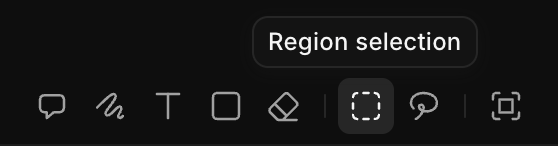
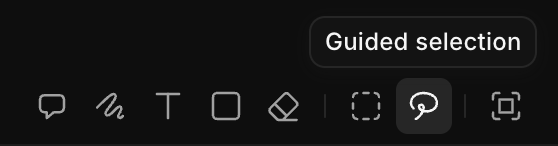
- 変えたい領域の上にボックスをドラッグします。不規則な形の場合は、同じツールバーの「ガイド選択」をクリックして、周りをフリーハンドで囲みます
- その領域に加えたい変更を説明するプロンプトを書きます
- プロンプトバーの青いボタンをクリックします
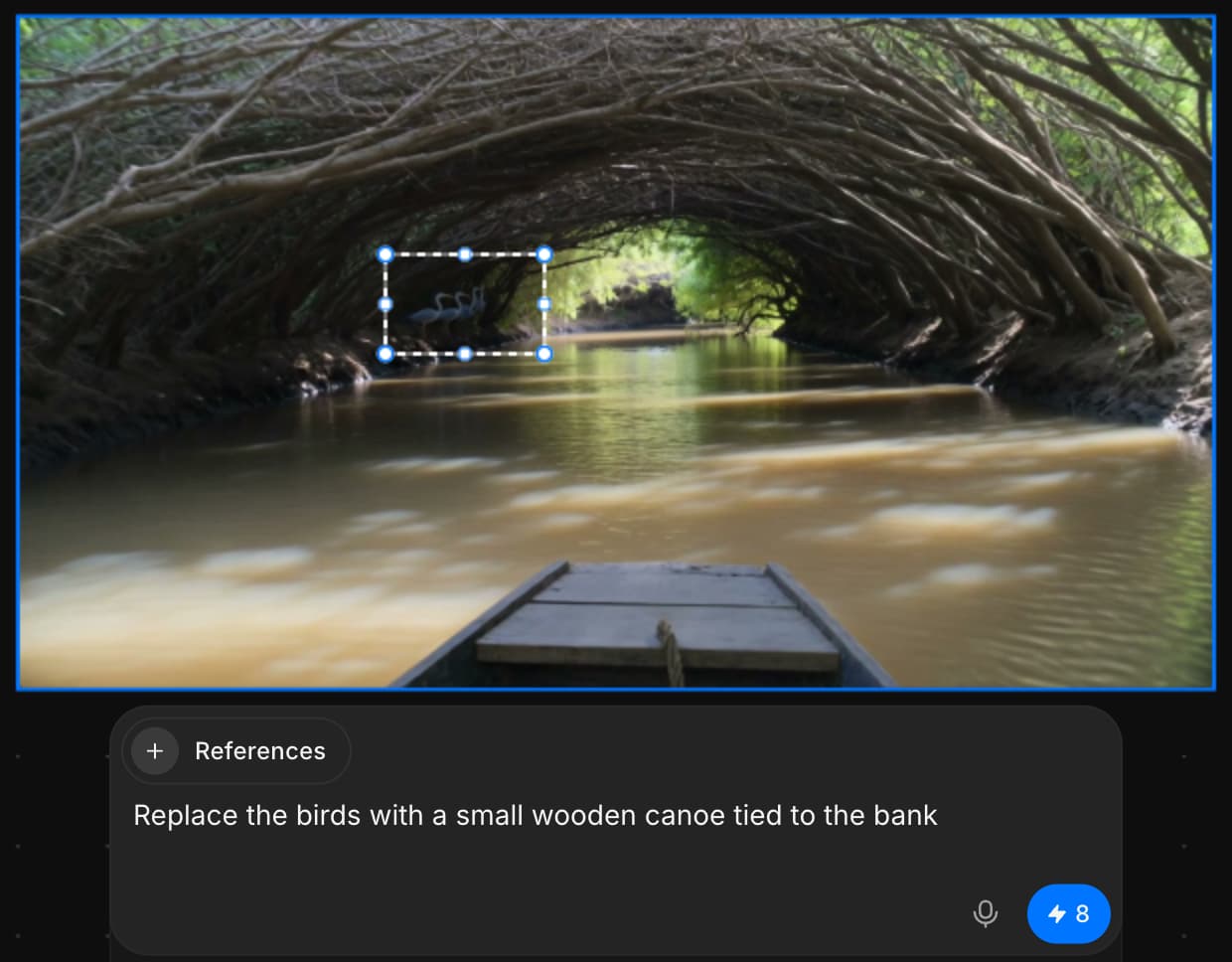
編集は新しいレイヤーとして追加されるので、元の画像はそのまま残ります。
アウトペインティング
Morphic でアウトペインティングを使う方法を紹介する短いチュートリアルです。
- キャンバスに画像をアップロードするか、生成します
- 画像を選択して「サイズ変更」をクリックします
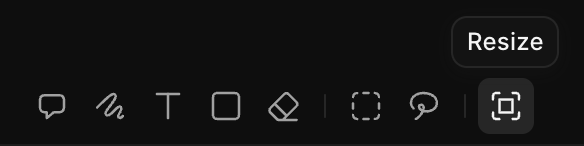
- アスペクト比を選ぶか、広げたい方向にフレームを広げます

- 画像をどう広げるかを説明するプロンプトを書きます。空のままにすると、Morphic がシーンの続きを作ります
- プロンプトバーの青いボタンをクリックします
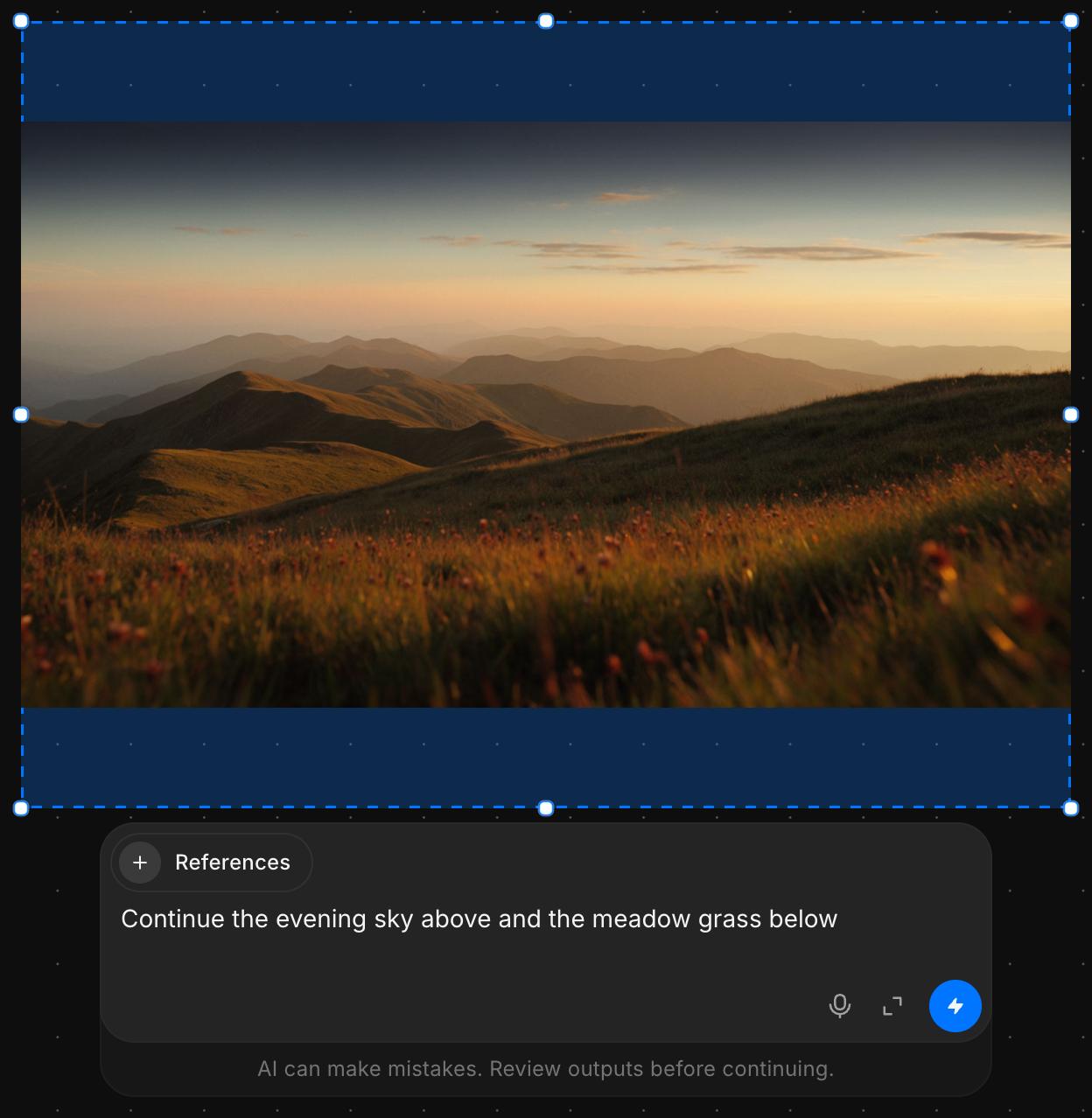
Morphic が新しい空間を埋めて、シーンを続けます。
以上が、Morphic でインペインティングとアウトペインティングを使う方法です。フレームの一部を直したり入れ替えたりするときはインペインティングを、画像を新しいフォーマットに合わせたり、シーンを広げたりするときはアウトペインティングを使いましょう。
何かお困りのことやご質問がありましたら、お気軽にご連絡ください。喜んでお手伝いします。こちらまでご連絡ください support@morphic.com.