参照
キャラクター、スタイル、製品、オブジェクトを Morphic 上で参照として保存し、すべての生成で同じ見た目になるようプロンプトに追加する方法。
Morphic の参照を使うと、キャラクター、スタイル、商品、またはオブジェクトの見た目を生成結果全体で同じに保てます。1 枚以上の画像を名前を付けて保存し、その見た目をもう一度説明する代わりに、どのプロンプトにもその参照を追加します。
参照を作成する
- 開く 参照 左サイドバーから
- 右上の「新しい参照」をクリック。ウィンドウ上部は「ビジュアル」を選択したままにします。「ボイス」では代わりに音声のコピーを作ります。詳しくはあなたのElevenLabsの音声を参照
- 「名前」の下に、呼び出しに使う名前を入力します
- 「画像をアップロード」の下に、画像をドラッグするかクリックして選択します。1 枚の画像でも機能します。たとえば、次のようなものです。
- キャラクターをさまざまな角度から示した、キャラクター参照シート
- 欲しい見た目のサンプルを含む、スタイル参照シート
- 商品またはオブジェクトの鮮明な写真
- 「作成」をクリック
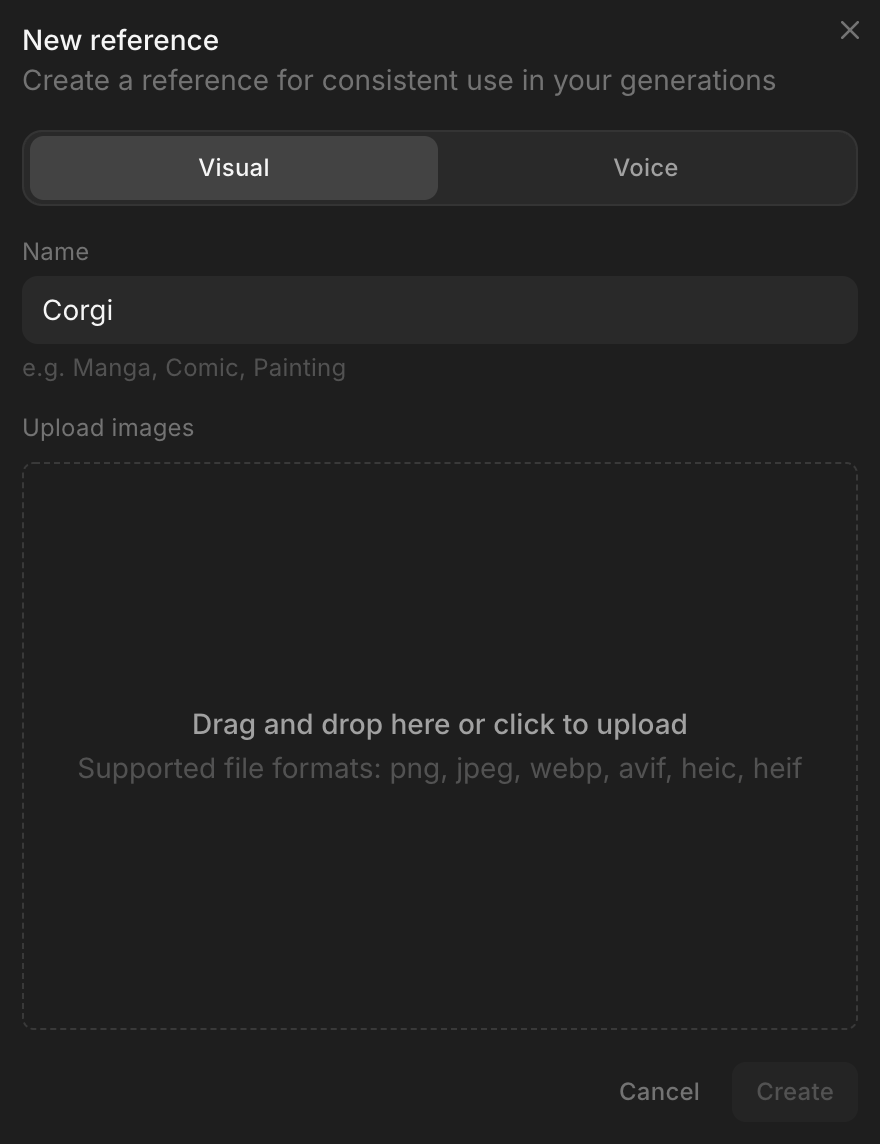
参照の作成にクレジットはかかりません。使用可能になると、「アクティビティ」に「参照の準備ができました」と表示されます。Free プランでは 1 件の参照を保存でき、Basic から Max では 100 件、Enterprise では制限はありません。
生成時、Morphic は参照内の画像のうち、最も一致度が高いと評価した 1 枚を使用します。すべての角度を 1 枚の画像にまとめた参照シートは、最も多くの情報を与えます。
参照を使う
- ファイルを開いてプロンプトバーをクリック
- モデル名の横にある「保存済み参照を追加」アイコンをクリックするか、
@と入力して「参照」タブを開きます - 参照をクリックします。参照はチップとしてプロンプトに挿入されます。同じ方法でさらに追加すれば、1 つのシーンに複数入れられます
- チップの周りのシーンを説明してください。たとえば、
@Corgi が、日差しの差し込む窓際のカフェのテーブルで新聞を読んでいる - プロンプトバーの青いボタンをクリックします。生成にかかるコストが表示されます
同じ一覧には、Anime、Ink、Low Poly など、Morphic の組み込みスタイル参照も含まれます。「保存済み参照を追加」アイコンは、「参照から動画」モードにもあります。
参照を管理する
- 参照をクリックして名前を変更するか画像を追加し、次に「保存」をクリック
- 参照の三点ボタンをクリックすると、「共有」、「画像をダウンロード」、「名前を変更」、「削除」が表示されます。「共有」ではメールアドレスを入力し、その相手がその参照を使って生成できるようになります
- ページ上部の「すべてのソース」を使うと、「自分の参照」または「共有された参照」だけを表示できます
- ページ上部の種類フィルターを「音声」に設定すると、組織の音声を表示できます。参照 あなたのElevenLabsの音声
これが、Morphic で参照を作成して使う方法です。複数の生成結果に登場するキャラクター、商品、またはスタイルがある場合は、そのための参照を作成しましょう。
何かお困りのことやご質問がありましたら、お気軽にご連絡ください。喜んでお手伝いします。こちらまでご連絡ください support@morphic.com.