GPT Image
Morphic の GPT Image モデル(GPT Image 2、2.5、2.6)について、それぞれの違いと、文字の多い画像、編集、短いアニメーション GIF での使い方を解説します。
Morphic の GPT Image は OpenAI の画像モデルのシリーズで、GPT Image 2、GPT Image 2.5、GPT Image 2.6 の3世代があります。どれもテキストから画像を生成でき、添付した画像を編集できます。文字をきれいに描けるので、商品ラベル、ポスター、パッケージ、アプリの画面に向いています。GPT Image 2.6 は、Copilot を通じて短いアニメーション GIF も作れます。
GPT Image のモデルはすべて、有料プランで使えます。
モデル一覧
| モデル | 追加される機能 |
|---|---|
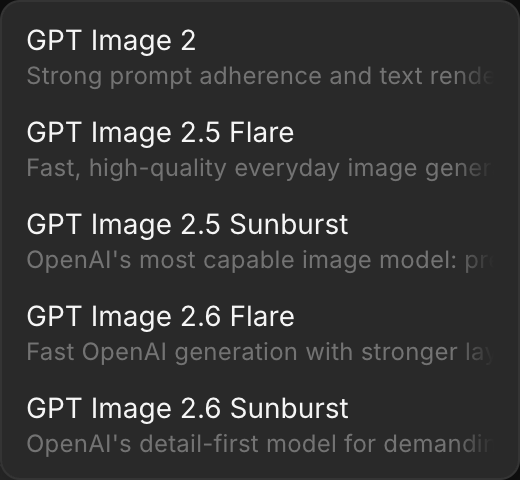
| GPT Image 2 | テキストから画像と編集。「画質」は低、中、高 |
| GPT Image 2.5 Flare | 低から最大まで、5段階の「画質」設定。Flare は新しい画像の生成向けのバージョンです |
| GPT Image 2.5 Sunburst | Flare と同じ設定で、精密な編集向けに調整されています |
| GPT Image 2.6 Flare | テキストから画像と、最大10枚の参照画像を使った編集、Copilot を通じた短いアニメーション GIF |
| GPT Image 2.6 Sunburst | 2.6 Flare と同じで、精密な編集向けに調整されています |
どれも、1080p、1440p、2160p のいずれかで、21:9 から 9:16 まで8種類のアスペクト比でレンダリングされます。
キャンバスで GPT Image を使う
- Morphic のプロジェクトで、新しいファイルまたは既存のファイルを開きます
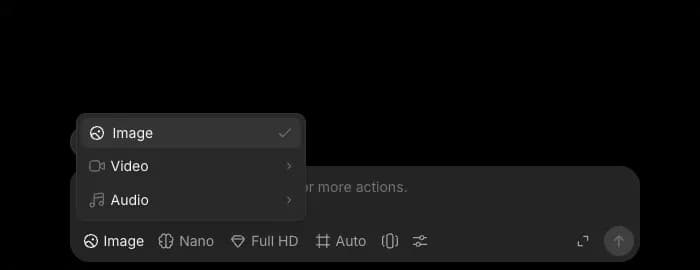
- 下部のプロンプトバーで、モードを「画像」に切り替えます
- モデル選択をクリックし、「GPT」にカーソルを合わせて、バージョンを選びます
- (任意)設定ボタンをクリックして、「品質」を選びます。高い設定ほどコストが高く、選択はセッションごとに中から始まります
- 生成したいものを説明するプロンプトを書きます
- (任意)最初から生成するのではなく編集したい場合は、参照画像を添付します
- プロンプトバーの青いボタンをクリックします
ツールライブラリの「GPT Image 2.5」カードから始めることもできます。GPT Image 2.5 Flare が設定されます。
GPT Image 2.6 でアニメーション GIF を作る
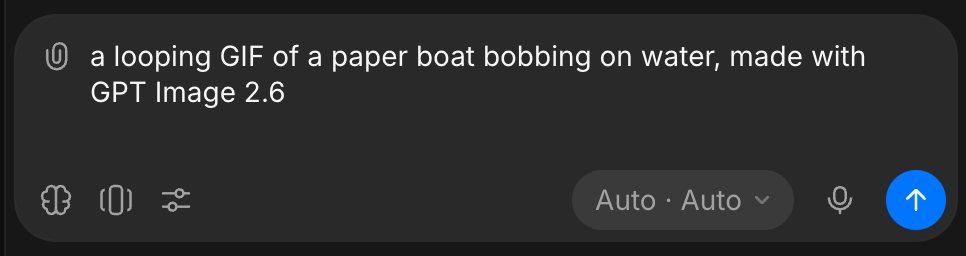
Copilot に、GIF、アニメーション、ループを頼み、GPT Image 2.6 を指名します。たとえば「水面に浮かんで揺れる紙の舟のループ GIF を、GPT Image 2.6 で作って」のようにします。
- GIF は2〜16フレームで、各フレームの表示時間は20〜2,000ミリ秒です。フレーム数や速さを決めたい場合は、頼むときに指定します
- GIF はテキストだけから作られます。編集や、参照画像を添付したリクエストでは、静止画が返ります
- GIF の料金はフレームごとにかかります
よりよい結果を出すコツ
| やること | やらないこと |
|---|---|
| 入れたい文字を、"OPEN LATE" や "Summit Roast" のように引用符で囲んで正確に書く | 文字を引用符なしで書き、モデルが正しく綴ってくれることを期待する |
| 文字の配置を空間的な指示で加える("centered at the top"、"bottom-left corner" など) | 配置の指示を省き、モデルが推測してくれると思い込む |
| 被写体より先に、ビジュアルのスタイルでプロンプトを始める("a photorealistic 35mm photograph of..." など) | 先にすべてを説明し、スタイルを後から付け足す |
| 実在する照明の設定を挙げる("soft window light from the left"、"natural fluorescent lighting" など) | 「いい照明」とだけ書くか、まったく書かない |
| 編集では参照画像を添付し、何を変えて何を保つかを説明する | 既存の画像を、添付せずに記憶で説明する |
クレジット
GPT Image の各モデルと品質設定には、それぞれ料金があり、実行前に青いボタンに表示されます。料金は、料金とクレジットの「画像」をご覧ください。
以上が、Morphic で GPT Image を使う方法です。ビジュアルに正確な文字や写実的なディテールが必要なときや、最初からやり直さずに既存の画像を編集したいときに使いましょう。
何かお困りのことやご質問がありましたら、お気軽にご連絡ください。喜んでお手伝いします。こちらまでご連絡ください support@morphic.com.