インポートと書き出し
Fountain、Final Draft、PDF、プレーンテキストから台本を取り込み、ノートを残したまま、脚本全体、1つのドキュメント、1つのグループ、タイトルページをダウンロードまたは印刷します。
Morphic は一般的な脚本フォーマットの読み込みと書き出しに対応しているので、台本の書式を保ったまま、Morphic とほかの脚本アプリの間でやり取りできます。これらの形式が初めての方は、主な用語をご覧ください。
| 形式 | ファイル | 最適な用途 |
|---|---|---|
| Fountain | .fountain、.spmd | どのエディタでも開けるプレーンテキスト |
| Final Draft | .fdx | 映画やテレビの制作現場との台本のやり取り |
| 稿の閲覧、印刷、送付 |
台本をインポートする
-
ファイルを開きます。キャンバスが表示されます
-
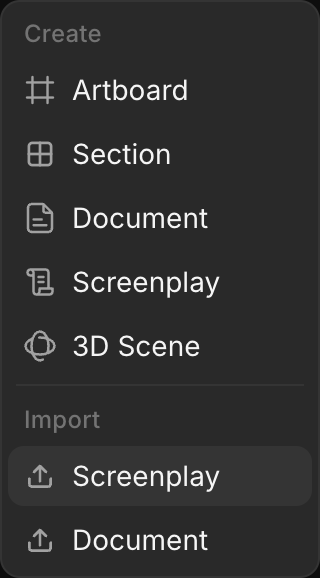
左上のツールバーで「+」をクリックし、「インポート」の下の「脚本」をクリックします
-
.fountain、.spmd、.fdx、.pdf、.txt のファイルを選びます。インポートが終わると、フルスクリーンで開きます
-
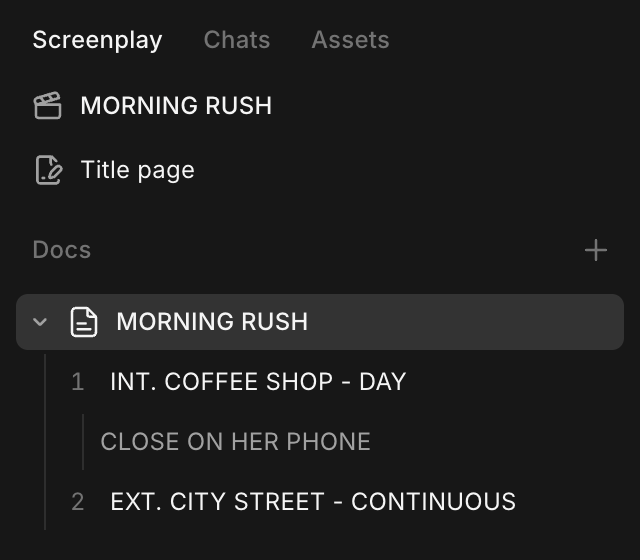
インポートすると、1つのドキュメントを持つ新しい脚本になり、名前はタイトルページから、なければファイル名から付きます
-
.fountain、.spmd、.fdx のファイルをキャンバスにドロップしても、インポートされます。PDF や .txt をドロップすると、ノートまたはアセットになるため、それらには「インポート」>「脚本」を使います
-
インポートは一度に1つずつ実行されます
-
サイズの上限:Free プランは8 MB、それ以外のプランは100 MB
-
PDF:300ページまで、パスワードなし、実際のテキストが含まれていること(ページを画像としてスキャンしたものにはテキストがありません)。ページ番号、CONTINUED の行、改訂マークは取り除かれます。余白のシーン番号は残ります
残るもの、残らないもの
| 残るもの | 除外または変更されるもの |
|---|---|
| タイトルページ | セクション、あらすじ、非表示のテキストは除外され、その件数がメッセージで通知されます |
| ショットを含むすべての行の種類 | 中央揃えのテキストはト書きになります |
| シーン番号 | 左右に並んだ台詞は、続けて2つの台詞になります |
| 太字、斜体、下線 | |
| 改ページ | |
ノート:Fountain の [[notes]] と Final Draft のスクリプトノート |
ノート
ノートは、台本の中にある、台本の一部ではないコメントで、たとえば「この行を確認する」といったリマインダーです。二重の角括弧で囲んで入力します。たとえば [[check this with legal]] のようにします。ノートは、その行の中にグレーで表示されます。
- ツールバーの「ノートを非表示」をクリックすると、ノートなしで台本を読めます。「ノートを表示」で元に戻ります
- ダウンロードと印刷には、ノートが含まれます。含めたくない場合は、「ダウンロード」または「Print」メニューの下部にある「ノートを含める」をオフにします。
- ノートは、Fountain のノートと Final Draft のスクリプトノートとして、どちら向きにもそのまま移ります
脚本を書き出す
脚本全体、1つのドキュメント、ドキュメントの1つのグループ、またはタイトルページだけを、ダウンロードまたは印刷します。
| 場所 | 書き出されるもの |
|---|---|
| ツールバーの「ダウンロード」 | 開いているドキュメント |
| サイドパネルのドキュメントの横の「...」から、「ダウンロード」または「Print」 | 「Whole screenplay」「This doc」「Title page」 |
| サイドパネルのグループの横の「...」から、「ダウンロード」または「Print」 | 「Whole screenplay」「This group」「Title page」 |
| エディタ右上の「...」 | 「Whole screenplay」「This doc」「Title page」 |
| Cmd+P(Windows では Ctrl+P) | 脚本全体を印刷します |
- 脚本を開きます
- サイドパネルでドキュメントの横の「...」をクリックします
- 「ダウンロード」にカーソルを合わせ、書き出したい部分の下から形式を選びます。「Fountain」「Final Draft (.fdx)」「PDF」です。または、「Print」にカーソルを合わせて、部分を選びます。
- 「Whole screenplay」は、タイトルページ、続いてサイドパネルの順にすべてのドキュメントを印刷します
- ファイル名は、脚本の名前、続いてドキュメントまたはグループ、日付の順に付きます
- 「Print」を選ぶと、ブラウザの印刷ウィンドウが PDF のページとともに開きます
- タイトルページがある場合は、最初に印刷されます。専用のタイトルページを持つドキュメントをダウンロードすると、代わりにそちらが印刷されます。脚本を書くをご覧ください
- PDF には、ブロックスタイルが反映されます
- PDF:US レター、12ポイントの Courier、両方の余白にシーン番号、ページの区切りに (MORE) と (CONT'D)
- Fountain にはショットの種類がないため、ショットはト書きとして保存されます
トラブルシューティング
台本をインポートできない
| メッセージに含まれる内容 | 対処法 |
|---|---|
| 「は Fountain、Final Draft、PDF のいずれの脚本でもありません」 | 台本を PDF または Fountain として保存し(たとえば Word から)、アップロードします |
| 「はサイズが大きすぎるため、脚本として読み込めません」 | ファイルがプランのサイズ上限を超えています |
| 「は300ページを超えています」 | PDF を分割するか、元のアプリから Fountain または Final Draft を書き出します |
| 「はパスワードで保護されています」 | パスワードを解除して、もう一度アップロードします |
| 「に脚本の内容が見つかりません」 | ファイルに読み取れるテキストがありません。たいていはスキャンした PDF です |
書き出すものがない
「Nothing to export yet. Add a title page or write some of the script first.」と表示される場合です。選んだ部分が空です。別の部分を選ぶか、先にそこに書き込んでください。
PDF で文字が「?」になる
PDF のフォントでは、アクセント付き文字、記号、ラテン文字以外の文字など、一部の文字を印刷できません。Morphic は、該当する文字を一覧で示します。残すには、Fountain または Final Draft でダウンロードしてください。
タイトルページが PDF に収まらない
「タイトルページがPDFの1ページに収まりません」は、タイトルページが長すぎることを意味します。すべてを残すには、Fountain または Final Draft でダウンロードしてください。
以上が、Morphic で脚本をインポートして書き出す方法です。手元の稿を取り込み、制作で使う形式で送り出しましょう。
何かお困りのことやご質問がありましたら、お気軽にご連絡ください。喜んでお手伝いします。こちらまでご連絡ください support@morphic.com.