脚本を書く
行が自動で整う仕組み、行の種類ごとのキーとショートカット、文字とブロックのスタイル、ページと改ページ、脚本とドキュメントのタイトルページ、名前の付け方を解説します。
入力すると、各行が自動で整います。行に別の種類が必要なときは、Tab、ツールバー、ショートカットを使います。強調表示されているツールバーのボタンが、現在の行の種類です。

入力しながら整える
- 行頭の INT.、EXT.、EST.、I/E は柱になり、大文字で表示されます(意味はこちら)
- 大文字の名前に続けて Enter を押すと役名になり、次の行は台詞になります
- 空の役名行または台詞行で ( を入力すると、ト書き(台詞内)が始まり、閉じ括弧が追加されます
- CUT TO: のように TO: で終わる大文字の行は、トランジションになります
- 行が自動で整った直後に Backspace を押すと、元に戻ります
- 自分で設定した種類は、自動的に変更されることはありません
! や : で終わる大文字の行、FADE OUT や THE END のような終わりの表現は、役名にはなりません。
台本を貼り付ける
テキストだけで脚本を表す Fountain 形式で複数行を貼り付けると、各行がそれぞれの種類になります。1行だけ貼り付けた場合は、入力したままになります。ファイル全体を取り込むには、インポートと書き出しをご覧ください。
キー
| キー | 動作 |
|---|---|
| Enter | 通常その次に来る種類を始めます。柱のあとはト書き、役名のあとは台詞、台詞のあとはト書き、トランジションのあとは柱です |
| 空の行での Enter | その行の種類を変更します |
| Shift+Enter | 同じ種類の新しい行 |
| Tab、Shift+Tab | 7つの種類を順に切り替えます |
| Cmd+Shift+Enter(Windows では Ctrl+Shift+Enter) | ここから新しいページを始める、または改ページを取り除きます |
行の種類のショートカット
| 行の種類 | Mac | Windows |
|---|---|---|
| 柱 | Cmd+Option+1 | Ctrl+Alt+1 |
| ト書き | Cmd+Option+2 | Ctrl+Alt+2 |
| 役名 | Cmd+Option+3 | Ctrl+Alt+3 |
| ト書き(台詞内) | Cmd+Option+4 | Ctrl+Alt+4 |
| 台詞 | Cmd+Option+5 | Ctrl+Alt+5 |
| トランジション | Cmd+Option+6 | Ctrl+Alt+6 |
| ショット | Cmd+Option+7 | Ctrl+Alt+7 |
文字のスタイル
文字を選択して、「太字」「斜体」「下線」をクリックするか、Cmd+B、Cmd+I、Cmd+U(Windows では Ctrl)を押します。見出し、リスト、表には、ドキュメントを使います。
ブロックスタイル
ツールバーの「ブロックスタイル」は、1つの種類のすべての行に、まとめてスタイルを付けます。たとえば、すべての役名を太字にします。スタイルは画面にも、ダウンロードした PDF にも反映されます。
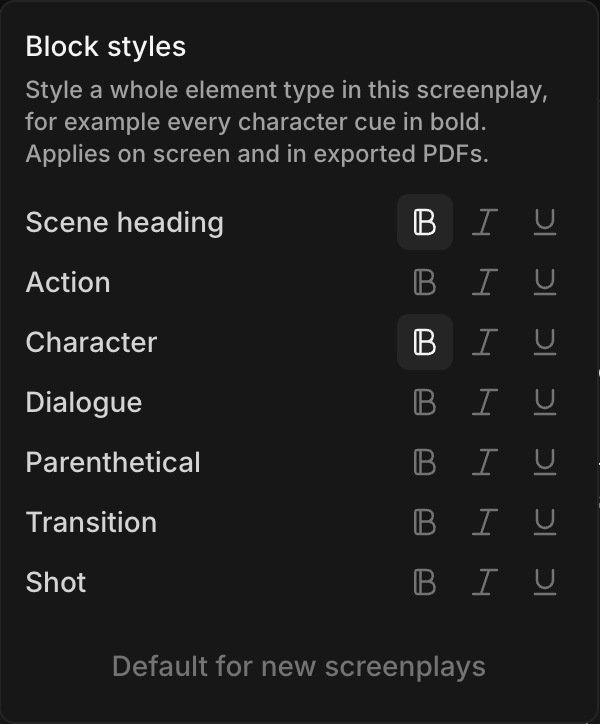
- 新しい脚本は、柱と役名が太字の状態で始まります
- 「新しい脚本のデフォルトにする」で、選択内容を、次に作成する脚本にも引き継ぎます
ページ
台本は US レターサイズのページにレイアウトされ、入力に合わせて更新されます。文字数とページ数は右上に表示されます。
- 特定の行から新しいページを始めるには、「改ページを挿入」をクリックするか、Cmd+Shift+Enter(Windows では Ctrl+Shift+Enter)を押します。もう一度行うと、取り除かれます
- 改ページは、Fountain、Final Draft、PDF のダウンロードに引き継がれます
タイトルページ
-
ツールバーまたはサイドパネルの「タイトルページ」をクリックします
-
「タイトルページを編集」(新しい脚本では「タイトルページを追加」)をクリックします
-
必要な項目を入力します。「シリーズ」「タイトル」「エピソードタイトル」「シーズン」「エピソード」「著者」「クレジット」「原作」「稿」「著作権」「メモ」「連絡先」です。右のプレビューには、印刷されるページが表示されます
-
「保存」をクリックします
- 長編映画では「シリーズ」を空のままにします。シリーズがある場合は、その下にタイトルが印刷されます
- 「クレジット」は、「脚本」のようなクレジットの文言です
- タイトルページは、ダウンロード時に最初のページとして印刷されます
- すべての項目を空にすると、タイトルページが削除されます
ドキュメントのタイトルページ
ドキュメントには、独自のタイトルとクレジットを持つエピソードのために、専用のタイトルページを付けられます。
- サイドパネルでドキュメントにカーソルを合わせて、「...」をクリックします
- 「Add title page」をクリックします
- 空のページをクリックして「Doc title page」フォームを開き、「Doc title」も含めて入力し、「保存」をクリックします
ドキュメントのタイトルページは空の状態で始まり、脚本のタイトルページとは別のものです。片方を変更しても、もう片方は変わりません。そのドキュメントをダウンロードすると、専用のタイトルページが印刷されます。脚本のタイトルページに戻すには、ドキュメントの横の「...」をクリックして「Remove title page」を選びます。ドキュメント専用の内容は削除されます。
脚本に名前を付ける
タイトルページの「タイトル」が、脚本の名前になります。自分で名前を変更するには、「...」>「名前を変更」をクリックするか、キャンバス上のカードを選択して Shift+R を押します。インポートした台本は、タイトルページから、またはなければファイル名から名前が付きます。
以上が、Morphic で脚本を書く方法です。自然に入力して、行に別の種類が必要なときは、Tab やショートカットを使いましょう。
何かお困りのことやご質問がありましたら、お気軽にご連絡ください。喜んでお手伝いします。こちらまでご連絡ください support@morphic.com.