Copilot で編集する
脚本の一部をその場で書き換え、Copilot に脚本全体を編集または再構成してもらい、その変更を確認し、チームと一緒に書きます。
Copilot は、開いている脚本を読み、脚本の書式で書き戻すので、すべての行が種類を保ったままになります。選択した部分をその場で書き換えたり、チャットで大きな変更を頼んだりできます。
選択したテキストを書き換える
-
1行から数シーンまで、テキストを選択します
-
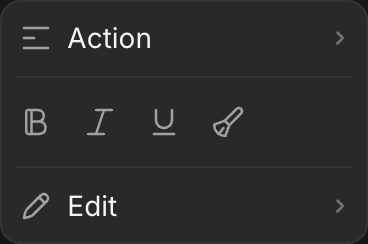
選択範囲の上に表示されるメニューで、「編集」にカーソルを合わせます
-
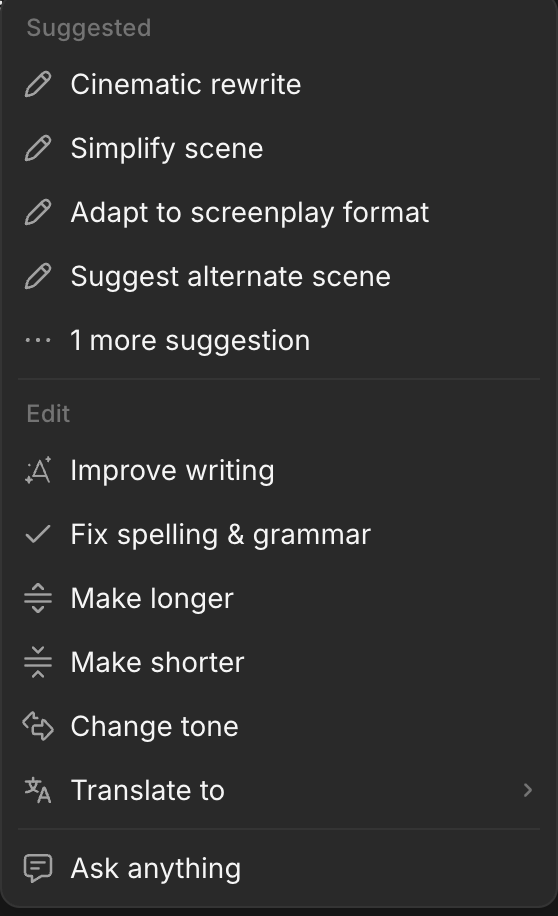
アクションを選びます。
- 「おすすめ」:「シネマティックに書き換え」「シーンを簡潔に」「脚本形式に変換」「別のシーンを提案」。「他に1件の候補」を開くと、「要約を生成」が加わります
- 「編集」:「文章を改善」「スペルと文法を修正」「長くする」「短くする」「トーンを変更」「翻訳先」
- 「なんでも質問」:自分の指示を入力します
- 新しいテキストを使うには「置き換え」を、元のテキストも残すには「下に挿入」を、別のバージョンを見るには「再試行」をクリックします。「元のテキストを表示」で、2つを見比べられます
同じメニューで、選択範囲の行の種類を変更したり、太字、斜体、下線を適用したりできます。
Copilot に変更を頼む
-
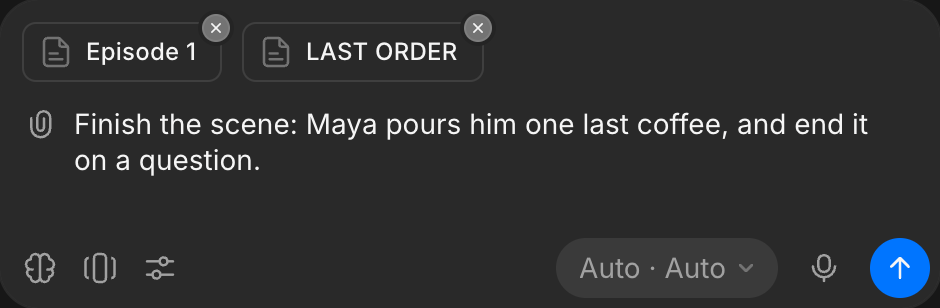
脚本を開き、右上の「チャット」をクリックします。ドキュメントと脚本が添付された状態で、横に Copilot が開きます。選択したテキストも添付されます
-
変更を頼みます。たとえば次のようにします。
Finish the scene: Maya pours him one last coffee, and end it on a question.
Copilot は、開いているドキュメントだけでなく、脚本全体を対象に作業します。どのドキュメントも読み取って編集でき、ドキュメントやグループの作成、名前変更、移動、削除もできます。たとえば次のようにします。
Split Episode 2 into two docs at the diner scene.Add a group called Season 1 and move every episode into it.そのあとどうなるかは、チャットモードによって変わります。
- 「自動的に生成する」:変更がすぐに書き込まれます
- 「生成前に確認する」:Copilot が先に変更を表示します。それぞれに「承認」または「却下」をクリックするか、「残りを承認」または「残りを却下」をクリックして、「レビューを送信」します。保存されるのは、承認した変更だけです
Copilot の返信には、通常の Copilot チャットと同じようにクレジットを使います。
結果をキャンバスに置く
台本から Copilot が作る画像などの結果(ストーリーボードのフレームなど)は、チャットに届きます。
- 1つ置くには、カーソルを合わせて「+」をクリックします
- まとめてセクションとして置くには、返信の下の「...」をクリックして、「キャンバスに追加」を選びます
- セクションを脚本のカードの隣にドラッグし、Shift+R で名前を変更します
一緒に作業する
- ファイル内の全員が、名前付きのカーソルで、同じ脚本をリアルタイムに編集します
- 「元に戻す」で取り消されるのは、自分の編集だけです
脚本を管理する
エディタの右上の「...」をクリックするか、キャンバス上のカードを右クリックします。
| オプション | 動作 |
|---|---|
| 詳細を表示 | 詳細を表示します |
| 名前を変更(Shift+R) | 名前を変更します |
| Download、Print | 脚本を開いている間、脚本全体、このドキュメント、タイトルページを書き出します。インポートと書き出しをご覧ください |
| Delete screenplay | 確認したあと、脚本全体(タイトルページと、その中のすべてのドキュメントとグループ)を削除します |
ドキュメントを1つだけ削除するには、サイドパネルでカーソルを合わせて「...」をクリックし、そこで削除します。
短いエピソードのシリーズ全体については、マイクロドラマシリーズを書くをご覧ください。
以上が、Morphic で Copilot を使って脚本を編集する方法です。1つの箇所には「編集」メニューを、複数のシーンにわたる変更にはチャットを使いましょう。
何かお困りのことやご質問がありましたら、お気軽にご連絡ください。喜んでお手伝いします。こちらまでご連絡ください support@morphic.com.